TopStudy

Tin học · Lớp 7

Bài tập Định dạng trang tính, chèn thêm và xóa hàng, cột có đáp án

10 câu · 15 phút · Ngân hàng đề TopStudy. Đáp án và lời giải do TopStudy biên soạn, mở ngay dưới từng câu.

Làm bài

Nội dung đề

Phần I. Tự luận

Câu 1

1 điểm

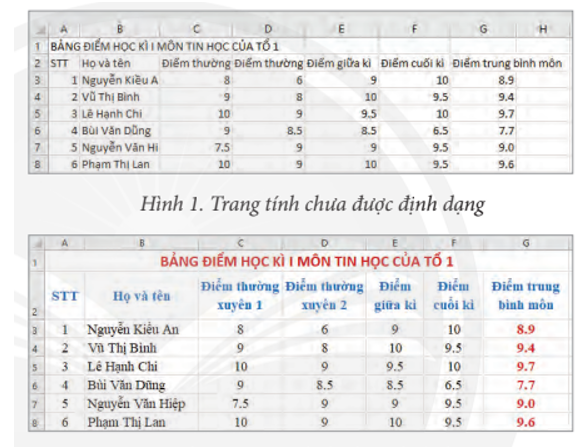
Theo em trang tính ở Hình 1 hay Hình 2 được trình bày đẹp hơn, dễ đọc hơn?
Hình minh hoạ

Thảo luận với bạn để chỉ ra những khác nhau giữa trang tính ở Hình 2 với Hình 1.

Làm thế nào để từ trang tính ở Hình 1 ta có được trang tính ở Hình 2?

Xem đáp án và lời giải

Hướng dẫn chấm do TopStudy biên soạn, mang tính gợi ý

- Theo em, trang tính ở Hình 2 đẹp hơn, dễ đọc hơn.

- Điểm khác của Hình 2 là có màu sắc, căn chỉnh dữ liệu nên dễ hình hơn còn Hình 1 không có màu sắc, không căn chỉnh dữ liệu.

- Để trang tính Hình 1 giống với Hình 2 ta thực hiện định dạng màu sắc và căn chỉnh dữ liệu cho trang tính Hình 1.
Câu 2

1 điểm
Em hãy nêu các thao tác căn lề dữ liệu các ô tính trong khối ô tính A3:A8 và khối ô tính C3:G8 trong Hình 1 để có kết quả tương tự Hình 2.
Xem đáp án và lời giải

Hướng dẫn chấm do TopStudy biên soạn, mang tính gợi ý

Các bước thao tác căn lề để Hình 1 có kết quả như Hình 2:

- Đối với khối ô A3:A8:

Bước 1: Chọn khối ô A3:A8.

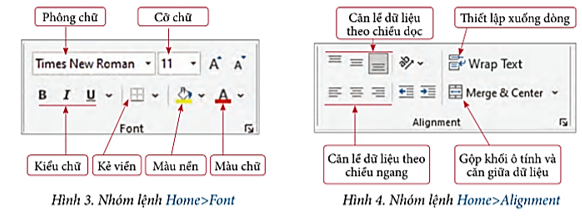
Bước 2: Chọn căn lề theo chiều ngang, căn giữa.

- Đối với khối ô còn lại:

+ Khối ô C2:G2:

Bước 1: Chọn khối ô C2:G2.

Bước 2: Chọn Wrap Text để thiết lập xuống dòng.

Bước 3: Chọn kiểu chữ in đậm (B).

Bước 4: Thay đổi màu chữ thành màu xanh da trời.

Bước 5: Chọn căn lề theo chiều ngang, căn giữa.

+ Khối ô G2:G9:

Bước 1: Chọn khối ô G2:G9.

Bước 2: Thay đổi màu chữ thành màu đỏ.

+ Khối ô C3:G8:

Bước 1: Chọn khối ô C3:G8.

Bước 2: Chọn căn lề theo chiều ngang, căn giữa.

Hình minh hoạ

Câu 3

1 điểm

Phát biểu nào sau đây là sai?

A. Định dạng, căn lề dữ liệu ô tính trong phần mềm bảng tính tương tự như trong phần mềm soạn thảo văn bản.

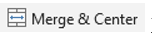
B. Nút lệnh Hình minh hoạ Merge & Center vừa gộp các ô tính vừa căn lề giữa cho dữ liệu trong ô kết quả.
C. Nút lệnh Hình minh hoạ Wrap Text để thiết lập xuống dòng khi dữ liệu tràn ô tính.

D. Mặc định các ô tính đã được kẻ đường viền.

Xem đáp án và lời giải

Hướng dẫn chấm do TopStudy biên soạn, mang tính gợi ý

Đáp án D

Các ô tính chưa được mặc định kẻ đường viền. Nháy chuột vào mũi tên bên phải nút Hình minh hoạ để lựa chọn kiểu đường viền cho ô tính, khối ô tính đang chọn,
Câu 4

1 điểm
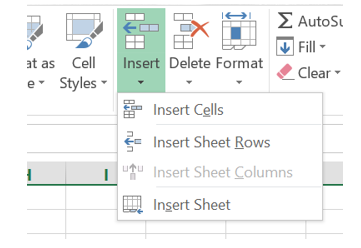
Em hãy nêu các bước để chèn hàng mới vào vị trí hàng 4.
Xem đáp án và lời giải

Hướng dẫn chấm do TopStudy biên soạn, mang tính gợi ý

Bước 1. Chọn hàng vị trí cần chèn (hàng 4).

Bước 2. Nháy chuột chọn Insert trong nhóm lệnh Home, chọn Insert Cells.

Hình minh hoạ

Hình 1: Lệnh chèn thêm dòng, cột

Câu 5

1 điểm
Ở bảng bên phải trong Hình 10, em hãy nêu các bước xoá cột C mới được thêm vào.
Xem đáp án và lời giải

Hướng dẫn chấm do TopStudy biên soạn, mang tính gợi ý

Bước 1. Chọn cột cần xóa (cột C).

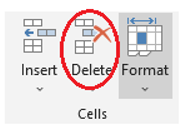
Bước 2. Nháy chọn Delete trong nhóm lệnh Home > Cells.

Hình minh hoạ

Hình 1. Lệnh xóa hàng, cột trong nhóm lệnh Home > Cells.

Câu 6

1 điểm

Nêu các bước thực hiện mỗi công việc dưới đây:

a) Định dạng dữ liệu trong ô tính.

b) Căn lề dữ liệu, thiết lập xuống dòng khi dữ liệu tràn ô tính.

c) Thay đổi độ rộng của cột, chiều cao của hàng.

Xem đáp án và lời giải

Câu 7

1 điểm

Phát biểu nào sau đây là sai?

A. Khi chèn thêm một hàng, hàng mới sẽ được chèn vào đúng vị trí hàng được chọn.

B. Khi chèn thêm một cột, cột mới được chèn vào đúng vị trí cột được chọn.

C. Có thể chèn đồng thời nhiều hàng hay nhiều cột.

D. Mỗi lần chèn chỉ chèn được một cột hoặc một hàng.

Xem đáp án và lời giải

Câu 8

1 điểm

Khởi động MS Excel và mở bảng tính có tên Bang điem_Tin_hoc_To_1, đã được lưu trong bài Thực hành trước và thực hiện các yêu cầu sau:

a) Định dạng để có bảng tính tương tự như Hình 2.

b) Thêm hàng trống dưới hàng 6 và nhập dữ liệu cho hàng được thêm là Họ và tên: Nguyễn Văn Đức; Điểm thường xuyên 1: 9; Điểm thường xuyên 2: 8.5; Điểm giữa kì: 9; Điểm cuối kì 10.

c) Xoá hàng chứa thông tin của bạn Lê Hạnh Chi khỏi danh sách của tổ.

d) Thêm cột Tổng điểm vào bên trái cột Điểm trung bình môn và lập công thức tính Tổng điểm cho bạn đầu tiên trong tổ. Thực hiện sao chép công thức tính Tổng điểm của bạn đầu tiên để tính Tổng điểm của các bạn còn lại.

e) Chọn ô tính A3 và di chuyển chuột vào góc phải dưới ô tính này đến khi trỏ chuột trở

thành hình dấu cộng (+), nhấn giữ phím Ctrl và kéo thả chuột đến ô tính A8. Quan sát kết quả và nhận xét về tính năng điền dữ liệu tự động em vừa sử dụng.

g) Thực hiện kẻ đường viên cho ô tính và in trang tính.

h) Thực hiện lưu bảng tính.

Xem đáp án và lời giải

Câu 9

1 điểm

Mở bảng tính Quyen gop.xlsx (do giáo viên cung cấp).

a) Thực hiện định dạng để có trang tính tương tự như Hình 12.

b) Lưu lại bảng tính và thoát khỏi MS Excel.

c) Thực hiện lưu bảng tính

Xem đáp án và lời giải

Câu 10

1 điểm
Mở và thực hiện định dạng bảng tính quản lí chi tiêu của gia đình em hoặc bảng tính theo dõi kết quả học tập của em (đã tạo ở Bài 8).
Xem đáp án và lời giải

Đề cùng chủ đề

Tất cả đề Định dạng trang tính, chèn thêm và xóa hàng, cột · Các bộ sách Tin học Lớp 7