Đáp án và lời giải
Giải SGK Toán 12 CTST Bài 1. Vẽ đồ thị hàm số bằng phần mềm GeoGebra có đáp án
Câu 1
Hướng dẫn chấm do TopStudy biên soạn, mang tính gợi ý
a) y = x
- Tạo các thanh trượt biểu thị các tham số a, b, c, d bằng cách nhấp chuột liên tiếp vào thanh công cụ  và vào vị trí màn hình nơi mà ta muốn đặt thanh trượt.
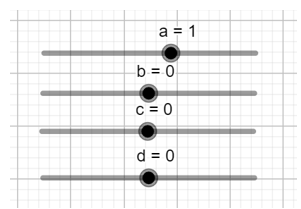
- Nhập hàm số y = xvào vùng nhập lệnh.
- Ta được đồ thị như hình vẽ
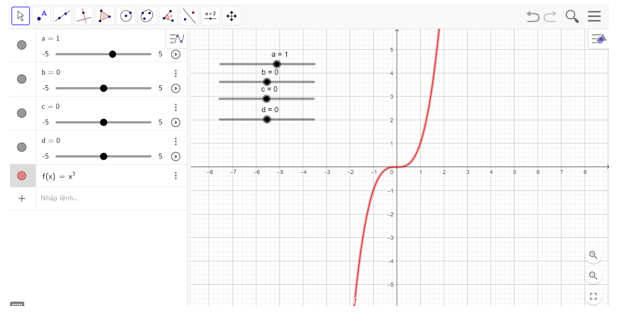
- Nhận xét:
Hàm số đồng biến trên khoảng (0; +∞) và nghịch biến trên khoảng (−∞; 0).
Hàm số đã cho không có cực trị.
Đồ thị có tâm đối xứng là (0; 0).
Câu 2
Hướng dẫn chấm do TopStudy biên soạn, mang tính gợi ý
b) y = x – 3x
- Tạo các thanh trượt biểu thị các tham số a, b, c, d bằng cách nhấp chuột liên tiếp vào thanh công cụ  và vào vị trí màn hình nơi mà ta muốn đặt thanh trượt.
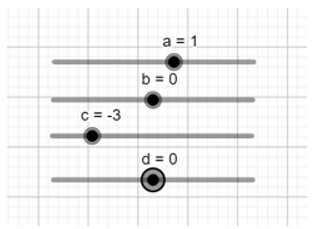
- Nhập hàm số y = x – 3x vào vùng nhập lệnh.
- Ta được đồ thị như hình vẽ
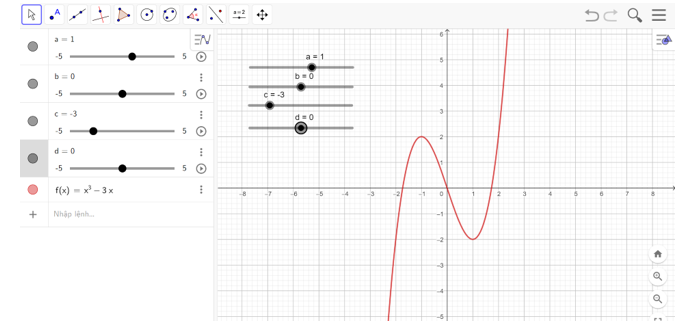
Nhận xét:
Hàm số đồng biến trên các khoảng (−∞; −1) và (1; +∞).
Hàm số nghịch biến trên khoảng (−1; 1).
Điểm cực đại là (−1; 2), điểm cực tiểu là (1; −2).
Đồ thị hàm số có tâm đối xứng là (0; 0).
Câu 3
Hướng dẫn chấm do TopStudy biên soạn, mang tính gợi ý
c) y = −x + 3x
- Tạo các thanh trượt biểu thị các tham số a, b, c, d bằng cách nhấp chuột liên tiếp vào thanh công cụ và vào vị trí màn hình nơi mà ta muốn đặt thanh trượt.
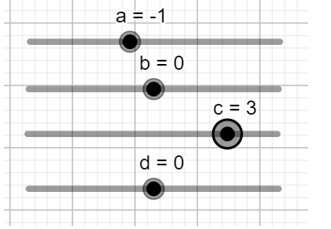
- Nhập hàm số y = −x + 3x vào vùng nhập lệnh.
- Ta được đồ thị như hình vẽ
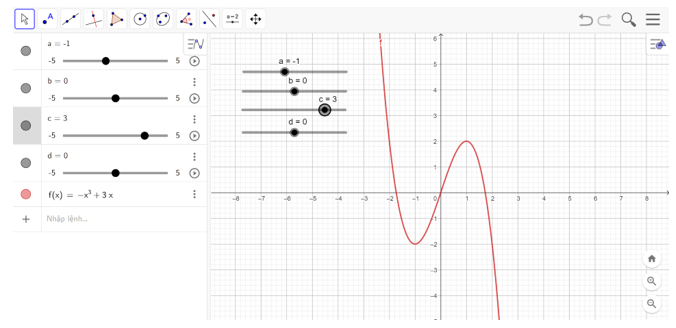
Nhận xét:
Hàm số nghịch biến trên các khoảng (−∞; −1) và (1; +∞).
Hàm số đồng biến trên khoảng (−1; 1).
Điểm cực đại là (1; 2), điểm cực tiểu là (−1; −2).
Đồ thị hàm số có tâm đối xứng là (0; 0).
Câu 4
Hướng dẫn chấm do TopStudy biên soạn, mang tính gợi ý
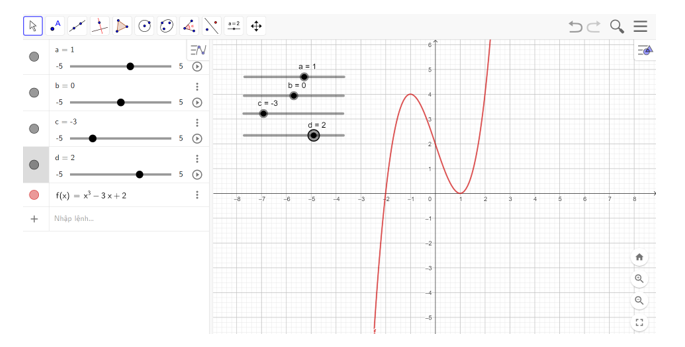
d) y = x – 3x + 2

- Tạo các thanh trượt biểu thị các tham số a, b, c, d bằng cách nhấp chuột liên tiếp vào thanh công cụ và vào vị trí màn hình nơi mà ta muốn đặt thanh trượt.
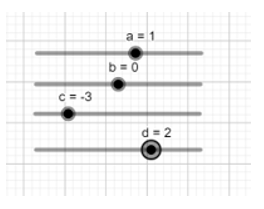
- Nhập hàm số y = x – 3x + 2 vào vùng nhập lệnh.
- Ta được đồ thị như hình vẽ
Nhận xét:
Hàm số đồng biến trên các khoảng (−∞; −1) và (1; +∞).
Hàm số nghịch biến trên khoảng (−1; 1).
Điểm cực đại là (−1; 4), điểm cực tiểu là (1; 0).
Đồ thị hàm số có tâm đối xứng là (0; 2).
Câu 5
Hướng dẫn chấm do TopStudy biên soạn, mang tính gợi ý
- Tạo các thanh trượt biểu thị các tham số a, b, c, d
- Nhập hàm số vào ô lệnh.
- Nhập phương trình hai đường tiệm cận x = 1; y = 1.
- Ta được đồ thị như hình vẽ
Nhận xét
Hàm số nghịch biến trên khoảng (−∞; 1) và (1; +∞).
Hàm số không có cực trị.
Đồ thị hàm số nhận x = 1 là tiệm cận đứng và y = 1 là tiệm cận ngang.
Tâm đối xứng của đồ thị hàm số là (1; 1).
Câu 6
Hướng dẫn chấm do TopStudy biên soạn, mang tính gợi ý
- Tạo các thanh trượt biểu thị các tham số a, b, c, d
- Nhập hàm số vào ô lệnh.
- Nhập phương trình hai đường tiệm cận x = 1; y = −1.
- Ta được đồ thị như hình vẽ
Nhận xét
Hàm số đồng biến trên khoảng (−∞; 1) và (1; +∞).
Hàm số không có cực trị.
Đồ thị hàm số nhận x = 1 là tiệm cận đứng và y = −1 là tiệm cận ngang.
Tâm đối xứng của đồ thị hàm số là (1; −1).
Câu 7
Hướng dẫn chấm do TopStudy biên soạn, mang tính gợi ý
- Tạo các thanh trượt biểu thị các tham số a, b, c, m, n
- Nhập hàm số vào vùng nhập lệnh.
- Nhập hai đường tiệm cận x = 1; y = x + 2.
- Ta vẽ được đồ thị hàm số như hình vẽ sau
Nhận xét
Hàm số đồng biến trên các khoảng (−∞; 0) và (2; +∞).
Hàm số nghịch biến trên các khoảng (0; 1) và (1; 2).
Đồ thị hàm số nhận x = 1 làm tiệm cận đứng và y = x + 2 làm tiệm cân xiên.
Đồ thị hàm số nhận (1; 3) làm tâm đối xứng.
Câu 8
Hướng dẫn chấm do TopStudy biên soạn, mang tính gợi ý
- Tạo các thanh trượt biểu thị các tham số a, b, c, m, n
- Nhập hàm số vào vùng nhập lệnh.
- Nhập hai đường tiệm cận x = 1; y = −x.
- Ta vẽ được đồ thị hàm số như hình vẽ sau
Nhận xét
Hàm số nghịch biến trên các khoảng (−∞; 0) và (2; +∞).
Hàm số đồng biến trên các khoảng (0; 1) và (1; 2).
Đồ thị hàm số nhận x = 1 làm tiệm cận đứng và y = −x làm tiệm cận xiên.
Đồ thị hàm số nhận (1; −1) làm tâm đối xứng.
Câu 9
Hướng dẫn chấm do TopStudy biên soạn, mang tính gợi ý
- Tạo các thanh trượt biểu thị các tham số a, b, c, m, n
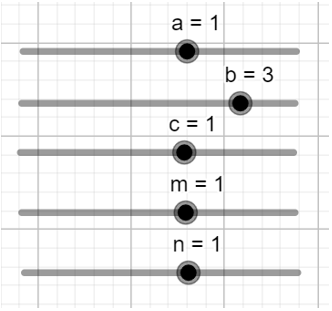
- Nhập hàm số vào vùng nhập lệnh.
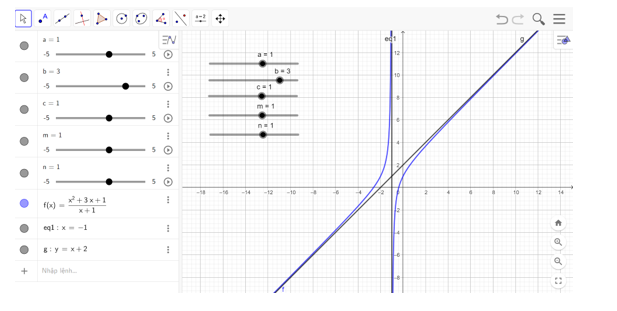
- Nhập hai đường tiệm cận x = −1; y = x + 2.
- Ta vẽ được đồ thị hàm số như hình vẽ sau
Nhận xét
Hàm số đồng biến trên các khoảng (−∞; −1) và (−1; +∞).
Đồ thị hàm số nhận x = −1 làm tiệm cận đứng và y = x + 2 làm tiệm cận xiên.
Đồ thị hàm số nhận (−1; 1) làm tâm đối xứng.
Câu 10
Hướng dẫn chấm do TopStudy biên soạn, mang tính gợi ý
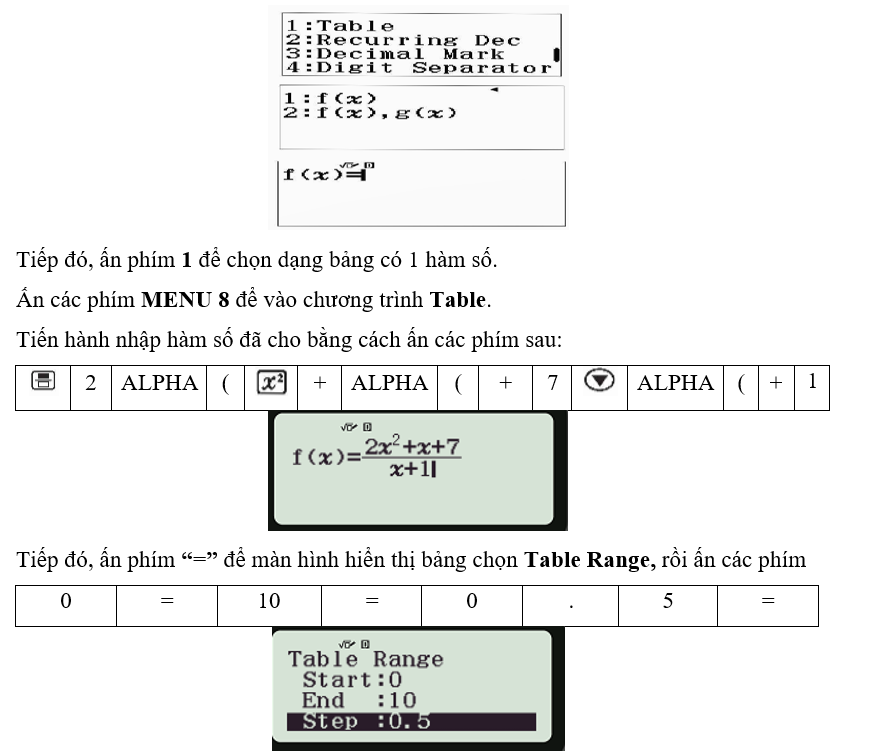
Sau khi mở máy tính, ấn liên tiếp các phím SHIFT MENU và hai lần phím di chuyển xuống để mà hình hiện bảng lựa chọn.
Ấn phím 1 để chọn mục Table. Màn hình sẽ hiển thị bảng lựa chọn như hình bên dưới
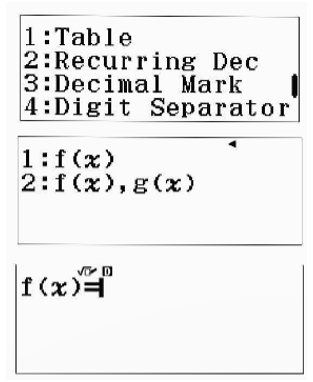
Tiếp đó, ấn phím 1 để chọn dạng bảng có 1 hàm số.
Ấn các phím MENU 8 để vào chương trình Table.
Tiến hành nhập hàm số đã cho bằng cách ấn các phím sau:

Tiếp đó, ấn phím “=” để màn hình hiển thị bảng chọn Table Range, rồi ấn các phím
0
=
10
=
1
=
để nhập giá trị đầu và cuối của đoạn đang xét, khoảng cách của mỗi bước tăng giá trị.
Ấn tiếp phím “=” và nhiều lần phím để màn hình hiển thị bảng giá trị của hàm số y = x + x – 5x trên đoạn [0; 10] như hình dưới đây.

Vậy trên đoạn [0; 10], hàm số đã cho có giá trị gần đúng của giá trị lớn nhất là f(10) = 1050 và giá trị nhỏ nhất là f(1) = −3.
Câu 11
Hướng dẫn chấm do TopStudy biên soạn, mang tính gợi ý
Sau khi mở máy tính, ấn liên tiếp các phím SHIFT MENU và hai lần phím di chuyển xuống để mà hình hiện bảng lựa chọn.
Ấn phím 1 để chọn mục Table. Màn hình sẽ hiển thị bảng lựa chọn như hình bên dưới
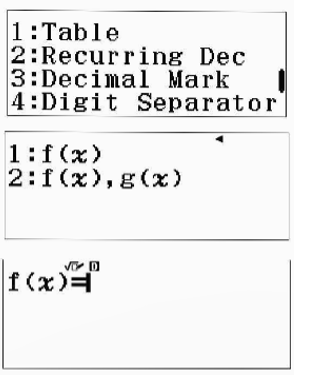
Tiếp đó, ấn phím 1 để chọn dạng bảng có 1 hàm số.
Ấn các phím MENU 8 để vào chương trình Table.
Tiến hành nhập hàm số đã cho bằng cách ấn các phím sau:
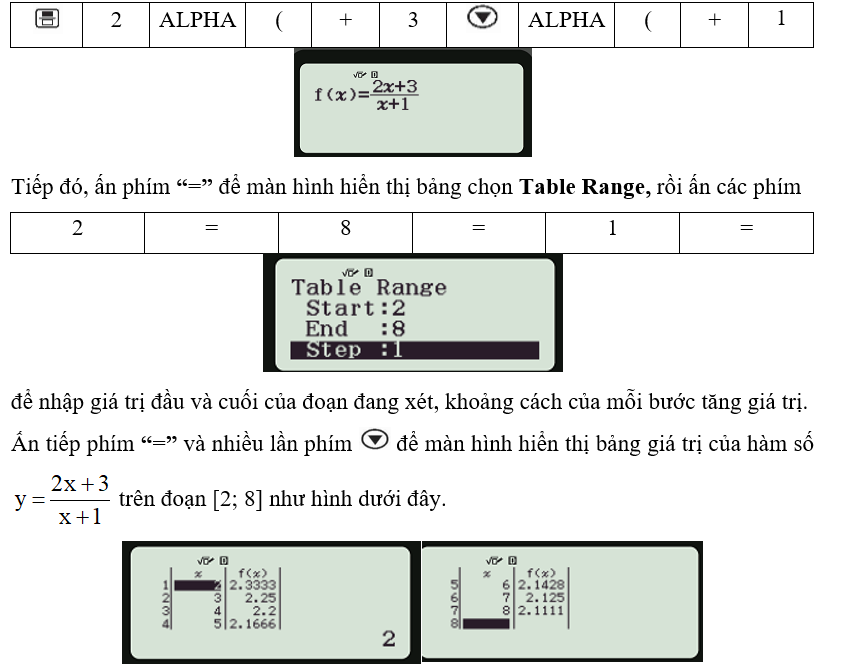
Vậy trên đoạn [2; 8], hàm số đã cho có giá trị gần đúng của giá trị lớn nhất là f(2) = 2,3333 và giá trị nhỏ nhất là f(8) = 2,1111.
Câu 12
Hướng dẫn chấm do TopStudy biên soạn, mang tính gợi ý
Sau khi mở máy tính, ấn liên tiếp các phím SHIFT MENU và hai lần phím di chuyển xuống để mà hình hiện bảng lựa chọn.
Ấn phím 1 để chọn mục Table. Màn hình sẽ hiển thị bảng lựa chọn như hình bên dưới