Đáp án và lời giải
Bài tập Làm quen với trang tính (tiếp theo) có đáp án
Câu 1
Hướng dẫn chấm do TopStudy biên soạn, mang tính gợi ý
Câu 2
Hướng dẫn chấm do TopStudy biên soạn, mang tính gợi ý
Câu 3
Hướng dẫn chấm do TopStudy biên soạn, mang tính gợi ý
Thanh trạng thái là dòng cuối cùng của excel

a) Chọn khối ô chia các ô số liệu trong một cột: Kéo thả chuột giống bôi đen nội dung cần chọn. Sau khi đã đánh dấu chọn, đường viền biên khối ô sẽ hiển thị nổi bật, khối ô sẽ được bôi đen dễ nhận thấy. (Hình 3.1).
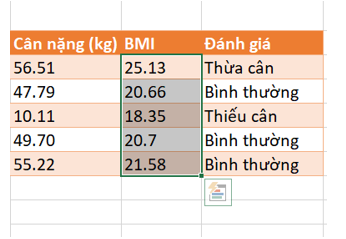
Hình 3.1: Chọn khối ô chia các cột
Thanh trang thái hiện:

b) Chọn khối ô chứa các ô số liệu: Kéo thả chuột giống bôi đen nội dung cần chọn. Sau khi đã đánh dấu chọn, đường viền biên khối ô sẽ hiển thị nổi bật, khối ô sẽ được bôi đen dễ nhận thấy.
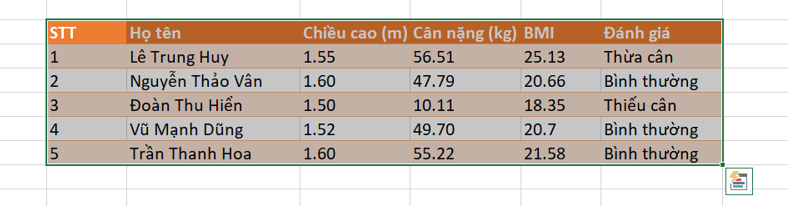
Hình 3.2: Chọn khối ô chứa các ô số liệu
Thanh trạng thái hiện:

c) Khi chọn toàn bộ một cột, một hàng (của trang tính) có chứa dữ liệu: Ta sẽ thấy vùng bôi đen sẽ xuất hiện toàn bộ cột (hoặc dòng) trên trang tính.
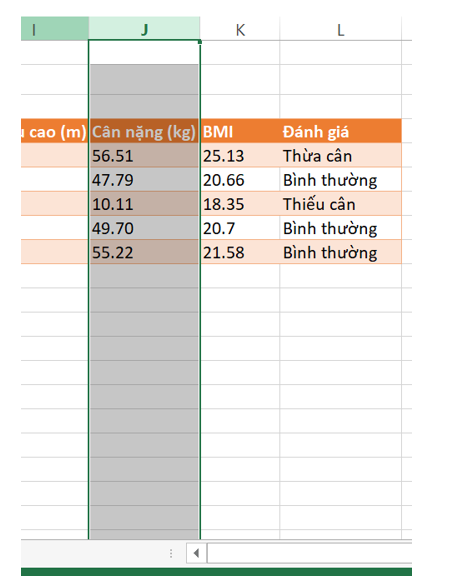
Hình 3.3: Chọn toàn bộ một cột trên trang tính
Thanh trạng thái hiện:

Câu 4
Hướng dẫn chấm do TopStudy biên soạn, mang tính gợi ý
1) Địa chỉ khối ô là: “A3:F8”. Ta có thể kiểm tra khối ô một cách chính xác bằng cách nhấn dấu bằng (“=”) vào ô tính và tiến hành quét khối ô cần chọn.
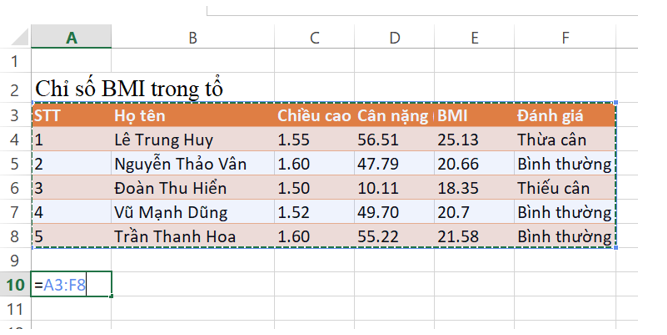
Hình 1: Quét và kiểm tra khối ô
2) Kéo thả khối ô sang vị trí mới: Ta chọn khối ô cần di chuyển, sau khi chọn xuất hiện mũi tên bốn chiều, ta tiến hành giữ chuột trái và kéo đến vị trí cần di chuyển.
Khối ô đã di chuyển từ khối ô “A3:F8” sang “D2:I7”.
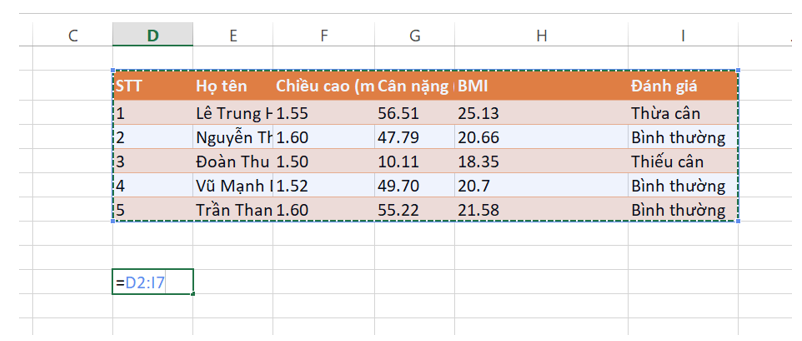
Hình 2: Di chuyển khối ô
3) Cắt dán, sao chép khối ô:
Bước 1. Chọn khối ô. Nhấn tổ hợp phím Ctrl + C.
Bước 2. Nháy chuột chọn ô là góc trên bên trái của đích đến và nhấn tổ hợp phóm Ctrl + V.
Câu 5
Hướng dẫn chấm do TopStudy biên soạn, mang tính gợi ý
Đầu tiên ta chọn khối ô cột Điện thoại, giữ phím Shift trong khi thao tác kéo thả khối ô đến vị trí liền kề bên phải cột Họ tên.
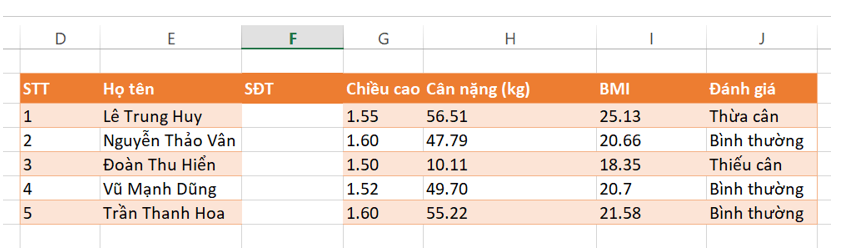
Hình 3: Di chuyển khối ô
Câu 6
Hướng dẫn chấm do TopStudy biên soạn, mang tính gợi ý
Câu 7
Hướng dẫn chấm do TopStudy biên soạn, mang tính gợi ý
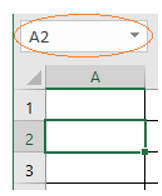
Hộp tên dùng để hiển thị địa chỉ ô được chọn.
Câu 8
Hướng dẫn chấm do TopStudy biên soạn, mang tính gợi ý
- Khối ô được xác định: Khối ô là một nhóm ô liền kề nhau tạo thành hình chữ nhật. Khối ô có thể là một nhóm ô liền nhau trên cùng một hàng, cùng cột hoặc thậm chí là một ô.
- Địa chỉ khối ô: Tên khối hay địa chỉ của khối là cặp địa chỉ của ô góc trên bên trái và ô góc dưới bên phải, được phân cách nhau bởi dấu “:”. Ví dụ, khối B7:E9, khối E14:G9, ...