Câu 1
1 điểmXem đáp án và lời giải
Hướng dẫn chấm do TopStudy biên soạn, mang tính gợi ý
Tin học · Lớp 7
8 câu · 12 phút · Ngân hàng đề TopStudy. Đáp án và lời giải do TopStudy biên soạn, mở ngay dưới từng câu.
Hướng dẫn chấm do TopStudy biên soạn, mang tính gợi ý
Chọn một khối ô và cho biết các thông tin hiển thị trên thanh trạng thái.
a) Chọn khối ô chia các ô số liệu trong một cột của “Bảng chỉ số BMI của một nhóm”.
b) Chọn khối ô chứa các ô số liệu trong “Bảng chỉ số BMI của một nhóm”.
c) Chọn toàn bộ một cột, một hàng (của trang tính) có chứa dữ liệu, cho biết kết quả hiển thị trên thanh trạng thái.
Hướng dẫn chấm do TopStudy biên soạn, mang tính gợi ý
Thanh trạng thái là dòng cuối cùng của excel

a) Chọn khối ô chia các ô số liệu trong một cột: Kéo thả chuột giống bôi đen nội dung cần chọn. Sau khi đã đánh dấu chọn, đường viền biên khối ô sẽ hiển thị nổi bật, khối ô sẽ được bôi đen dễ nhận thấy. (Hình 3.1).
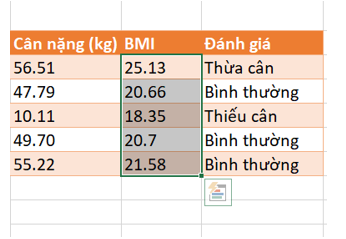
Hình 3.1: Chọn khối ô chia các cột
Thanh trang thái hiện:

![]()
b) Chọn khối ô chứa các ô số liệu: Kéo thả chuột giống bôi đen nội dung cần chọn. Sau khi đã đánh dấu chọn, đường viền biên khối ô sẽ hiển thị nổi bật, khối ô sẽ được bôi đen dễ nhận thấy.
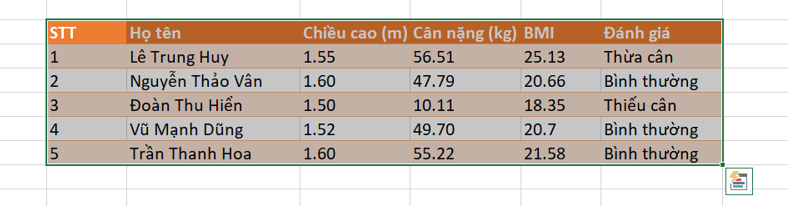
Hình 3.2: Chọn khối ô chứa các ô số liệu
Thanh trạng thái hiện:

![]()
c) Khi chọn toàn bộ một cột, một hàng (của trang tính) có chứa dữ liệu: Ta sẽ thấy vùng bôi đen sẽ xuất hiện toàn bộ cột (hoặc dòng) trên trang tính.
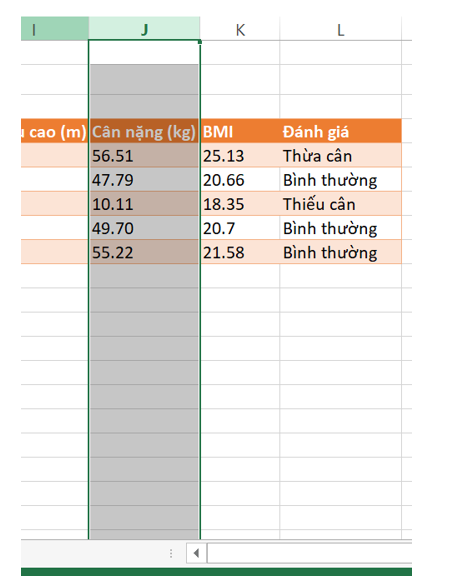
Hình 3.3: Chọn toàn bộ một cột trên trang tính
Thanh trạng thái hiện:

![]()
1) Chọn khối ô vừa đủ chứa trọn “Bảng chỉ số BMI của một nhóm” và cho biết địa chỉ khối ô là gì?
2) Kéo thả di chuyển khối ô sang vị trí mới, cho biết địa chỉ mới của khối ô.
3) Cắt dán để di chuyển khối ô sang vị trí mới, sao chép khối ô sang vị trí mới.
Hướng dẫn chấm do TopStudy biên soạn, mang tính gợi ý
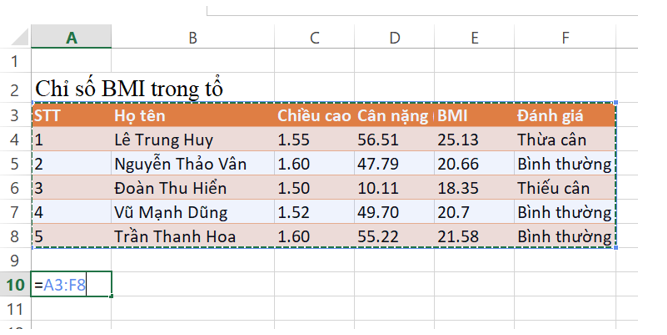
1) Địa chỉ khối ô là: “A3:F8”. Ta có thể kiểm tra khối ô một cách chính xác bằng cách nhấn dấu bằng (“=”) vào ô tính và tiến hành quét khối ô cần chọn.

Hình 1: Quét và kiểm tra khối ô
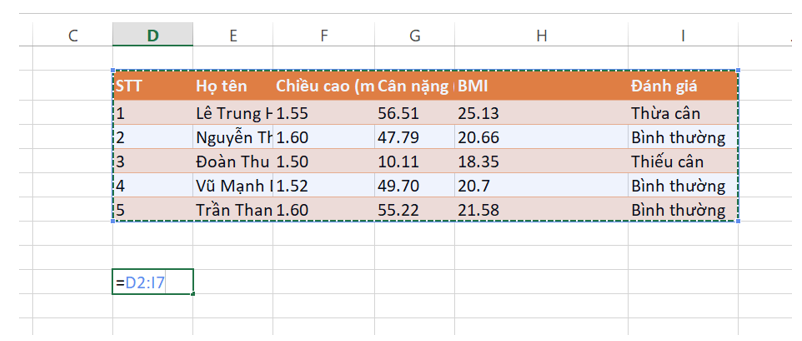
2) Kéo thả khối ô sang vị trí mới: Ta chọn khối ô cần di chuyển, sau khi chọn xuất hiện mũi tên bốn chiều, ta tiến hành giữ chuột trái và kéo đến vị trí cần di chuyển.
Khối ô đã di chuyển từ khối ô “A3:F8” sang “D2:I7”.

Hình 2: Di chuyển khối ô
3) Cắt dán, sao chép khối ô:
Bước 1. Chọn khối ô. Nhấn tổ hợp phím Ctrl + C.
Bước 2. Nháy chuột chọn ô là góc trên bên trái của đích đến và nhấn tổ hợp phóm Ctrl + V.
Hướng dẫn chấm do TopStudy biên soạn, mang tính gợi ý
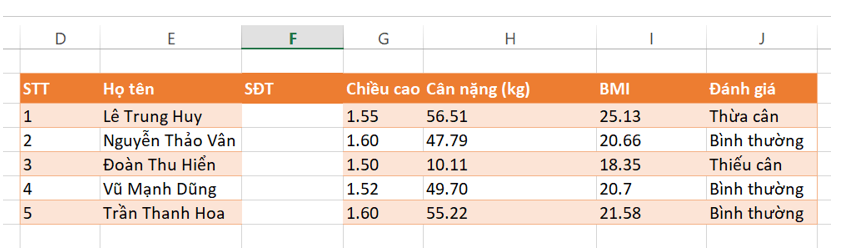
Đầu tiên ta chọn khối ô cột Điện thoại, giữ phím Shift trong khi thao tác kéo thả khối ô đến vị trí liền kề bên phải cột Họ tên.

Hình 3: Di chuyển khối ô
Tất cả đề Làm quen với trang tính (tiếp theo) · Các bộ sách Tin học Lớp 7