Đáp án và lời giải
Bài tập Công thức tính toán dùng địa chỉ các ô dữ liệu có đáp án
Câu 1
Hướng dẫn chấm do TopStudy biên soạn, mang tính gợi ý
Em có biết ra lệnh cho Excel làm việc theo công thức.
Dấu “=” bắt đầu một công thức; các toán hạng có thể là số dữ liệu trực tiếp hoặc địa chỉ ô số liệu.
Câu 2
Hướng dẫn chấm do TopStudy biên soạn, mang tính gợi ý
1)Gõ “=30-23” vào ô D5 rồi nhấn Enter, ta thu được kết quả ở ô D5 là 7.
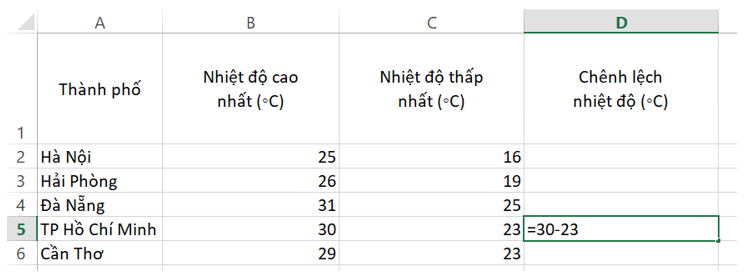
Hình 7.1: Gõ vào ô D5
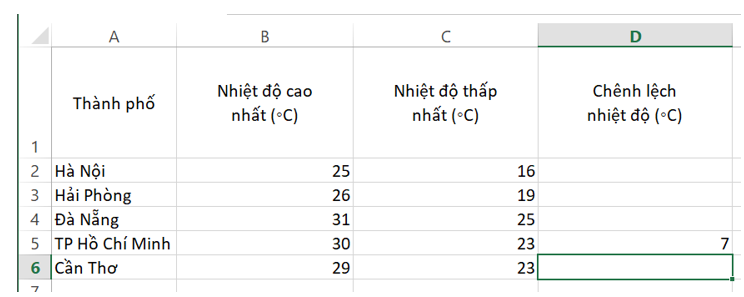
Hình 7.2: Kết quả khi nhấn Enter
Khi đổi giá trị ô C5 thì giá trị không thay đổi.
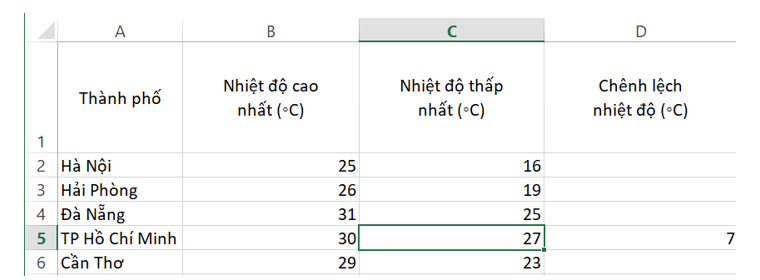
Hình 7.3: Giá trị không thay đổi
2) Gõ “=B2 - C2” vào ô D2 rồi nhấn Enter.
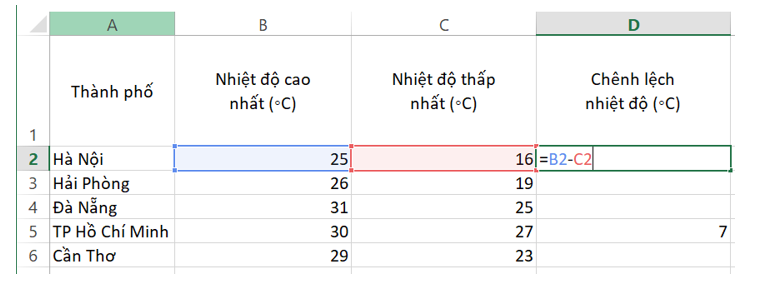
Hình 7.4: Gõ vào ô D2
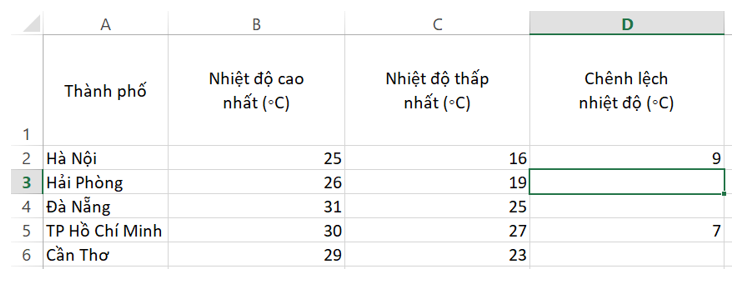
Hình 7.5: Kết quả khi nhấn Enter
Khi thay đổi giá trị ô C2 thành 11 thì giá trị ô D2 thay đổi.
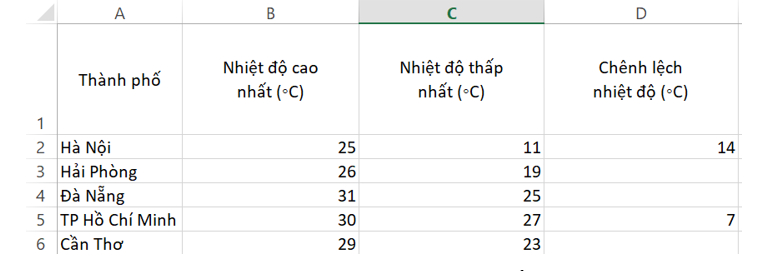
Hình 7.6: Giá trị ô D2 thay đổi
3) Để tính giá trị cột D của bảng em sẽ dùng cách 2. Vì cách này khi thay đổi dữ liệu thì kết quả của công thức sẽ thay đổi theo. Còn cách 1 thì không thay đổi.
Câu 3
Hướng dẫn chấm do TopStudy biên soạn, mang tính gợi ý
Thực hiện phép tính: “=B2-C2”.
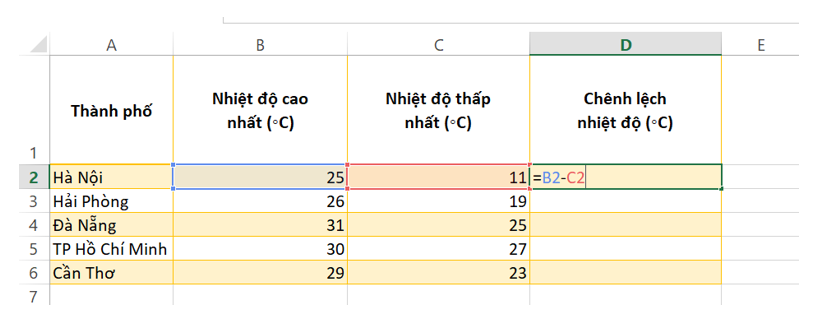
Hình 7a: Thực hiện công thức
Sau đó ta nháy chuột vào con trỏ chuột có hình dấu cộng (+), gọi là tay nắm. Kéo thả chuột từ điểm này sẽ điền dữ liệu tự động cho một dãy ô liền kề.
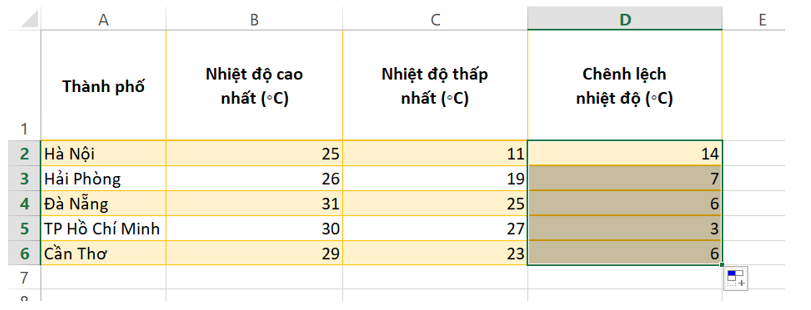
Hình 7b: Điền công thức theo mẫu
Câu 4
Hướng dẫn chấm do TopStudy biên soạn, mang tính gợi ý
Ta nhập công thức : BMI= Cân nặng/(chiều cao*chiều cao). Sau đó nhấn Enter.
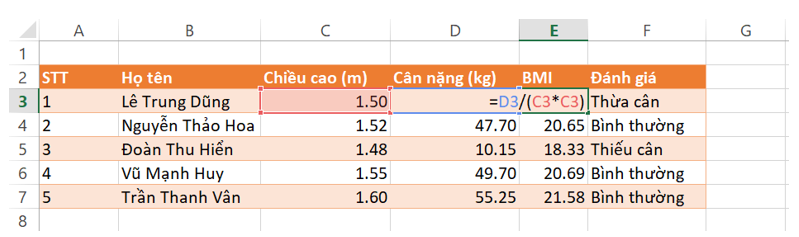
Hình 7c: Thực hiện công thức
Sau đó ta nháy chuột vào con trỏ chuột có hình dấu cộng (+), gọi là tay nắm. Kéo thả chuột từ điểm này sẽ điền dữ liệu tự động cho một dãy ô liền kề.
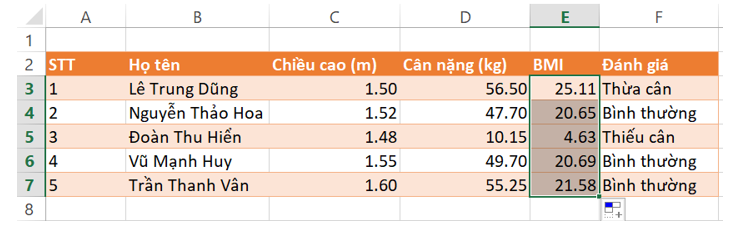
Hình 7d: Kết quả
Câu 5
Hướng dẫn chấm do TopStudy biên soạn, mang tính gợi ý
Thực hiện công thức
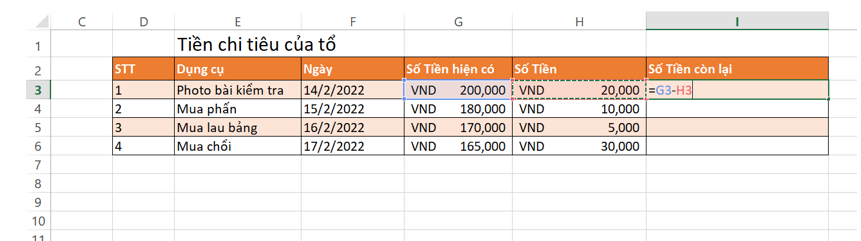
Hình 7.7: Lập công thức tính
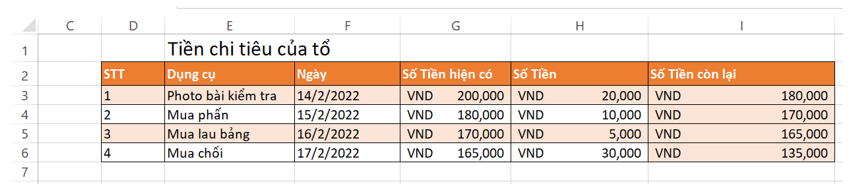
Hình 7.8: Kết quả khi lập công thức
Câu 6
Hướng dẫn chấm do TopStudy biên soạn, mang tính gợi ý
- Khi nhập có dấu bằng đứng trước: Ô chứa một công thức được bắt đầu bằng dấu “=”. Giá trị một biểu thức số học trong Excel được tính toán theo quy ước thông thường. Chọn một ô bất kì trong trang tính, gõ nhập dấu “=”, sau đó nhập biểu thức số học, nhấn Enter kết thúc thì giá trị biểu thức sẽ xuất hiện.
- Khi nhập không có dấu bằng đứng trước: Nếu không nhập dấu “=” thì Excel sẽ không coi đó là công thức và không thực hiện tính toán.
Câu 7
Hướng dẫn chấm do TopStudy biên soạn, mang tính gợi ý
Câu 8
Hướng dẫn chấm do TopStudy biên soạn, mang tính gợi ý