TopStudy

Tin học · Lớp 7

Bài tập Công thức tính toán dùng địa chỉ các ô dữ liệu có đáp án

8 câu · 12 phút · Ngân hàng đề TopStudy. Đáp án và lời giải do TopStudy biên soạn, mở ngay dưới từng câu.

Làm bài

Nội dung đề

Phần I. Tự luận

Câu 1

1 điểm
Em đã biết phần mềm Excel có thể tự động tính toán theo công thức cho trước. Em có biết cách ra lệnh cho Excel làm việc này không?
Xem đáp án và lời giải

Hướng dẫn chấm do TopStudy biên soạn, mang tính gợi ý

Em có biết ra lệnh cho Excel làm việc theo công thức.

Dấu “=” bắt đầu một công thức; các toán hạng có thể là số dữ liệu trực tiếp hoặc địa chỉ ô số liệu.
Câu 2

1 điểm

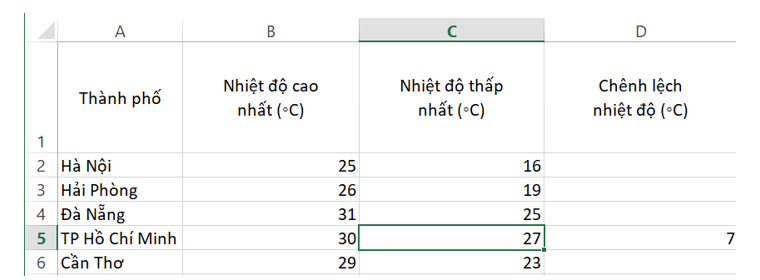
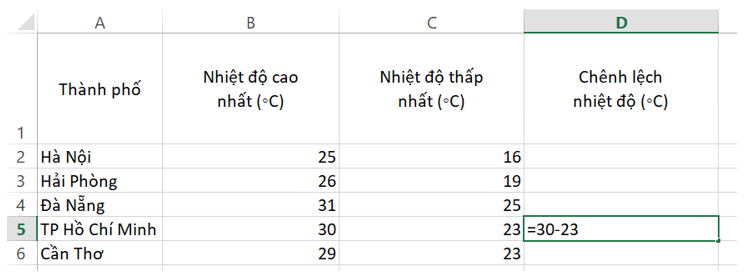
Em hãy tạo một bảng tính trong Excel như ở Hình 2 và thực hiện các việc sau:

1) Gõ “=30-23” vào ô D5 rồi nhấn Enter, quan sát thanh công thức và kết quả ở ô D5. Đổi giá trị ở ô C5 thành 27, quan sát xem giá trị ở ô D5 có thay đổi không?

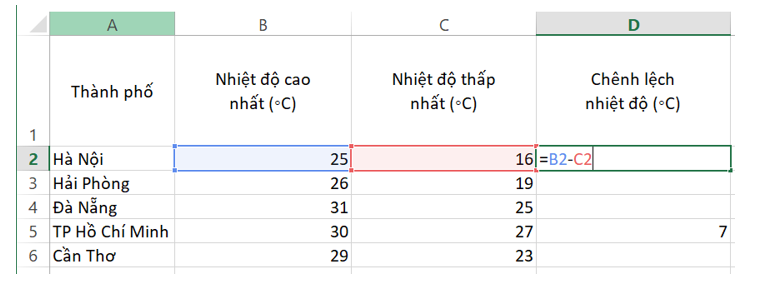
2) Gõ “=B2-C2” vào ô D2 rồi nhấn Enter, quan sát thanh công thức và kết quả ở ô D2. Đổi giá trị ở ô C2 thành 11, quan sát xem giá trị ở ô D2 có thay đổi không?

3) Để tính các giá trị cho cột D của bảng, em muốn dùng cách như ở 1) hay ở 2)? Giải thích tại sao.

Xem đáp án và lời giải

Hướng dẫn chấm do TopStudy biên soạn, mang tính gợi ý

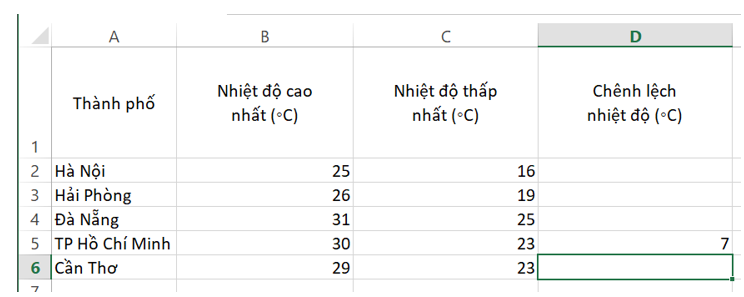
1)Gõ “=30-23” vào ô D5 rồi nhấn Enter, ta thu được kết quả ở ô D5 là 7.

Hình minh hoạ

Hình 7.1: Gõ vào ô D5

Hình minh hoạ

Hình 7.2: Kết quả khi nhấn Enter

Khi đổi giá trị ô C5 thì giá trị không thay đổi.

Hình minh hoạ

Hình 7.3: Giá trị không thay đổi

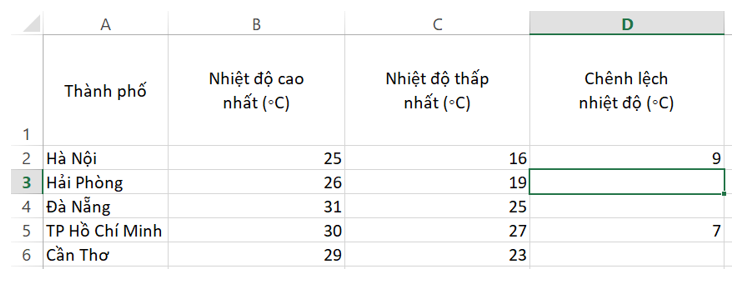
2) Gõ “=B2 - C2” vào ô D2 rồi nhấn Enter.

Hình minh hoạ

Hình 7.4: Gõ vào ô D2

Hình minh hoạ

Hình 7.5: Kết quả khi nhấn Enter

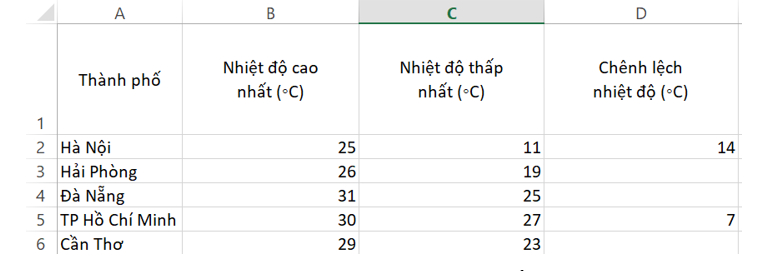
Khi thay đổi giá trị ô C2 thành 11 thì giá trị ô D2 thay đổi.

Hình minh hoạ

Hình 7.6: Giá trị ô D2 thay đổi

3) Để tính giá trị cột D của bảng em sẽ dùng cách 2. Vì cách này khi thay đổi dữ liệu thì kết quả của công thức sẽ thay đổi theo. Còn cách 1 thì không thay đổi.

Câu 3

1 điểm
Thao tác theo hướng dẫn trong mục “Tự động điền công thức theo mẫu”.
Xem đáp án và lời giải

Hướng dẫn chấm do TopStudy biên soạn, mang tính gợi ý

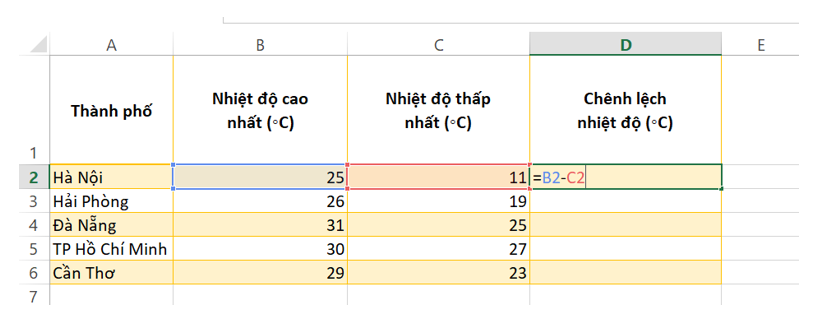
Thực hiện phép tính: “=B2-C2”.

Hình minh hoạ

Hình 7a: Thực hiện công thức

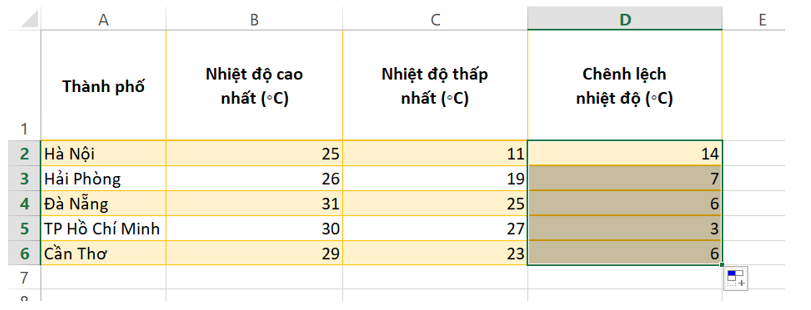
Sau đó ta nháy chuột vào con trỏ chuột có hình dấu cộng (+), gọi là tay nắm. Kéo thả chuột từ điểm này sẽ điền dữ liệu tự động cho một dãy ô liền kề.

Hình minh hoạ

Hình 7b: Điền công thức theo mẫu

Câu 4

1 điểm
Điền công thức tính chỉ số BMI vào cột BMI thay cho các số liệu trực tiếp trong tệp “ThucHanh.xlsx”.
Xem đáp án và lời giải

Hướng dẫn chấm do TopStudy biên soạn, mang tính gợi ý

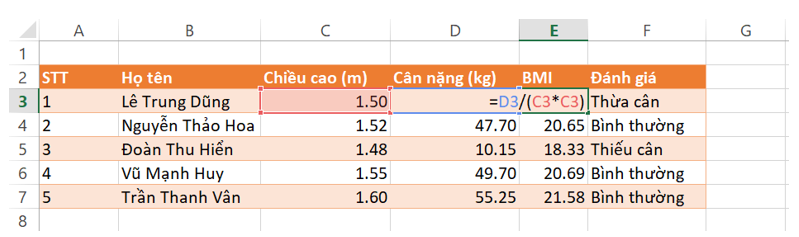
Ta nhập công thức : BMI= Cân nặng/(chiều cao*chiều cao). Sau đó nhấn Enter.

Hình minh hoạ

Hình 7c: Thực hiện công thức

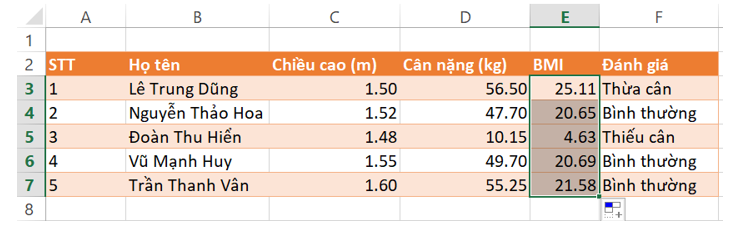
Sau đó ta nháy chuột vào con trỏ chuột có hình dấu cộng (+), gọi là tay nắm. Kéo thả chuột từ điểm này sẽ điền dữ liệu tự động cho một dãy ô liền kề.

Hình minh hoạ

Hình 7d: Kết quả

Câu 5

1 điểm
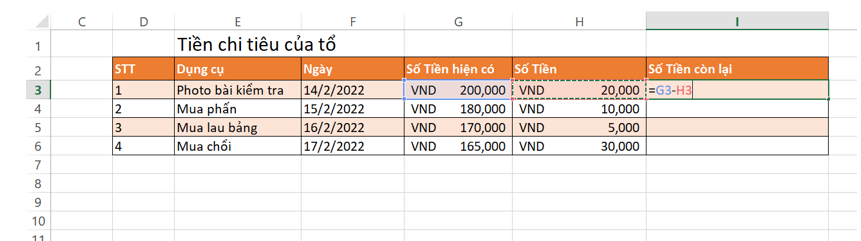
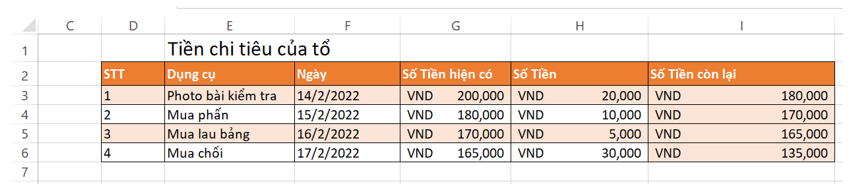
Trong bảng tổng hợp thu - chi của em, hãy tính số liệu ở cột chênh lệch và tính số tiền hiện còn cho từng tuần (bằng cách điền công thức tính).
Xem đáp án và lời giải

Hướng dẫn chấm do TopStudy biên soạn, mang tính gợi ý

Thực hiện công thức

Hình minh hoạ

Hình 7.7: Lập công thức tính

Hình minh hoạ

Hình 7.8: Kết quả khi lập công thức

Câu 6

1 điểm
Kết quả khác nhau thế nào nếu: gõ nhập vào ô một biểu thức số học không có dấu “=” đứng trước và có một dấu “=” đứng trước?
Xem đáp án và lời giải

Câu 7

1 điểm
Dùng địa chỉ ô trong biểu thức tính toán ưu việt hơn viết số liệu trực tiếp ở điểm nào?
Xem đáp án và lời giải

Câu 8

1 điểm
Tại sao nói Excel biết cách tự động điền công thức theo mẫu vào một dãy ô?
Xem đáp án và lời giải

Đề cùng chủ đề

Tất cả đề Công thức tính toán dùng địa chỉ các ô dữ liệu · Các bộ sách Tin học Lớp 7