Đáp án và lời giải
Giải VBT Tin học lớp 4 KNTT Thao tác với tệp và thư mục có đáp án
Câu 1
Hướng dẫn chấm do TopStudy biên soạn, mang tính gợi ý
Câu 2
Hướng dẫn chấm do TopStudy biên soạn, mang tính gợi ý
Câu 3
Hướng dẫn chấm do TopStudy biên soạn, mang tính gợi ý
Câu 4
Hướng dẫn chấm do TopStudy biên soạn, mang tính gợi ý
Câu 5
Hướng dẫn chấm do TopStudy biên soạn, mang tính gợi ý
Câu 6
Hướng dẫn chấm do TopStudy biên soạn, mang tính gợi ý
1 - Sao chép
2 - Di chuyển
3 - Xóa
4 - Đổi tên
5 - Tạo thư mục mới
Câu 7
Hướng dẫn chấm do TopStudy biên soạn, mang tính gợi ý
Câu 8
Hướng dẫn chấm do TopStudy biên soạn, mang tính gợi ý
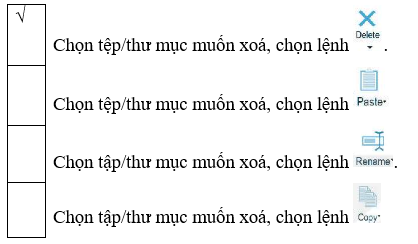
Câu 9
Hướng dẫn chấm do TopStudy biên soạn, mang tính gợi ý
Câu 10
Hướng dẫn chấm do TopStudy biên soạn, mang tính gợi ý
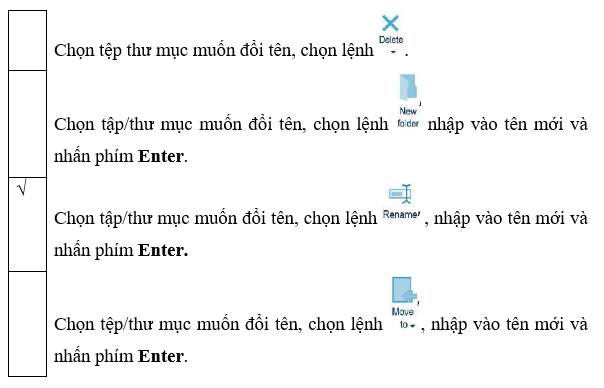
Câu 11
Hướng dẫn chấm do TopStudy biên soạn, mang tính gợi ý
| S | a) Em chỉ có một cách để sao chép tệp thư mục là sử dụng các lệnh  và  . |
|---|---|
| Đ | b) Có rất nhiều cách để thực hiện các thao tác như sao chép, di chuyển, đổi tên, xoá, tạo thư mục như sử dụng lệnh trên dải lệnh Home, sử dụng nút phải chuột hay sử dụng phím tắt. |
| Đ | c) Em có thể sử dụng lệnh  để sao chép tệp/ thư mục. |
| Đ | d) Em có thể sử dụng lệnh  và để di chuyển tập/thư mục. |
| S | e) Sau khi sao chép thư mục đến vị trí mới, em đổi tên thư mục vừa sao chép thì tên thư mục ở vị trí cũ cũng thay đổi theo. |
| Đ | f) Khi em xoá thư mục lớn thì tất cả tập/thư mục con trong đó cũng bị xoá. |
| S | g) Khi đổi tên tập ta chỉ có thể đổi phần tên của tệp mà không đổi được phần mở rộng của tệp. |
| S | h) Khi di chuyển tệp sang vị trí khác, tập gốc vẫn tồn tại ở vị trí cũ. |
| Đ | i) Khi sao chép tệp sang vị trí khác, tệp gốc vẫn tồn tại ở vị trí cũ. |
Câu 12
Hướng dẫn chấm do TopStudy biên soạn, mang tính gợi ý
Câu 13
Hướng dẫn chấm do TopStudy biên soạn, mang tính gợi ý
| S | a) Em có thể sao chép tệp thư mục ở nhiều vị trí mà không làm tốn bộ nhớ. |
|---|---|
| Đ | b) Nếu xoá nhầm tệp chương trình hoặc tệp hệ thống, máy tính có thể bị treo hoặc không chạy được chương trình. |
| S | c) Việc thao tác nhầm với tệp và thư mục không có ảnh hưởng gì. |
| Đ | d) Sao chép tệp đến nhiều vị trí sẽ làm tốn bộ nhớ và khó quản lí tệp. |
| Đ | e) Khi xoá tệp, em có thể làm mất tệp, tức là mất dữ liệu. |
Câu 14
Hướng dẫn chấm do TopStudy biên soạn, mang tính gợi ý
Bước 1: Nháy đúp chuột vào biểu tượng  trên màn hình nền đề mở cửa sổ This PC.
Bước 2: Thực hiện các thao tác sau để tạo thư mục Nhom 4 trong thư mục Lop 4A.
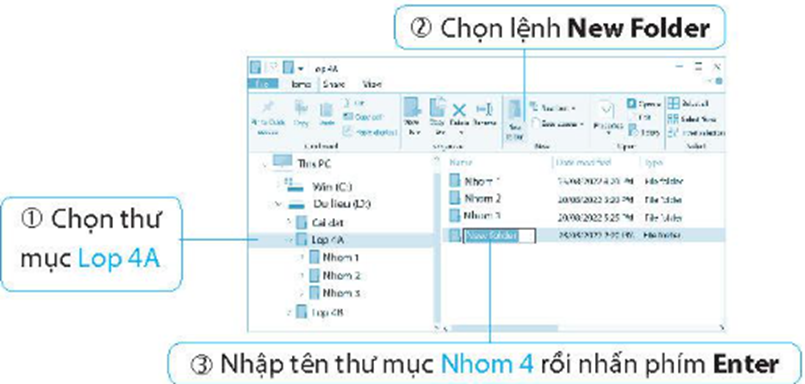
Tạo tiếp các thư mục con Le Hoa, Thanh Thuy của thư mục Nhom 4. Em làm tương tự như trên nhưng ở thao tác (1) thay vì chọn thư mục Lop 4A ta chọn thư mục Nhom 4.
Bước 3: Sao chép các tệp Bai tap nhom, Phan cong và thư mục Khanh Toan ở Nhom 2 vào Nhom 4.
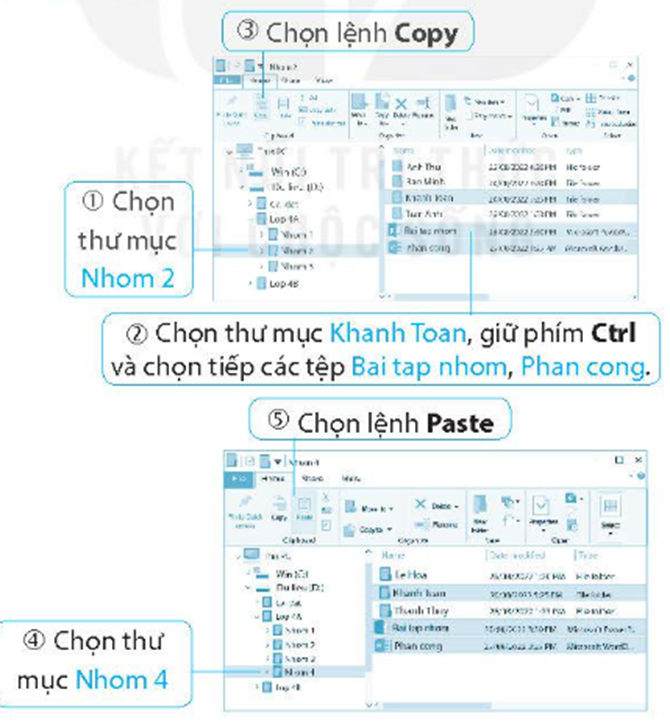
Bước 4: Di chuyển các thư mục Anh Thu, Bao Minh ở Nhom 2 và Nhom 4.
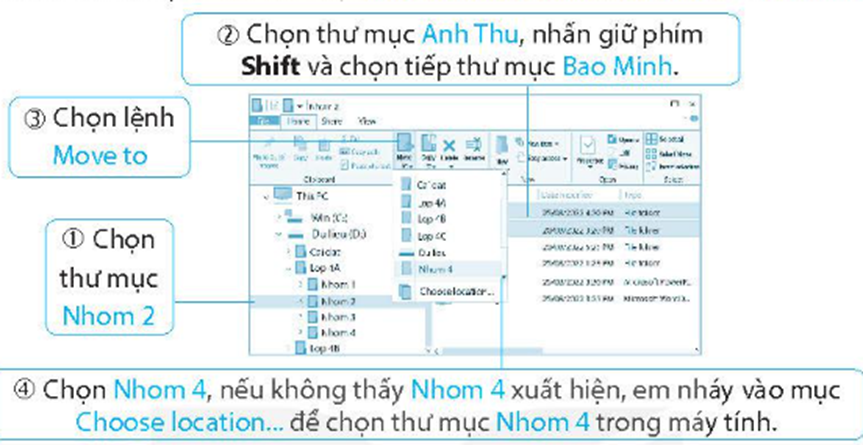
Lưu ý: Để di chuyển tệp hoặc thư mục, em có thể làm tương tự như thao tác sao chép ở bước 3 nhưng thay vì ở thao tác 3 chọn lệnh  thì em chọn lệnh
 .
Bước 5: Đổi tên tệp Bai tap nhom thanh Gioi thieu nhom, thư mục Anh Thu thành Anh Thai
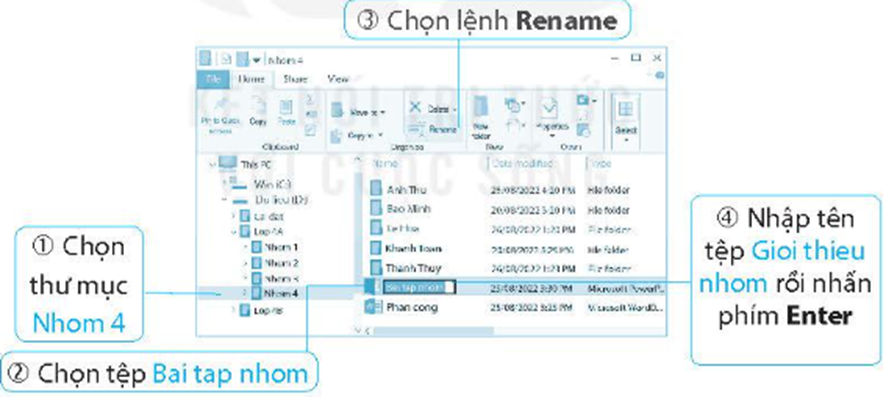
Thực hiện tương tự để đổi tên thư mục Anh Thu thành Anh Thai.
Bước 6: Xóa thư mục Bao Minh ở Nhom 4, xóa thư mục Anh Thu ở Nhom 2.
Chọn thư mục Nhom 4 ở khung bên trái, chọn tiếp thư mục Bao Minh ở khung bên phải và chọn lệnh  (hoặc nhấn phím Delete), em sẽ xóa thư mục Bao Minh khỏi Nhom 4. Làm tương tự với thư mục Anh Thu ở Nhom 2.