Đáp án và lời giải
Giải VBT Tin học lớp 4 KNTT Tạo bài trình chiếu có đáp án
Câu 1
Hướng dẫn chấm do TopStudy biên soạn, mang tính gợi ý

Câu 2
Hướng dẫn chấm do TopStudy biên soạn, mang tính gợi ý
| VNI và VIQR | √ | Telex và VNI | |
|---|---|---|---|
| Telex và VIQR | Vietkey và Unikey |
Câu 3
Hướng dẫn chấm do TopStudy biên soạn, mang tính gợi ý
| Chữ cần có | Phím cần gõ | Chữ cần có | Phím cần gõ |
|---|---|---|---|
| ă | as | á | as |
| â | aa | à | af |
| ê | ee | ạ | aj |
| ư | uw | ă | aw |
| ô | oo | ố | oos |
| đ | dd | ộ | ooj |
Câu 4
Hướng dẫn chấm do TopStudy biên soạn, mang tính gợi ý
| Truwongf hoc | Truwowngf hocf | ||
|---|---|---|---|
| Truong hoc | √ | Trwongf hocj |
Câu 5
Hướng dẫn chấm do TopStudy biên soạn, mang tính gợi ý
Đáp án đúng là Bạn Lan Anh
Trải nghiệm cần được viết là Trai nghieemj
Câu 6
Hướng dẫn chấm do TopStudy biên soạn, mang tính gợi ý
Đáp án đúng là Hình thứ nhất
Phần mềm trình chiếu tên là PowerPoint.
Câu 7
Hướng dẫn chấm do TopStudy biên soạn, mang tính gợi ý
| Đ | Em cần khởi động phần mềm hỗ trợ gõ tiếng Việt trước khi bắt đầu soạn bài trình chiếu để có thể gõ được tiếng Việt. |
|---|---|
| S | Không cần khởi động phần mềm hỗ trợ gõ tiếng Việt, em vẫn có thể gõ được tiếng Việt trong bài trình chiếu. |
| Đ | Có rất nhiều phần mềm hỗ trợ gõ tiếng Việt. |
| Đ | Em có thể gõ tiếng Việt theo kiểu VNI hoặc Telex. |
| Đ | Sau khi khởi động phần mềm hỗ trợ gõ tiếng Việt, em sẽ bật qua lại được giữa hai chế độ gõ là  (tiếng Việt) và  (tiếng Anh). |
| Đ | Sau khi khởi động phần mềm hỗ trợ gõ tiếng Việt và bật chế độ gõ (tiếng Anh), em không thể gõ được tiếng Việt trong bài trình chiếu. |
Câu 8
Hướng dẫn chấm do TopStudy biên soạn, mang tính gợi ý
| Trong phần mềm hỗ trợ gõ tiếng Việt, bạn An đã chọn kiểu gõ VNI. | |
|---|---|
| Bạn An chưa khởi động phần mềm hỗ trợ gõ tiếng Việt. | |
Bạn An đã khởi động phần mềm hỗ trợ gõ tiếng Việt, nhưng lại bật chế độ gõ  (tiếng Anh). | |
| √ | Bạn An khởi động phần mềm hỗ trợ gõ tiếng Việt sau khi khởi động phần mềm PowerPoint. |
Câu 9
Hướng dẫn chấm do TopStudy biên soạn, mang tính gợi ý
(Hướng dẫn sau đây sử dụng phần mềm Microsoft PowerPoint 2010 để minh hoạ).
a) Để tạo bài trình chiếu em làm như sau:
Bước 1: Khởi động phần mềm hỗ trợ gõ tiếng Việt bằng cách nháy đúp vào biểu tượng  trên màn hình nền. Giao diện chính của phần mềm tương tự như sau:
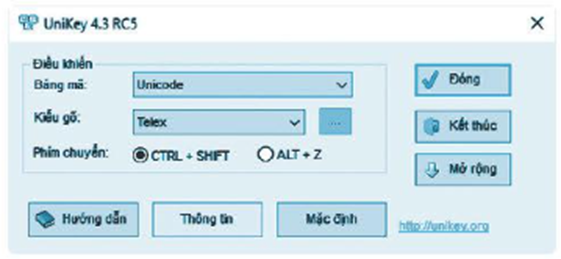
Chọn kiểu gõ Texlex và nháy chuột vào nút Đóng. Khi đó, trên thanh trạng thái ở cuối của màn hình nền sẽ xuất hiện biểu tượng  (chế độ gõ tiếng Việt).
Bước 2: Khởi động phần mềm trình chiếu bằng cách nháy đúp chuột vào biểu tượng  .
Bước 3: Tạo bốn trang chiếu, gõ nội dung và chèn thêm ảnh.
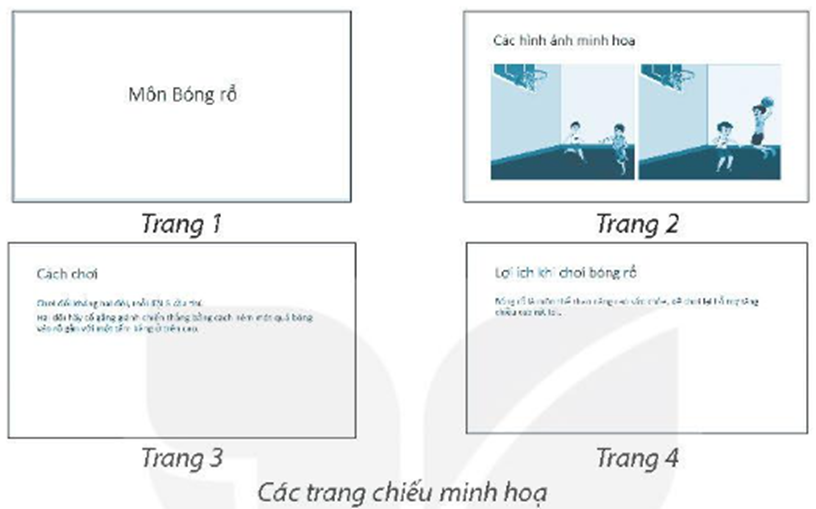
Lưu ý: Em có thể chèn hình ảnh của em khi tập luyện thể thao, không nhất thiết hình ảnh phải thống nhất như bài mẫu.
Bước 4: Lưu tệp trình chiếu vào thư mục của em. Chọn lệnh Save trong bảng chọn File. Cửa sổ Save As hiện ra tương tự
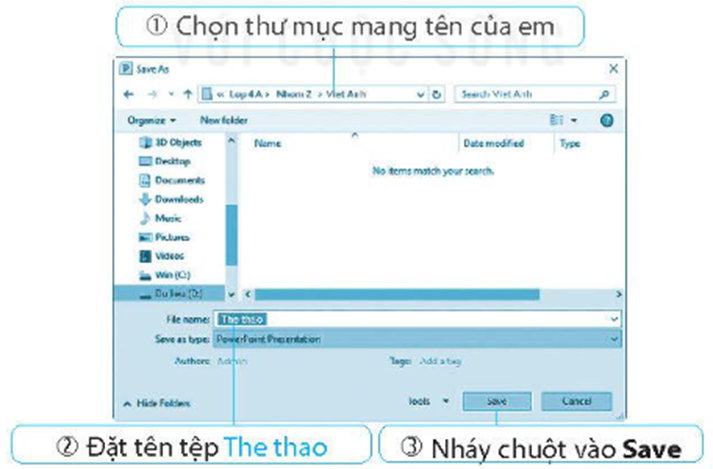
Bước 5: Nháy chuột vào nút X để thoát khỏi phần mềm.
như sau: