Đáp án và lời giải
Giải VBT Tin học lớp 3 Bài 16. Công việc của em và sự trợ giúp của máy tính có đáp án
Câu 1
Hướng dẫn chấm do TopStudy biên soạn, mang tính gợi ý
Trả lời:
¨ Chơi bóng đá cùng bạn ngoài sân bóng.
þ Tìm kiếm thông tin một nhân vật lịch sử.
þ Vẽ một bức tranh.
þ Đọc một cuốn sách.
Câu 2
Lời giải do TopStudy biên soạn
Đáp án: B
Đáp án đúng: B
Tra từ điển để biết nghĩa của từ. Đây là bước có thể thực hiện với sự trợ giúp của máy tính để việc tra cứu diễn ra nhanh hơn.
Câu 3
Hướng dẫn chấm do TopStudy biên soạn, mang tính gợi ý
Trả lời:
Việc 1: Đọc truyện.
Việc 2: Xem phim hoạt hình.
Việc 3: Tra cứu tài liệu.
Câu 4
Hướng dẫn chấm do TopStudy biên soạn, mang tính gợi ý
Trả lời:
Thứ tự các việc theo đúng thứ tự: b → d → a → c.
Câu 5
Hướng dẫn chấm do TopStudy biên soạn, mang tính gợi ý
Trả lời:
Việc có thể thực hiện với sự trợ giúp của máy tính là: b) Xem video hướng dẫn.
Câu 6
Hướng dẫn chấm do TopStudy biên soạn, mang tính gợi ý
Trả lời:
Thứ tự các việc: c → d → a → b.
Câu 7
Hướng dẫn chấm do TopStudy biên soạn, mang tính gợi ý
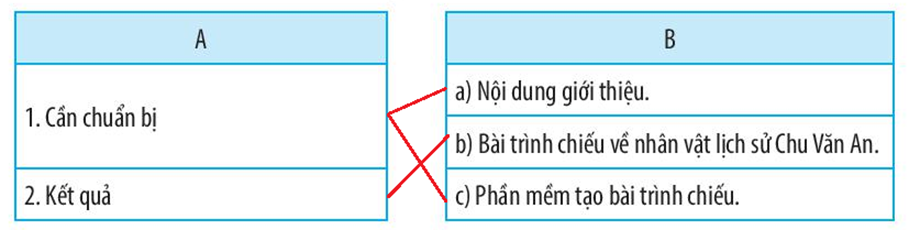
Câu 8
Lời giải do TopStudy biên soạn
Đáp án: A
Câu 9
Lời giải do TopStudy biên soạn
Đáp án: C
Câu 10
Hướng dẫn chấm do TopStudy biên soạn, mang tính gợi ý
Trả lời:
¨ Sưu tầm hình ảnh để đưa vào các trang chiếu.
þ Hoàn thiện về mặt thẩm mĩ. Lưu tệp trình chiếu.
¨ Sử dụng phần mềm trình chiếu để tạo các trang chiếu.
þ Chỉnh sửa nội dung các trang chiếu.
Bước hoàn thiện sản phẩm: Xem lại bố cục các trang đã hợp lí chưa, thêm hình ảnh minh họa và chỉnh sửa nội dung của các trang chiếu. Hoàn thiện về mặt thẩm mĩ. Lưu tệp trình chiếu.
Câu 11
Hướng dẫn chấm do TopStudy biên soạn, mang tính gợi ý
Trả lời:
Các em tham khảo.
| Trang 1: Giới thiệu Tên chủ đề: Tác phẩm truyện tranh em yêu thích. | Trang 2: Tác giả, năm sản xuất. |
|---|---|
| Trang 3: Nội dung tác phẩm. | Trang 4: Cảm nhận về tác phẩm. |
Câu 12
Hướng dẫn chấm do TopStudy biên soạn, mang tính gợi ý
Hướng dẫn:
Bước 1: Nháy đúp chuột vào biểu tượng  trên màn hình nền để khởi động phần mềm PowerPonit
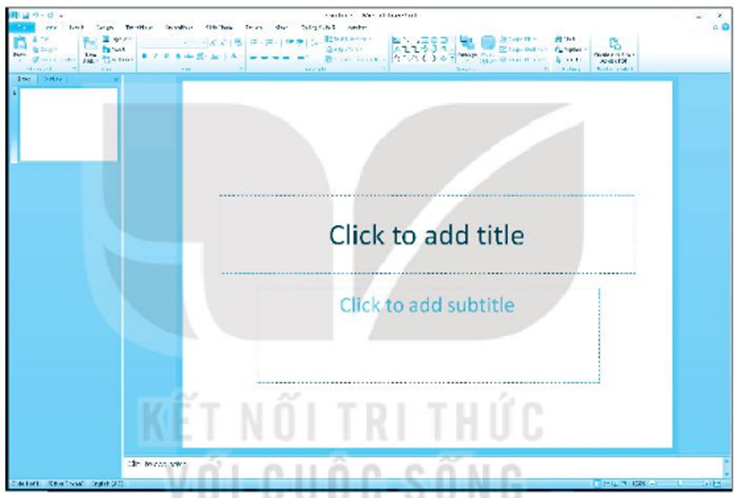
Bước 2: Nháy chuột vào các khung văn bản ở trang 1 để nhập tiêu đề và nội dung giới thiệu.
Bước 3: Nháy chuột vào nút lệnh  trong dải lệnh Home để tạo trang 2 và nhập nội dung vào trang chiếu.
Làm tương tự với các trang còn lại.
Bước 4: Nháy chuột vào nút lệnh  trong dải lệnh Insert để thêm hình ảnh minh họa.
Bước 5: Trong bảng chọn File, chọn lệnh Save và lưu tệp với tên Sothich.pptx.