TopStudy

Toán · Lớp 9

Giải SGK Toán 9 CD Thực hanh phần mềm Geogebra có đáp án

3 câu · 10 phút · Ngân hàng đề TopStudy. Đáp án và lời giải do TopStudy biên soạn, mở ngay dưới từng câu.

Làm bài

Nội dung đề

Phần I. Tự luận

Câu 1

1 điểm
Vẽ tứ giác A’B’C’D’ có được qua phép quay ngược chiều 70° tâm O tứ giác ABCD.
Xem đáp án và lời giải

Hướng dẫn chấm do TopStudy biên soạn, mang tính gợi ý

Ta có thể vẽ tứ giác A’B’C’D’ có được qua phép quay ngược chiều 70° tâm O tứ giác ABCD như sau:

– Dùng Hình minh hoạ để vẽ tứ giác ABCD.

– Dùng Hình minh hoạ để đổi tên điểm (nếu cần) để vẽ điểm O.

– Dùng Hình minh hoạ (nháy chuột vào tứ giác ABCD, điểm O, nhập vào 70° và lựa chọn ngược chiều kim đồng hồ) để vẽ tứ giác A’B’C’D’.

Ở hình dưới đây, tứ giác A’B’C’D’ có được phép quay ngược chiều 70° tâm O tứ giác ABCD.
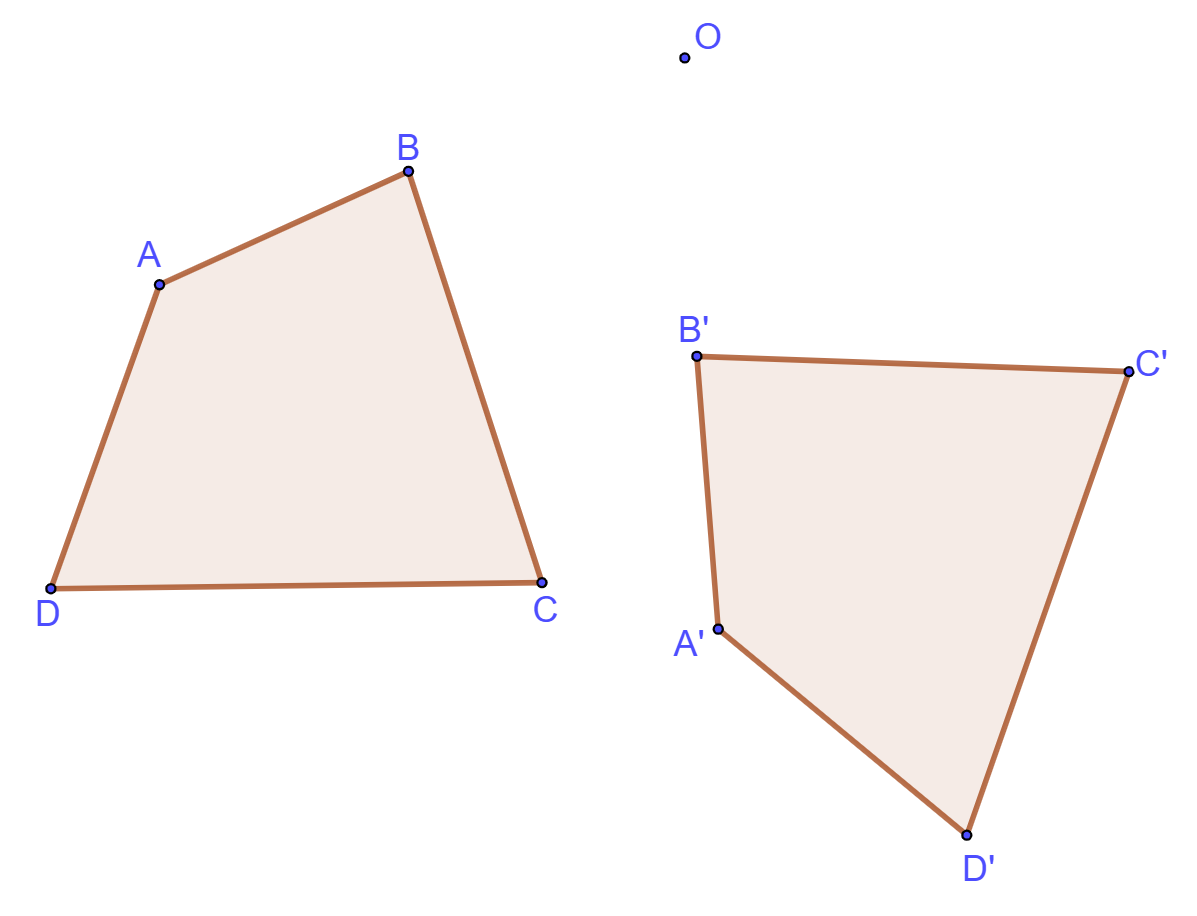
Hình minh hoạ

Câu 2

1 điểm
Tạo lập hình nón
Xem đáp án và lời giải

Hướng dẫn chấm do TopStudy biên soạn, mang tính gợi ý

Ta có thể tạo lập hình nón như sau:

* Thực hiện trong Vùng làm việc

– Dùng Hình minh hoạ để vẽ đường tròn tâm A là gốc tọa độ và bán kính là 2.

– Dùng Hình minh hoạ để vẽ điểm B thuộc đường tròn vừa vẽ.

– Chọn Hiển thị và Hiển thị dạng 3D.

* Thực hiện trong cửa sổ Hiển thị dạng 3D

Vẽ tam giác ABC vuông tại A:

– Dùng Hình minh hoạ để nối A với B.

– Dùng Hình minh hoạ để vẽ đường thẳng d đi qua A và song song với trục màu xanh cô ban (cobalt).
– Dùng Hình minh hoạ để vẽ điểm C thuộc đường thẳng d.

– Ẩn các đối tượng không cần thiết. Dùng Hình minh hoạ để vẽ các cạnh BC và CA của tam giác ABC vuông tại A.

Cho tam giác ABC quay quanh cạnh AC:

– Nháy chuột phải lần lượt vào các cạnh AB, BC và chọn Mở dấu vết khi di chuyển.

– Nháy chuột phải vào điểm B và chọn Mở dấu vết khi di chuyển.

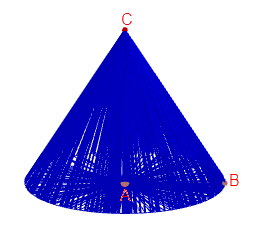
– Cho điểm B di chuyển trên đường tròn (A; 2), ta thấy tam giác ABC quay xung quanh cạnh AD tạo ra hình nón (hình vẽ).

Hình minh hoạ

Câu 3

1 điểm
Tạo lập hình cầu
Xem đáp án và lời giải

Hướng dẫn chấm do TopStudy biên soạn, mang tính gợi ý

Ta có thể tạo lập hình cầu như sau:

* Thực hiện trong Vùng làm việc

– Dùng Hình minh hoạ để vẽ đường tròn tâm A là gốc tọa độ và bán kính là 2.

– Dùng Hình minh hoạ để vẽ điểm B thuộc đường tròn vừa vẽ.

– Dùng Hình minh hoạ để vẽ đường thẳng d đi qua hai điểm A và B.

– Dùng Hình minh hoạ để vẽ giao điểm C (khác B) của đường thẳng d với đường tròn (A; 2).

– Chọn Hiển thị và Hiển thị dạng 3D.

* Thực hiện trong cửa sổ Hiển thị dạng 3D

Vẽ nửa đường tròn (A; AD) với AD = 2.

– Dùng Hình minh hoạ để vẽ đoạn thẳng AD = 2, nhấn chuột trái vào điểm D vào kéo điểm D đến một vị trí dễ nhìn.

– Dùng Hình minh hoạ để vẽ hình quạt đi qua ba điểm C, D và B.
– Ẩn các đối tượng không cần thiết. Dùng Hình minh hoạ để vẽ các cạnh BC.

Cho nửa đường tròn (A; AD) quay quanh cạnh CB:

– Nháy chuột phải vào nửa đường tròn (A: AD) và chọn Mở dấu vết khi di chuyển.

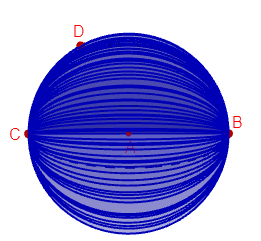
– Cho điểm D di chuyển, ta thấy nửa đường tròn (A: AD) quay xung quanh cạnh CB tạo ra hình cầu (hình vẽ).

Hình minh hoạ

Tất cả đề Thực hành phần mềm Geogebra · Các bộ sách Toán Lớp 9