Đáp án và lời giải
Giải SGK Tin học 8 KNTT Làm việc với danh sách dạng liệt kê và hình ảnh trong văn bản có đáp án
Câu 1
Hướng dẫn chấm do TopStudy biên soạn, mang tính gợi ý
Câu 2
Hướng dẫn chấm do TopStudy biên soạn, mang tính gợi ý
Câu 3
Hướng dẫn chấm do TopStudy biên soạn, mang tính gợi ý
Câu 4
Hướng dẫn chấm do TopStudy biên soạn, mang tính gợi ý
Câu 5
Hướng dẫn chấm do TopStudy biên soạn, mang tính gợi ý
Câu 6
Hướng dẫn chấm do TopStudy biên soạn, mang tính gợi ý
Câu 7
Hướng dẫn chấm do TopStudy biên soạn, mang tính gợi ý
Câu 8
Hướng dẫn chấm do TopStudy biên soạn, mang tính gợi ý
Câu 9
Hướng dẫn chấm do TopStudy biên soạn, mang tính gợi ý
Câu 10
Hướng dẫn chấm do TopStudy biên soạn, mang tính gợi ý
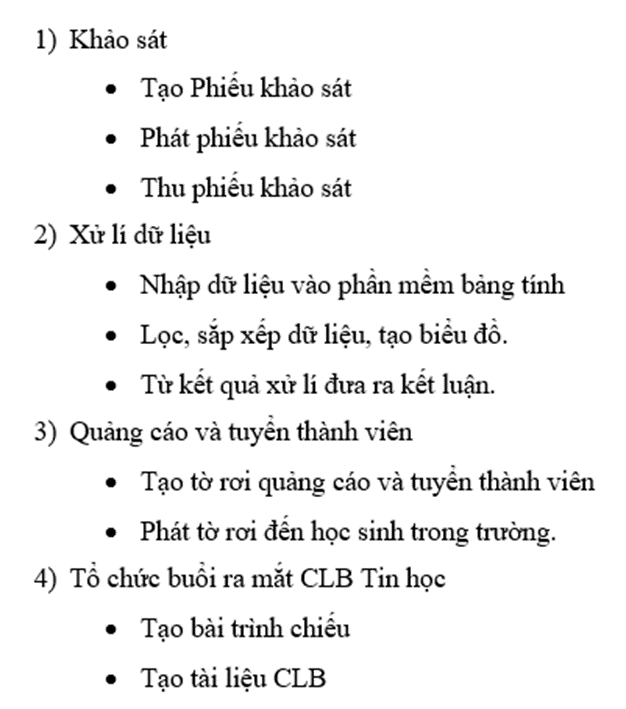
Các bước thực hiện:
1. Tạo các danh sách có thứ tự Numbering:
- Chọn các nội dung cần tạo thứ tự Numbering.
- Chọn thẻ Home, nháy chuột vào hình tam giác nhỏ bên cạnh lệnh Numbering, chọn kiểu danh sách có thứ tự.
2. Tạo các danh sách Bullet:
- Chọn các nội dung cần tạo Bullet.
- Chọn thẻ Home, nháy chuột vào hình tam giác nhỏ bên cạnh lệnh Bullet, chọn kiểu danh sách.
Kết quả như sau:
Câu 11
Hướng dẫn chấm do TopStudy biên soạn, mang tính gợi ý
Cách thực hiện
1. Chọn danh sách muốn định dạng
2. Trên tab Home, kích chuột vào mũi tên trỏ xuống bên cạnh lệnh Bullets. Chọn Define New Bullet từ menu thả xuống.
3. Cửa sổ Define New Bullet hiển thị và kích nút Symbol.
4. Hộp Symbol xuất hiện.
5. Kích hộp thả xuống của Font và chọn phông. Font Wingdings và Symbol là lựa chọn tuyệt vời bởi chúng có những ký hiệu hữu ích.
6. Chọn ký hiệu, nháy OK.
Mẫu dấu đầu dòng:
W Mẫu 1
Y Mẫu 2
V Mẫu 3
Mẫu thứ tự:
One)
Two)
Câu 12
Hướng dẫn chấm do TopStudy biên soạn, mang tính gợi ý