TopStudy

Tin học · Lớp 5

Giải SGK Tin học 5 CD Bài 1. Làm quen với phần mềm Paint có đáp án

6 câu · 10 phút · Ngân hàng đề TopStudy. Đáp án và lời giải do TopStudy biên soạn, mở ngay dưới từng câu.

Làm bài

Nội dung đề

Phần I. Tự luận

Câu 1

1 điểm
Theo em, vẽ tranh trên máy tính có những ưu điểm gì so với vẽ tranh trên giấy?
Xem đáp án và lời giải

Hướng dẫn chấm do TopStudy biên soạn, mang tính gợi ý

Vẽ tranh trên máy tính có một số ưu điểm so với vẽ tranh trên giấy:

- Sửa đổi dễ dàng: Trên máy tính, có thể dễ dàng sửa đổi, chỉnh sửa và điều chỉnh các chi tiết trong tranh một cách linh hoạt.

- Linh hoạt về màu sắc và hiệu ứng: Em có thể sử dụng một loạt các công cụ và hiệu ứng trên máy tính để tạo ra các hiệu ứng đặc biệt và sáng tạo cho tranh của mình. Tùy chỉnh màu sắc và áp dụng các hiệu ứng đặc biệt trở nên dễ dàng hơn nhiều so với trên giấy.

- Dễ dàng chia sẻ và lưu trữ: Tranh được vẽ trên máy tính có thể dễ dàng chia sẻ trực tuyến hoặc lưu trữ trong các tệp tin kỹ thuật số. Điều này giúp cho việc chia sẻ tác phẩm với mọi người trở nên thuận tiện và không gian lưu trữ không bị hạn chế như vẽ trên giấy.

- Tích hợp công nghệ: Em có thể sử dụng các công cụ và phần mềm đồ họa chuyên nghiệp trên máy tính để tạo ra các tranh với độ phức tạp cao và chất lượng đồ hoạ tốt nhất. Các tính năng như vẽ cạnh, đo đạc, và chế độ lưới hỗ trợ tạo ra những tác phẩm có độ chính xác cao.

- Tiết kiệm vật liệu: Vẽ tranh trên máy tính không đòi hỏi vật liệu như giấy, màu nước, hoặc bút chì như khi vẽ trên giấy. Điều này có thể giúp bạn tiết kiệm chi phí và giảm thiểu tác động đến môi trường.
Câu 2

1 điểm

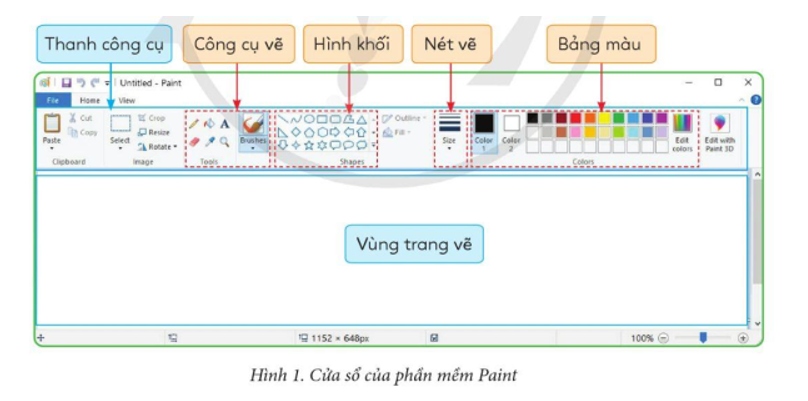
Em hãy kích hoạt phần mềm Paint. Sau đó đọc thông tin trong Hình 1, trao đổi với bạn để chỉ ra vị trí các thành phần trên cửa sổ của phần mềm này.

Hình minh hoạ

Xem đáp án và lời giải

Hướng dẫn chấm do TopStudy biên soạn, mang tính gợi ý

- Nháy đúp chuột vào biểu tượng Paint trên màn hình Desktop để kích hoạt phần mềm

- Sau đó chỉ ra vị trí các thành phần trên cửa sổ của phần mềm này theo thông tin của Hình 1.

Câu 3

1 điểm

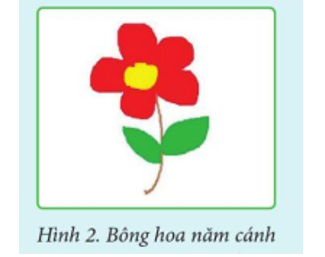
Em hãy sử dụng phần mềm Paint để vẽ một bông hoa năm cánh như Hình 2.

Hình minh hoạ

Xem đáp án và lời giải

Hướng dẫn chấm do TopStudy biên soạn, mang tính gợi ý

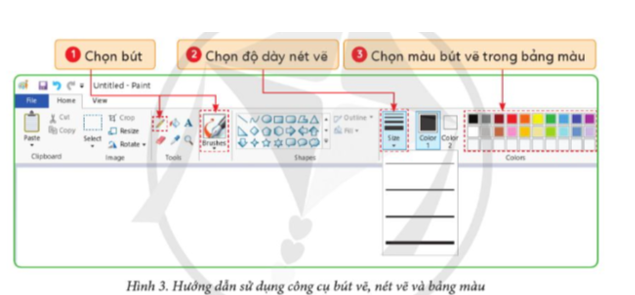
Bước 1. Chọn công cụ bút vẽ, nét vẽ và màu bút vẽ theo hướng dẫn ở Hình 3.

Hình minh hoạ

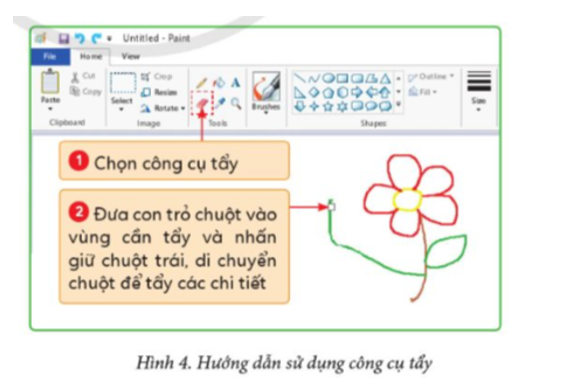
- Bước 2. Di chuyển chuột vào Vùng trang vẽ và nhấn giữ chuột trái để vẽ. Trong khi vẽ, em có thể thay đổi bút vẽ, nét vẽ, màu bút vẽ sao cho phù hợp với các chi tiết cần về. Đồng thời, em có thể sử dụng công cụ tẩy để xoá các chi tiết bị sai, thừa theo hướng dẫn ở Hình 4.

Hình minh hoạ

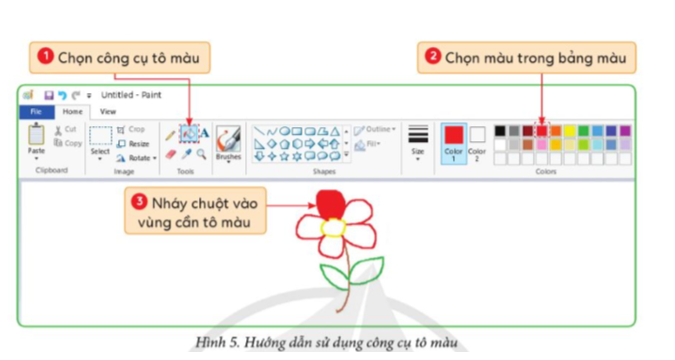
Bước 3. Sử dụng công cụ tô màu như hướng dẫn ở Hình 5 để hoàn thiện được bông hoa như Hình 2.

Hình minh hoạ

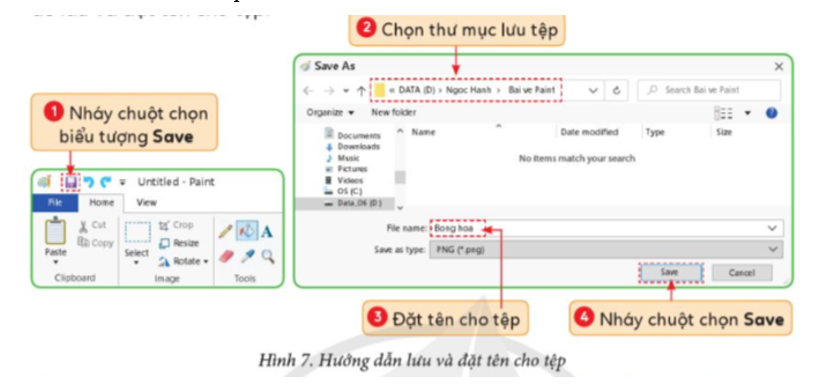
- Lưu và đặt tên cho tệp

Hình minh hoạ

Câu 4

1 điểm
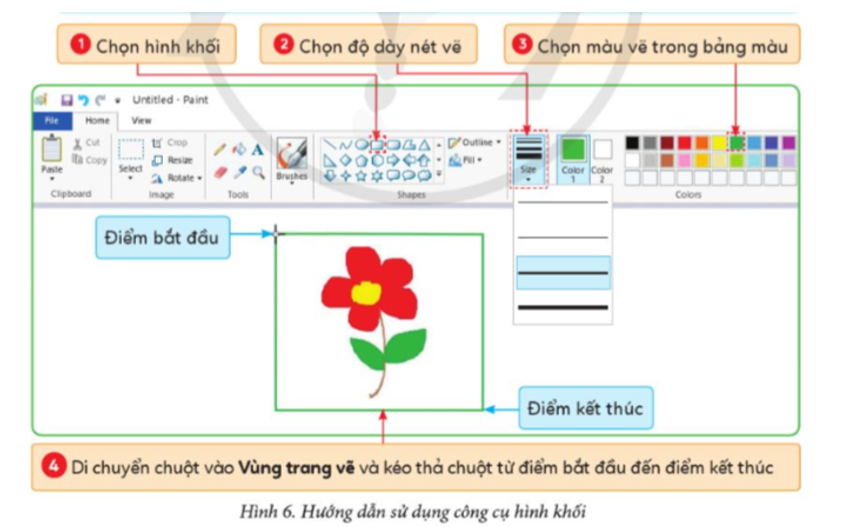
Em hãy sử dụng công cụ hình khối để vẽ khung hình chữ nhật bên ngoài bông hoa (Hình 2) theo hướng dẫn ở Hình 6.
Xem đáp án và lời giải

Hướng dẫn chấm do TopStudy biên soạn, mang tính gợi ý

Em hãy sử dụng công cụ hình khối để vẽ khung hình chữ nhật bên ngoài bông hoa (Hình 2) theo hướng dẫn ở Hình 6.

Hình minh hoạ

Câu 5

1 điểm

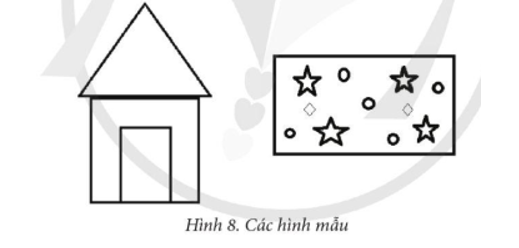
Em hãy sử dụng công cụ hình khối để vẽ các hình theo mẫu trong Hình 8, sau đó tô màu phù hợp cho các hình đó.

Hình minh hoạ

Xem đáp án và lời giải

Hướng dẫn chấm do TopStudy biên soạn, mang tính gợi ý

- Kích hoạt phần mềm Paint

- Lần lượt vẽ các hình khối theo các bước sau:

+ Chọn hình khối phù hợp

+ Chọn độ dày nét vẽ

+ Chọn màu vẽ trong bảng màu

+ Di chuyển chuột vào vùng trang vẽ và kéo thả chuột từ điểm bắt đầu đến điểm kết thúc

Câu 6

1 điểm
Sử dụng phần mềm Paint để vẽ một bức tranh chúc mừng sinh nhật mẹ của em.
Xem đáp án và lời giải

Đề cùng chủ đề

Tất cả đề Làm quen với phần mềm Paint · Các bộ sách Tin học Lớp 5