Đáp án và lời giải
Giải SGK Tin học 4 CTST Bài 5. Thao tác với thư mục, tệp có đáp án
Câu 1
Hướng dẫn chấm do TopStudy biên soạn, mang tính gợi ý
Câu 2
Hướng dẫn chấm do TopStudy biên soạn, mang tính gợi ý
Bước 1: Mở thư mục Lơp 4A (thư mục nguồn)
Bước 2: Chọn thư mục cần sao chép: nhấn giữ phím Ctrl và nháy chuột vào các thư mục Tieng Viet và Toan.
Bước 3: Chọn thẻ Home rồi nháy chuột vào nút lệnh copy
Bước 4: Mở thư mục Luu tru
Bước 5: Nháy chuột vào nút lệnh paste và kết quả được hiện ra.
Câu 3
Hướng dẫn chấm do TopStudy biên soạn, mang tính gợi ý
Câu 4
Hướng dẫn chấm do TopStudy biên soạn, mang tính gợi ý
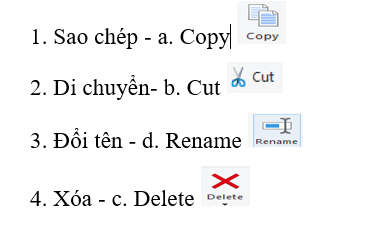
Để đổi tên tệp thì thực hiện theo các bước:
A. Mở thư mục chứa tệp
B. Chọn tệp
C. Chọn thẻ Home
D. Chọn nút lệnh Rename
E. Gõ tên mới rồi gõ phím enter
Để xóa tệp thì thực hiện các thao tác:
A. Mở thư mục chứa tệp
B. Chọn tệp
C. Chọn thẻ Home
G. Chọn nút lệnh Delete .
Câu 5
Hướng dẫn chấm do TopStudy biên soạn, mang tính gợi ý
Để sao chép tệp cần thực hiện các thao tác theo trình tự sau:
H. Mở thư mục chứa tệp cần sao chép hoặc di chuyển (nguồn).
A. Chọn tệp
B. Chọn thẻ home
D. Chọn nút lệnh Copy
G. Mở thư mục cần sao chép tệp đến hoặc di chuyển tệp đến (thư mục đích)
C. Chọn nút lệnh paste
Để di chuyển tệp cần thực hiện các thao tác theo trình tự sau:
H. Mở thư mục chứa tệp cần sao chép hoặc di chuyển (nguồn).
A. Chọn tệp
B. Chọn thẻ home
E. Chọn nút lệnh Cut
G. Mở thư mục cần sao chép tệp đến hoặc di chuyển tệp đến (thư mục đích)
C. Chọn nút lệnh paste
Câu 6
Hướng dẫn chấm do TopStudy biên soạn, mang tính gợi ý
Câu 7
Hướng dẫn chấm do TopStudy biên soạn, mang tính gợi ý
Khác nhau:
- Sau khi kết thúc thao tác sao chép: Cả thư mục nguồn và thư mục đích đều có tệp được sao chép.
- Sau khi kết thúc thao tác di chuyển: Tệp được di chuyển sẽ xuất hiện tại thư mục đích và không còn tồn tại trong thư mục nguồn.
Câu 8
Hướng dẫn chấm do TopStudy biên soạn, mang tính gợi ý
Câu 9
Hướng dẫn chấm do TopStudy biên soạn, mang tính gợi ý
Vì nếu không thực hiện đúng sẽ xảy ra những tác hại sau:
- Xóa nhầm thư mục, tệp sẽ dẫn đến mất dữ liệu
- Xóa, đổi tên đối với thư mục, tệp chương trình máy tính có thể dẫn tới lỗi phần mềm, treo máy tính,...
Câu 10
Hướng dẫn chấm do TopStudy biên soạn, mang tính gợi ý
Em thực hành trên máy và tham khảo cách làm sau:
a. Tạo cây thư mục như ở Hình 1
- Tạo thư mục Lop 4A:
Bước 1. Mở thư mục Học tap và giai tri--> chọn dải lệnh Home
Bước 2. Nhấn nút New folder
Bước 3. Nhập tên: Lop 4A và nhấn enter
- Em làm tương tự để tạo thư mục Luu tru
- Em mở thư mục Lop 4A và thực hiện các bước tương tự để tạo các thư mục Tieng Viet, Tin hoc, Toan, Truyen.
b. Thực hiện sao chép, di chuyển thư mục để có cây thư mục như ở Hình 2
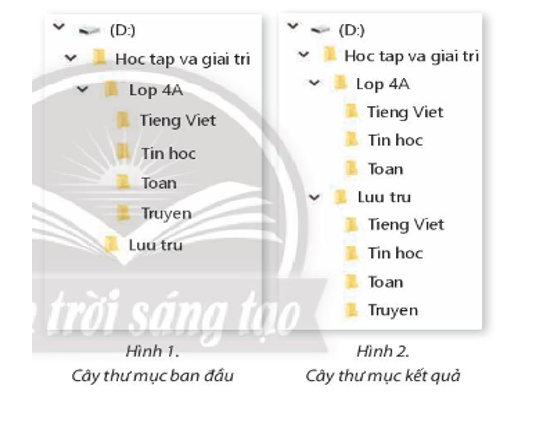
Quan sát hình 2 em thấy, cần sao chép thư mực Tieng Viet, Tin hoc, Toan từ thư mục Lơp 4A sang thư mục Luu tru và di chuyển thư mục Truyen từ thư mục Lop 4A sang thư mục Luu tru.
- Cách sao chép các thư mục
Bước 1: Mở thư mục Lơp 4A thư mục nguồn
Bước 2: Chọn thư mục cần sao chép: nhấn giữ phím Ctrl và nháy chuột vào các thư mục Tieng Viet, Tin hoc và Toan.
Bước 3: Chọn thẻ Home rồi nháy chuột vào nút lệnh copy
Bước 4: Mở thư mục Luu tru
Bước 5: Nháy chuột vào nút lệnh paste và kết quả được hiện ra.
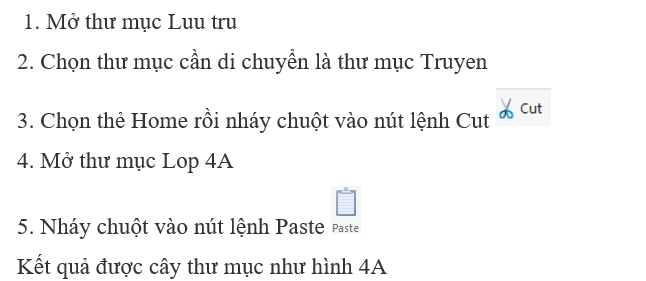
- Cách di chuyển thư mục Truyen từ thư mục Lop 4A sang thư mục Luu tru
Bước 1. Mở thư mục Lop 4A
Bước 2. Chọn thư mục cần di chuyển là thư mục Truyen
Bước 3. Chọn thẻ Home rồi nháy chuột vào nút lệnh Cut
Bước 4. Mở thư mục Luu tru
Bước 5. Nháy chuột vào nút lệnh Paste
c. Sau đó Thực hiện đổi tên thư mục Hoc tap va giai tri thành tên trường của em
Bước 1. Mở thư mục ổ D:
Bước 2. Chọn thư mục Hoc tap và giai tri
Bước 3. Chọn thẻ Home
Bước 4. Chọn nút lệnh Rename
Bước 5. Gõ tên trường em rồi gõ phím enter
d. Em thực hiện thao tác tương tự với thư để làm các việc sau:
- Sao chéo một tệp trên máy tính (theo yêu cầu của thầy, cô giáo) vào thư mục Tin học trong thư mục Lơp 4A
- Di chuyển tệp này sang thư mục Luu tru
- Đổi tên tệp theo yêu cầu của thầy, cô giáo
Câu 11
Hướng dẫn chấm do TopStudy biên soạn, mang tính gợi ý
a.
- Tạo thư mục Lop 4B
Bước 1. Mở thư mục Học tap và giai tri--> chọn dải lệnh Home
Bước 2. Nhấn nút New folder
Bước 3. Nhập tên: Lop 4B và nhấn enter
- Sao chép:
Bước 1: Mở thư mục Lop 4A
Bước 2: Chọn thư mục cần sao chép: To 1, To 2, To 3, To 4, tệp Gioi thieu lop 4A.
Bước 3: Chọn thẻ Home rồi nháy chuột vào nút lệnh copy
Bước 4: Mở thư mục Lop 4B
Bước 5: Nháy chuột vào nút lệnh paste và kết quả được hiện ra.
- Di chuyển
1. Mở thư mục Lop 4A
2. Chọn tệp Gioi thieu lop 4A
3. Chọn thẻ Home rồi nháy chuột vào nút lệnh Cut
4. Mở thư mục Lop 4B
5. Nháy chuột vào nút lệnh Paste và kết quả được hiện ra
- Đổi tên tệp
Bước 1. Mở thư mục Lop 4B
Bước 2. Chọn tệp Gioi thieu lop 4A và nháy nút Rename trên dải lệnh Home
Bước 3. Gõ tên mới: Bai tham khao rồi gõ phím enter
b. Xóa tệp
Bước 1. Mở thư mục Lop 4B
Bước 2. Chọn tệp Bai tham khao và nháy nút Delete trên dải lệnh Home
c. Xóa thư mục lớp 4B:
Bước 1. Mở thư mục Hoc tap va giai tri
Bước 2. Chọn thư mục Lop 4B và nháy nút Delete trên dải lệnh Home
Câu 12
Hướng dẫn chấm do TopStudy biên soạn, mang tính gợi ý
Em sẽ copy bài từ máy tính ở nhà sang usb
B1: Mở thư mục có chưa bài trình chiếu
B2: Copy các bài trình chiếu sang thư mục USB
B3: Khi cắm USB vào máy tính ở trường, em thực hiện sao chép hoặc di chuyển các tệp đã có sang máy ở trường và mở các tệp ra cho các bạn xem.