Đáp án và lời giải
Giải SGK Tin học 4 CTST Bài 10. Định dạng, tạo hiệu ứng cho trang chiếu có đáp án
Câu 1
Hướng dẫn chấm do TopStudy biên soạn, mang tính gợi ý
Câu 2
Hướng dẫn chấm do TopStudy biên soạn, mang tính gợi ý
Câu 3
Hướng dẫn chấm do TopStudy biên soạn, mang tính gợi ý
B1: Chọn phần văn bản cần định dạng
B2: Chọn thẻ Home
B3: Chọn, phông chữ, kiểu chữ, cỡ chữ trên nhóm lệnh Font
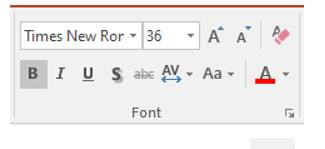
- Nháy chuột vào mũi tên bên phải nút lệnh font color  để mở bảng màu
- Chọn màu chữ phù hợp
- Nháy chuột vào mũi tên bên phải nút lệnh font size  để mở danh sách cỡ chữ.
Câu 4
Hướng dẫn chấm do TopStudy biên soạn, mang tính gợi ý
C. Nháy chuột vào trong khung văn bản, xuất hiện đường viền khung có 8 nút tròn xung quanh
A. Di chuyển con trỏ chuột vào một trong các nút tròn để con trỏ chuột chuyển thành dạng  hoặc

B. Kéo thả chuột để thay đổi kích thước khung văn bản
Câu 5
Hướng dẫn chấm do TopStudy biên soạn, mang tính gợi ý
B. Di chuyển con trỏ chuột vào đường viền khung văn bản, con trỏ chuột có dạng
A. Kéo thả chuột để thay đổi vị trí khung văn bản
Câu 6
Hướng dẫn chấm do TopStudy biên soạn, mang tính gợi ý
C. Chọn trang chiếu
A. Chọn thẻ transition
D. Chọn hiệu ứng chuyển trang
B. Chọn apply to all
Câu 7
Hướng dẫn chấm do TopStudy biên soạn, mang tính gợi ý
A. Sử dụng hiệu ứng chuyển trang giúp bài trình chiếu sinh động, ấn tượng và hấp dẫn hơn_ Đúng
B. Định dạng văn bản để giúp trang chiếu rõ ràng, sinh động và đẹp hơn_ Đúng
C. Có thể áp dụng đồng thời nhiều hiệu ứng chuyển trang cho một trang chiếu_Sai
D. Phải tạo cùng một hiệu ứng chuyển trang cho tất cả các trang chiếu_Sai
E. Có thể thay đổi kích thước vị trí khung văn bản, hình ảnh để trang chiếu được trình bày hợp lí, hài hòa_Đúng
Câu 8
Hướng dẫn chấm do TopStudy biên soạn, mang tính gợi ý
Câu 9
Hướng dẫn chấm do TopStudy biên soạn, mang tính gợi ý
a- Kích hoạt Powerpoint, chọn File, chọn New, chọn Blank presentation.
- Nhập nội dung cho trang tiêu đề:
- Trên dải lệnh Home, chọn New slide, nhập nội dung cho trang nội dung, chèn ảnh cho trang chiếu.
b. Định dạng văn bản, tạo hiệu ứng chuyển trang:
- Định dạng văn bản: Chọn văn bản cần định dạng, chọn kiểu chữ, cỡ chữ, màu chữ trên nhóm lệnh Font.
- Tạo hiệu ứng chuyển trang: chọn lệnh Transition, chọn hiệu ứng cho trang chiếu.
c. Em chiếu cho các bạn và nhờ góp ý để hoàn thiện trang chiếu: nhấn phím F5.
d. Lưu trang chiếu: Chọn lệnh File – Save, chọn thư mục và lưu trang trình chiếu.
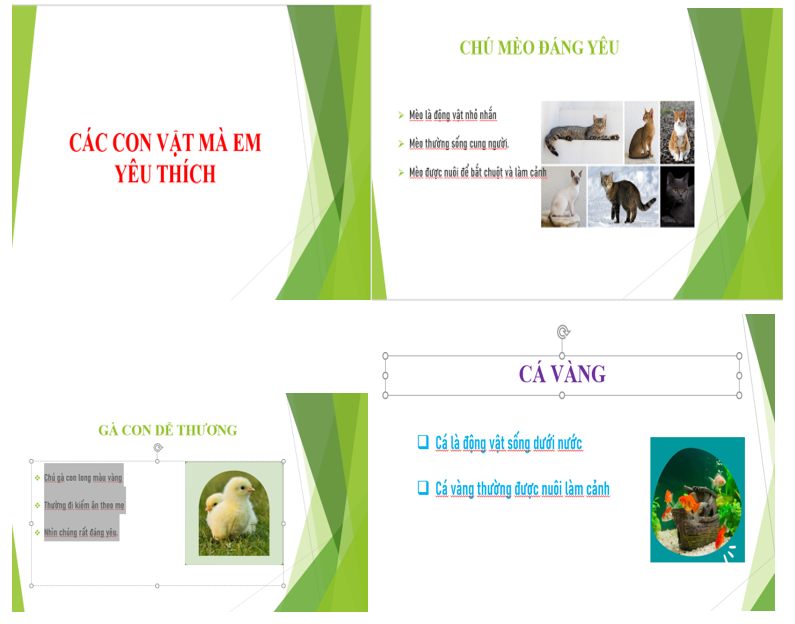
Em có thể tham khảo bài trình chiếu sau: