Đáp án và lời giải
Giải SGK Tin học 12 CTST Bài E5. Nhúng mã và tạo băng chuyền hình ảnh có đáp án
Câu 1
Hướng dẫn chấm do TopStudy biên soạn, mang tính gợi ý
Mục đích của việc tạo các hình ảnh chuyển động trong trang web để:
- Trang trí làm cho trang web sống động hơn.
- Cải thiện điều hướng và tương tác.
- Thiết kế theo xu hướng kể truyện.
- Tăng tính linh hoạt và trải nghiệm của người dùng.
Trong Google Sites có công cụ sau thực hiện được việc này:
- Công cụ Image carousel.
- Công cụ Embed.
Câu 2
Hướng dẫn chấm do TopStudy biên soạn, mang tính gợi ý
Câu 3
Hướng dẫn chấm do TopStudy biên soạn, mang tính gợi ý
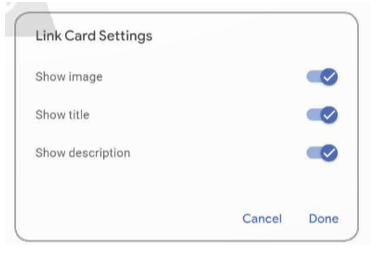
Những thay đổi tuỳ chọn hiển thị khi nhúng một liên kết trang web hoặc nhúng mã web vào trang web:
- Show image: hiển thị hình ảnh của trang web được nhúng.
- Show title: hiển thị tiêu đề bài viết của trang web được nhúng.
- Show description: hiển thị mô tả ngắn của trang web
Câu 4
Hướng dẫn chấm do TopStudy biên soạn, mang tính gợi ý
Câu 5
Hướng dẫn chấm do TopStudy biên soạn, mang tính gợi ý
Câu 6
Hướng dẫn chấm do TopStudy biên soạn, mang tính gợi ý
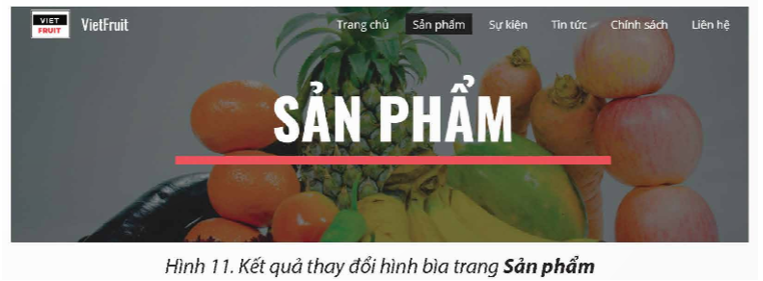
1. Thay đổi hình bìa trang Sản phẩm:
Nháy chọn thẻ Pages, chọn trang Sản phẩm Chọn hình cần thay đổi trang Sản phẩm, em được kết quả như Hình 11.
2. Thiết kế nội dung thứ nhất:
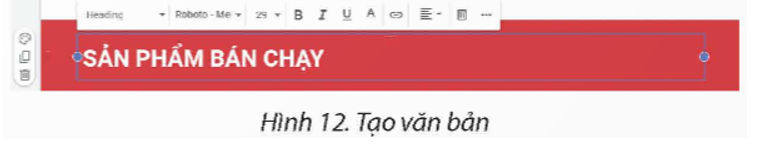
Thiết kế nội dung văn bản như Hình 12.
Nhảy chọn thẻ Insert → Công cụ Image carousel để chèn hình ảnh. Các hình ảnh dạng băng chuyển được chèn vào trang web. Nhảy chọn chế độ Auto start trong hộp thoại Edit carousel để các hình ảnh dạng băng chuyển tự động chạy khi mở trang web.
Hiệu chỉnh kích thước băng chuyển, em được kết quả như Hình 13.
3. Thiết kế phần nội dung thứ hai:
Tạo bản sao của hộp văn bản “SẢN PHẨM BÁN CHẠY”, thay đổi nội dung thành “TẤT CẢ SẢN PHẨM” và di chuyển xuống phía dưới hình ảnh băng chuyến.
Thiết kế cho dòng sản phẩm thứ nhất: trong mục Content Blocks, chọn kiểu. Thêm hình ảnh và mô tả cho sản phẩm.
Tạo nút “xem thêm” dưới mỗi sản phẩm, nút này dùng để xem thông tin chi tiết của một sản phẩm (Hình 14).
Từ kết quả của dòng sản phẩm thứ nhất, tạo bản sao và thay đổi hình ảnh , văn bản, liên kết cho nút, em được kết quả dòng sản phẩm thứ hai và thứ ba.
Như vậy, em vừa tạo nội dung cho trang Sản phẩm bằng cách sử dựng các công cụ Image carousel, Content Block, Button.
Câu 7
Hướng dẫn chấm do TopStudy biên soạn, mang tính gợi ý
1. Nhúng trang web thứ nhất:
Nháy chọn thẻ Insert → Công cụ Embed. Chọn By URL, trong mục Enter URL nhập địa chỉ trang web cần nhúng, chọn kiểu hiển thị, chọn Insert để nhúng (Ilin 16).
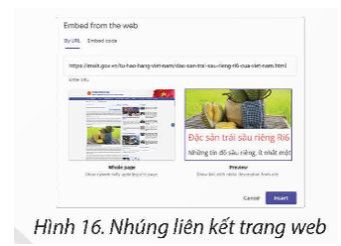
Hiệu chỉnh kích thước hiển thị, sau khi nhúng trang web, kết quả hiển thị gồm hình ảnh, tiêu đề bài viết và đoạn văn bản ngắn (Hình 17).
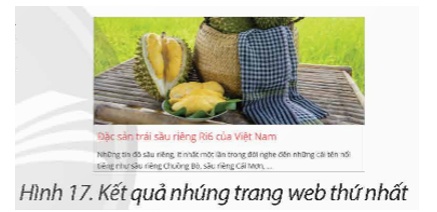
2. Nhúng trang web thứ hai: Thao tác thực hiện tương tự như trang thứ nhất.
Như vậy, em vừa tạo xong nội dung cho trang Tin tức bằng cách sử dụng công cụ Embed.
Câu 8
Hướng dẫn chấm do TopStudy biên soạn, mang tính gợi ý
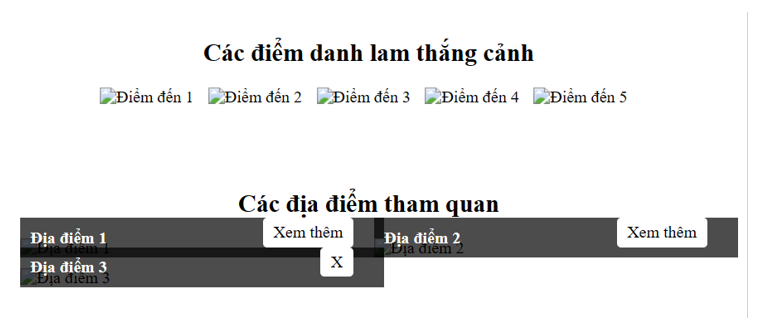
Thiết kế nội dung trang Điểm đến cho trang web chủ đề danh lam thắng cảnh ở quê hương em, thông tin là các điểm danh lam thắng cảnh đó. Trang thiết kế có thể bố trí thành 2 phần gồm các yêu cầu sau:
Phần thứ nhất hiển thị từ 3 – 5 hình ảnh các điểm danh lam thắng cảnh, các hình ảnh hiển thị dạng băng chuyền, phía trên có tiêu đề văn bản “Các điểm danh lam thắng cảnh".
Phần thứ hai hiển thị từ 2 – 4 hình ảnh danh lam thắng cảnh, 2 hình ảnh hiển thị trên 1 dòng 2 cột, bên dưới mỗi địa điểm hiển thị tên địa điểm và nút xem thêm. Phía trên phần thiết kế thứ hai có tiêu đề văn bản “Các địa điểm tham quan".
Tải hình ảnh liên quan đến chủ đề từ các trang chia sẻ hình ảnh miễn phí trên Internet.
Câu 9
Hướng dẫn chấm do TopStudy biên soạn, mang tính gợi ý
Thiết kế nội dung trang Tin tức cho trang web chủ để danh lam thắng cảnh, thông tin là trang tin tức thực hiện nhúng bài viết của các trang tin tức danh lam thắng cảnh. Trang thiết kế có thể bố trí thành 2 phần gồm các yêu cầu sau: nhúng 2 trang web liên quan đến chủ đề, hiển thị các thông tin hình ảnh, tiêu đề bài viết và mô tả ngắn của bài viết đó.