Đáp án và lời giải
Giải SGK Tin học 12 CTST Bài E2. Tạo, hiệu chỉnh trang web và thiết kế thanh điều hướng có đáp án
Câu 1
Hướng dẫn chấm do TopStudy biên soạn, mang tính gợi ý
- Khi thiết kế trang web, việc tạo thanh điều hướng là một phần quan trọng để giúp người dùng dễ dàng tìm kiếm thông tin và di chuyển trên trang web.
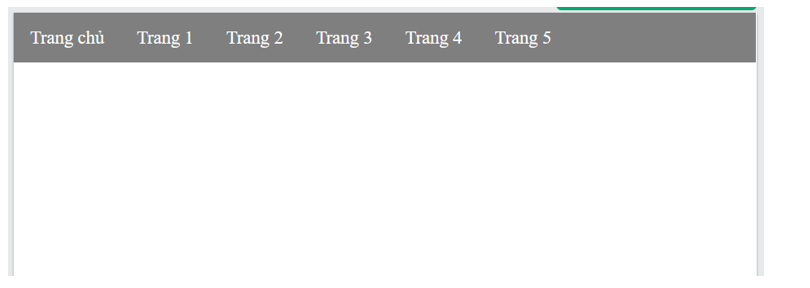
- Trong Hình 1, thanh điều hướng nằm ở phía trên cùng của trang web. Nó chứa các liên kết đến các phần quan trọng như "Trang chủ", "Sản phẩm", "Tin tức", "Chính sách", và "Liên hệ".
Câu 2
Hướng dẫn chấm do TopStudy biên soạn, mang tính gợi ý
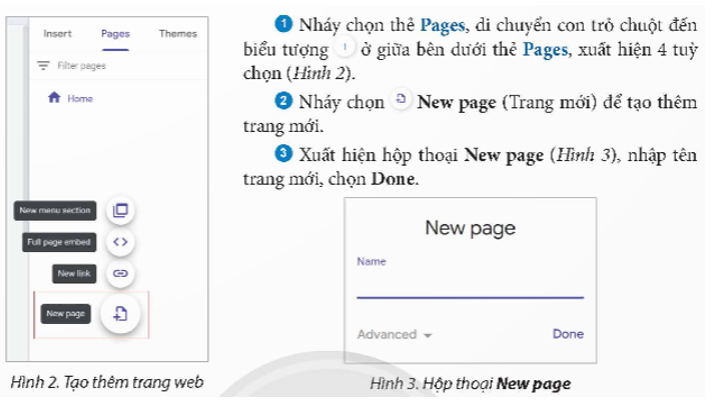
Trong google sites, để tạo trang mới em thực hiện như sau:
Câu 3
Hướng dẫn chấm do TopStudy biên soạn, mang tính gợi ý
Câu 4
Hướng dẫn chấm do TopStudy biên soạn, mang tính gợi ý
Câu 5
Hướng dẫn chấm do TopStudy biên soạn, mang tính gợi ý
Câu 6
Hướng dẫn chấm do TopStudy biên soạn, mang tính gợi ý
1. Tạo các trang và thiết kế thanh điều hướng
Nháy chọn thẻ Page, đưa con trỏ đến biểu tượng chọn New page. Xuất hiện hộp thoại New page (Hình 8), nhập tên trang cần tạo là “Sản phẩm” và chọn Done.
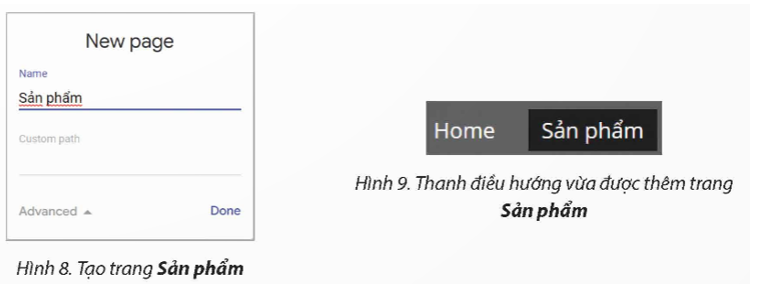
Sau khi tạo xong trang Sản phẩm, trang này sẽ được hiển thị lên thanh điều hướng (Hình 9).
Như vậy, khi tạo mới một trang bất kì, trang đó sẽ tự động hiển thị lên thanh điều hướng.
Tương tự, tạo các trang Liên hệ, Chính sách, Sự kiện, Tin tức để đạt kết quả như Hình 10.

2. Thay đổi vị trí hiển thị, nhân bản, ẩn/hiển thị, xoá và đổi tên các trang.
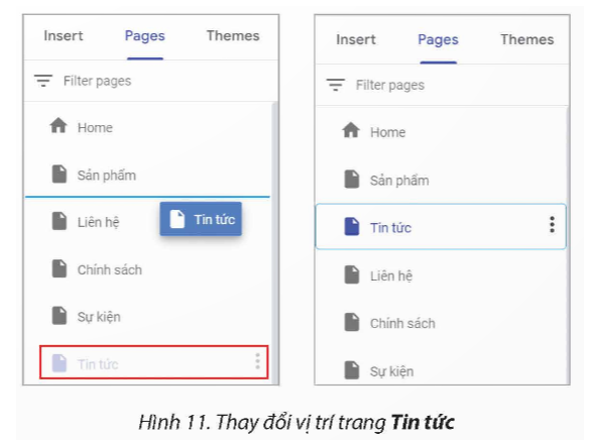
Thay đổi vị trí hiển thị trang: Để thay đổi thứ tự vị trí của trang Tin tức, em kéo thả trang Tin tức đến vị trí mới (Hình 11). Thực hiện di chuyển tương tự với các trang còn lại để được kết quả như Hình 7.
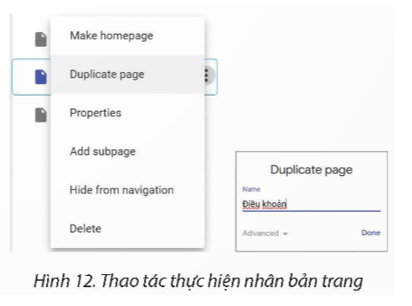
Nhân bản trang: Nháy chọn biểu tượng nằm bên phải trang cần nhân bản (ví dụ trang Tin tức), chọn Duplicate page. Tại hộp thoại Duplicate, nhập tên trang là “Điều khoản” và chọn “Done” (Hình 12).
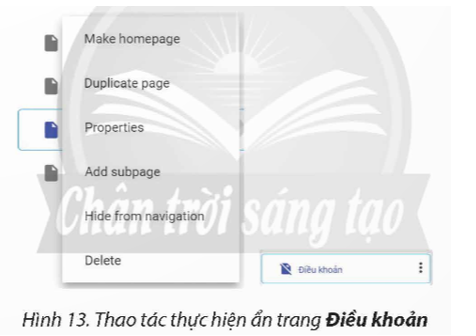
Ẩn/hiển thị trang: Nháy chọn biểu tượng nằm bên phải trang cần ẩn (trang Điều khoản), chọ Hide from navigation, trang sẽ được ẩn (Hình 13). Để hiển thị trang đã ẩn, em nháy chọn biểu tượng nằm bên phải trang đã ẩn và chọn Show in navigation.
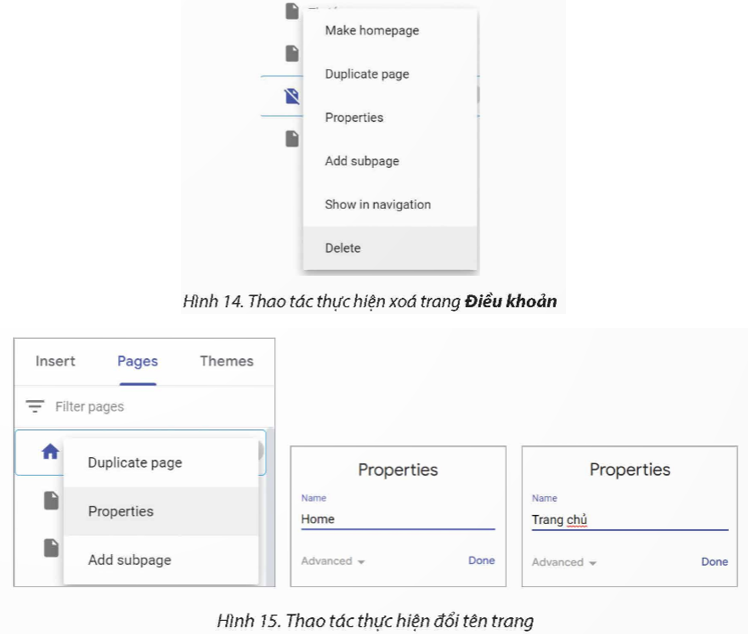
Xoá trang: Nháy chọn biểu tượng nằm bên phải trang cần xoá (trang Điều khoản), chọn Delete, trang sẽ được xoá (Hình 14).
Đổi tên trang: Để đổi tên trang Home thành Trang chủ, nháy chọn biểu tượng % nằm bên phải trang Home và chọn Properties. Trong mục Name của hộp thoại Properties, nhập vào tên mới “Trang chủ” và chọn Done (Hình 15).
Cuối cùng, em được kết quả thanh điều hướng như Hình 16

Câu 7
Hướng dẫn chấm do TopStudy biên soạn, mang tính gợi ý
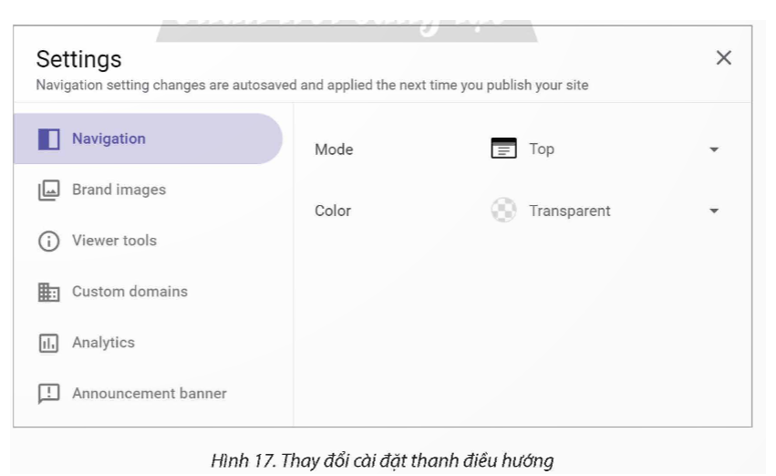
1. Nháy chọn biểu tượng Settings, xuất hiện hộp thoại Settings. Chọn Navigation (điều hướng). Kết quả như Hình 17.
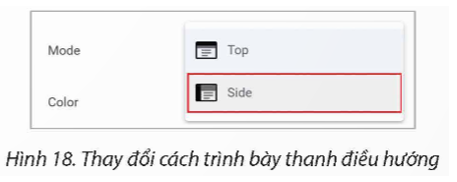
2. Trong mục Mode (phần tử xuất hiện nhiều nhất), chọn Side (bên) (Hình 18) để thanh điều hưởng có dạng dọc hoặc chọn Top (trên cùng) để thanh điều hướng có dạng ngang.
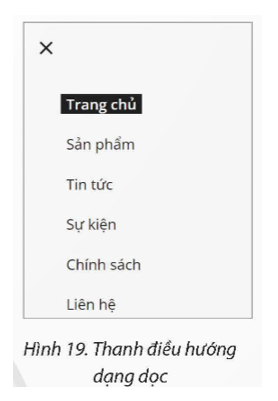
Sau khi đóng hộp thoại Settings, thanh điều hướng sẽ được ẩn ở bên dưới biểu tượng - Show sidebar nằm bên trái tên trang web, khi nháy chọn biểu tượng đó thì thanh điều hướng xuất hiện (Hình 19).
3. Thay đổi màu thanh điều hướng:
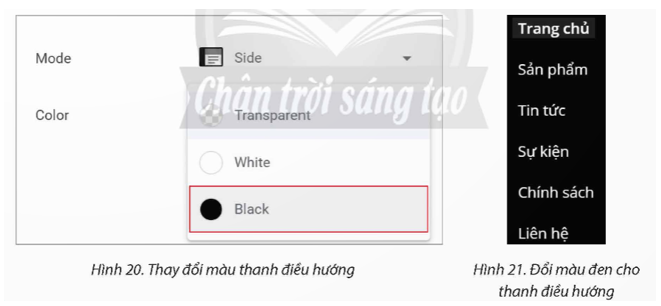
Trong mục Color (màu), chọn Black (đen) (Hình 20). Trường hợp nếu muốn thay đổi màu khác, em có 2 tuỳ chọn khác: Transparent (trong suốt), White (trắng).
4. Chọn một trong các chế độ xem trước để xem kết quả thiết kế. Kết quả thanh điều hướng sau khi đổi màu đen (Hình 21).
Câu 8
Hướng dẫn chấm do TopStudy biên soạn, mang tính gợi ý
Trong trang web chủ đề giới thiệu hình ảnh danh lam thắng cảnh của địa phương em, hãy thiết kế thanh điều hướng và tạo các trang (chưa có dữ liệu). Trang thiết kế gồm có thanh điều hướng dạng ngang, trong suốt và hiển thị ít nhất 6 mục (tương ứng với 6 trang, bao gồm trang chủ).