Nhóm em đang cùng nhau làm một bài tập nhóm. Em được giao lập kế hoạch và phân công công việc cho cả nhóm. Có những cách nào để chia sẻ văn bản này cho các thành viên trong nhóm?
Xem đáp án và lời giải
Hướng dẫn chấm do TopStudy biên soạn, mang tính gợi ý
Những cách để chia sẻ văn bản cho các thành viên trong nhóm:
- Tạo thành tệp tin rồi chia sẻ vào nhóm
- Chụp hình gửi vào nhóm
Câu 2
1 điểm
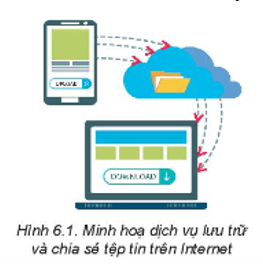
Hình 6.1 minh họa tính năng cơ bản của một dịch vụ lưu trữ và chia sẻ tệp tin trên internet. Các em hãy quan sát thảo luận nhóm và đưa ra mô tả các tính năng đó. Từ đó cho biết tại sao dịch vụ lưu trữ và chia sẻ tệp tin trên internet còn được gọi là dịch vụ “Lưu trữ đám mây”?
Xem đáp án và lời giải
Hướng dẫn chấm do TopStudy biên soạn, mang tính gợi ý
Những tính năng cơ bản:
- Tải tệp lên ổ đĩa trực tuyến
- Tạo mới và quản lí thư mục, tệp trên ổ đĩa trực tuyến
- Chia sẻ thư mục và tệp.
Dịch vụ lưu trữ và chia sẻ tệp tin trên internet được gọi là "Lưu trữ đám mây" (hay còn được viết tắt là "Đám mây") vì nó cho phép người dùng lưu trữ dữ liệu của mình trên các máy chủ được đặt ở các trung tâm dữ liệu trên khắp thế giới. Người dùng có thể truy cập vào dữ liệu của mình từ bất kỳ đâu có kết nối internet, giống như nhìn thấy một đám mây trên bầu trời, không cần phải biết đám mây đó được hình thành từ đâu và nó được lưu trữ ở đâu.
Câu 3
1 điểm
Thảo luận nhóm để chỉ ra một vài ưu điểm và nhược điểm của việc lưu trữ và chia sẻ tệp trên Intemet.
Xem đáp án và lời giải
Hướng dẫn chấm do TopStudy biên soạn, mang tính gợi ý
Ưu điểm:
- Nhanh chóng, ít mất thời gian
- Mọi người đều có thể xem
Nhược điểm:
-Nếu không có internet sẽ không chuyển được
Câu 4
1 điểm
Thực hành tải thêm các tệp từ máy tính lên ổ đĩa trực tuyến.
Xem đáp án và lời giải
Hướng dẫn chấm do TopStudy biên soạn, mang tính gợi ý
Bước 1: Mở dịch vụ Google Driver tại địa chỉ http://drive.google.com
Bước 2: Đăng nhập bằng tài khoản Google để truy cập ổ đĩa trực tuyến được cung cấp bởi Google.
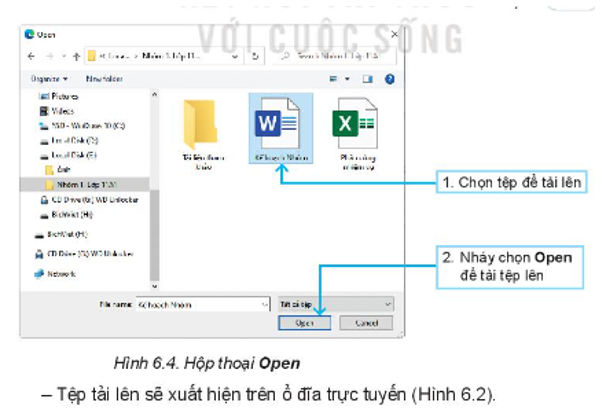
Bước 3: Tải tệp từ máy tính lên lưu trữ tại ổ đĩa trực tuyến bằng cách:
- Nháy chuột vào lệnh ở góc trên bên trái cửa sổ Google Drive
- Trong bảng chọn hiện ra, chọn lệnh Tải tệp lên.
- Trong hộp thoại Open, thực hiện các bước như minh họa Hình 6.4
Câu 5
1 điểm
Chia sẻ một vài tệp cho các bạn trong nhóm với chế độ chia sẻ khác nhau và kiểm tra sự khác biệt giữa các chế độ chia sẻ đó.
Xem đáp án và lời giải
Hướng dẫn chấm do TopStudy biên soạn, mang tính gợi ý
Chia sẻ với các bạn bằng 2 cách: Chia sẻ qua blutooth, chia sẻ qua internet
Sự khác biệt giữa các chế độ chia sẻ:
- Phạm vi hoạt động: Bluetooth có phạm vi hoạt động hạn chế, thường chỉ khoảng 10 mét. Trong khi đó, chia sẻ qua internet không bị giới hạn bởi khoảng cách và có thể được thực hiện bất cứ nơi nào có kết nối internet.
- Tốc độ truyền tải: Bluetooth có tốc độ truyền tải dữ liệu chậm hơn so với chia sẻ qua internet, vì nó chỉ có thể truyền tải một lượng dữ liệu nhỏ cùng một lúc. Chia sẻ qua internet có tốc độ truyền tải nhanh hơn và có thể truyền tải một lượng dữ liệu lớn hơn.
Câu 6
1 điểm
Em hãy sử dụng thêm dịch vụ lưu trữ trực tuyến của ít nhất hai nhà cung cấp khác và đưa ra các ý kiến đánh giá, so sánh về: Dung lượng miễn phí mà người dùng được sử dụng, có cho phép tải lên, tải xuống hay chia sẻ với người dùng khác hay không? Có thân thiện, dễ sử dụng hay không? Đánh giá của em cũng như người khác về dịch vụ đó như thế nào?