TopStudy

Tin học · Lớp 11

Giải SGK Tin học 11 Cánh diều Bài 4. Thực hành một số tính năng hữu ích của dịch vụ thư điện tử có đáp án

3 câu · 10 phút · Ngân hàng đề TopStudy. Đáp án và lời giải do TopStudy biên soạn, mở ngay dưới từng câu.

Làm bài

Nội dung đề

Phần I. Tự luận

Câu 1

1 điểm

Phân loại và đánh dấu email trong Gmail.

Yêu cầu: Em hãy tạo nhãn “học tập” cho các Email về học tập, gồm các mail được gửi từ giáo viên và các bạn trong lớp. Đánh dấu * cho những emaill được gửi đến từ giáo viên.

Xem đáp án và lời giải

Hướng dẫn chấm do TopStudy biên soạn, mang tính gợi ý

Bước 1. Đăng nhập tài khoản Gmail của em.

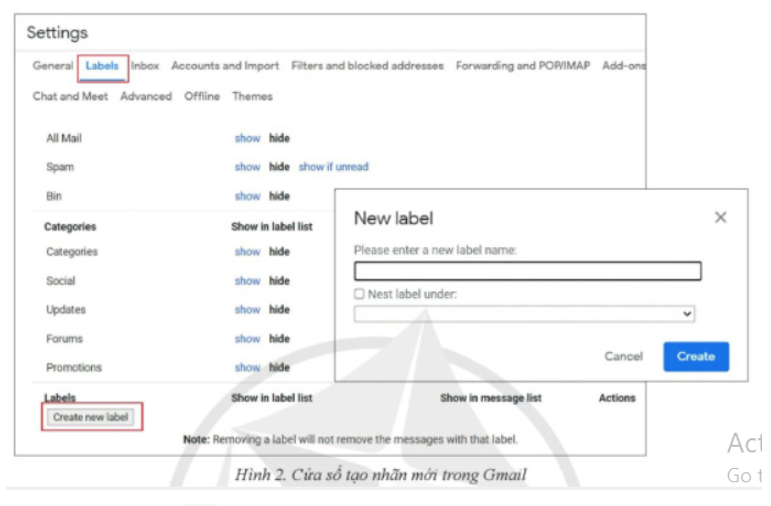
Bước 2. Chọn (setting) ở góc phải trên màn hình, xuất hiện cửa sổ Setting như ở Hình 2, chọn mục Label, chọn Create label.

Bước 3. Tại cửa sổ New Label nhập tên nhãn “Học tập” và chọn Create.

Bước 4. Chọn dấu ở cạnh mail cần đánh dấu (mail do giáo viên gửi).

Câu 2

1 điểm

Tìm kiếm và tạo bộ lọc email trong gmail.

Yêu cầu:

Em hãy tìm kiếm các email do giáo viên dạy môn Tin học gửi đến và có tệp đính kèm.

Xem đáp án và lời giải

Hướng dẫn chấm do TopStudy biên soạn, mang tính gợi ý

Bước 1. Đăng nhập tài khoản Gmail của em.

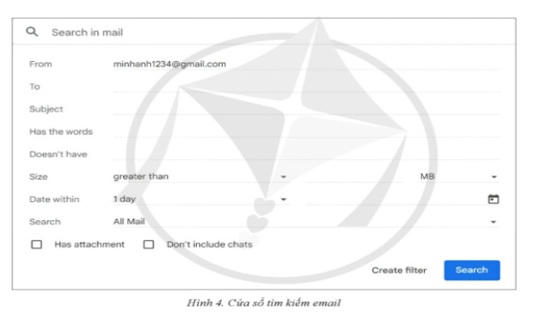
Bước 2. Tai ô Search in mail chọnHình minh hoạ , xuất hiện cửa sổ tìm kiếm như ở Hình 4.
Hình minh hoạ

Bước 3. Chọn tiêu chí tìm kiếm: chọn mục From và nhập địa chỉ email của giáo viên môn Tin học, tích chọn Has attachment (chứa tệp đính kèm), chọn Search.

Khi muốn tìm các email đã được gắn dấu sao, chọn Starred ở cột bên trái cửa sổ màn hình tài khoản email.

Câu 3

1 điểm
Em hãy tạo nhãn dán “Tin học” là nhãn con của nhãn “Học tập” (đã được tạo trong bài thực hành). Nhãn “Tin học” dành cho các email được gửi từ giáo viên môn Tin học và các bạn trong nhóm làm bài tập môn Tin học cùng với em. Sau đó, hãy tìm kiếm và tạo bộ lọc những email mà em cho là quan trọng.
Xem đáp án và lời giải

Hướng dẫn chấm do TopStudy biên soạn, mang tính gợi ý

Bước 1. Đăng nhập tài khoản Gmail của em.

Bước 2. Chọn (setting) ở góc phải trên màn hình, xuất hiện cửa sổ Setting như ở Hình 2, chọn mục Label, chọn Create label.

Bước 3. Tại cửa sổ New Label nhập tên nhãn “Học tập” và chọn Create.

Tạo nhãn con “Tin học” của nhãn “Học tập” bằng cách chọn New label under và chọn tên nhãn cha là “Học tập”.

Hình minh hoạ

Bước 4. Chọn dấu ở cạnh mail cần đánh dấu (mail do giáo viên gửi).

Tìm kiếm và tạo bộ lọc những email mà em cho là quan trọng:

Bước 1. Đăng nhập tài khoản Gmail của em.

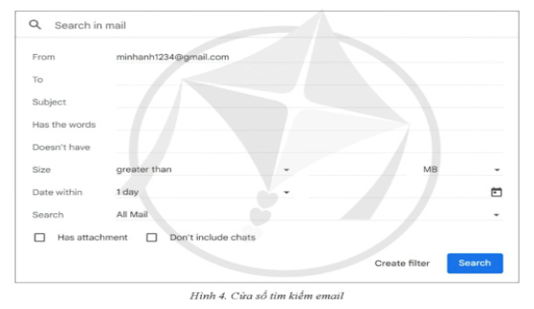
Bước 2. Tai ô Search in mail chọn , xuất hiện cửa sổ tìm kiếm như ở Hình 4.
Hình minh hoạ

Bước 3. Chọn tiêu chí tìm kiếm: chọn mục From và nhập địa chỉ email của giáo viên môn Tin học, tích chọn Has attachment (chứa tệp đính kèm), chọn Search.

Khi muốn tìm các email đã được gắn dấu sao, chọn Starred ở cột bên trái cửa sổ màn hình tài khoản email.

Đề cùng chủ đề

Tất cả đề Thực hành một số tính năng hữu ích của dịch vụ thư điện tử · Các bộ sách Tin học Lớp 11