Câu 1
1 điểmXem đáp án và lời giải
Hướng dẫn chấm do TopStudy biên soạn, mang tính gợi ý
Tin học · Lớp 11
9 câu · 14 phút · Ngân hàng đề TopStudy. Đáp án và lời giải do TopStudy biên soạn, mở ngay dưới từng câu.
Hướng dẫn chấm do TopStudy biên soạn, mang tính gợi ý
Tìm hiểu khả năng của máy tính hay điện thoại (ưu tiên tìm hiểu OS hay Android hay iOS).
a) Khả năng phát âm thanh và video.
b) Thử nghiệm chụp ảnh ở chế độ chụp ảnh toàn cảnh, ghi ảnh, xem lại và chia sẻ cho người khác.
Hướng dẫn chấm do TopStudy biên soạn, mang tính gợi ý
Các em tham khảo gợi ý sau:
a) Khả năng phát âm thanh và video của Android/iOS rất tốt, âm thành to, rõ.
Để kiểm tra khả năng phát âm thanh và video thì các em mở 1 bài hát, 1 video để xem và nhận xét.
b) Các thao tác chụp ảnh ở chế độ chụp ảnh toàn cảnh, ghi ảnh, xem lại và chia sẻ cho người khác thực hiện đơn giản, dễ dàng, nhanh chóng. Các em tự thực hiện.
Một số tổ hợp phím tắt của OS Windows cho phép người dùng thao tác nhanh hơn khi dùng chuột. Hãy khám phá tác dụng của một số phím tắt dưới đây và mô tả các bước thao tác bằng chuột để có kết quả tương tự.
a) Ctrl + Win + O: bật/tắt bàn phím ảo trên màn hình.
b) Alt + Tab: chuyển cửa sổ đang hoạt động.
c) Win + D: chuyển sang màn hình nền.
d) Ctrl + Shift: chuyển chế độ gõ bàn phím.
e) Win + H: bật/tắt micro.
g) Win +. (hoặc ;): bật/tắt cửa sổ chứa các biểu tượng cảm xúc.
Hướng dẫn chấm do TopStudy biên soạn, mang tính gợi ý
a) Ctrl + Win + O: bật/tắt bàn phím ảo trên màn hình.
Dùng chuột: Nhấn vào biểu tượng kính lúp trên thanh Taskbar, rồi gõ osk, sau đó nháy chuột vào On-Screen Keyboard.
b) Alt + Tab: chuyển cửa sổ đang hoạt động.
Dùng chuột: Nháy chuột vào cửa sổ quan tâm.
c) Windows + D: chuyển sang màn hình nền
Dùng chuột: Di chuyển con trỏ chuột và nháy chuột vào thanh góc dưới bên phải màn hình.
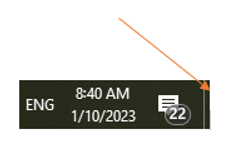
d) Ctrl + Shift: chuyển chế độ gõ bàn phím
Dùng chuột: Với hệ điều hành Windows 10
- Bước 1: Start Menu → Settings → Time & language → Region & Language. Trong thư mục Language chọn Add a Language
- Bước 2: Danh sách ngôn ngữ xuất hiện, bạn chọn ngôn ngữ cần sử dụng.
e) Win+H: bật/tắt micro.
Dùng chuột: Nhấn nút Start → gõ vào "Microphone" → nhấn chọn dòng Choose which apps can acess your microphone để truy cập vào mục quản lý micro. Bạn sẽ được chuyển đến cửa sổ quản lý Microphone. Tại đây tìm đến mục Allow apps to access your microphone và gạt nút trạng thái sang vị trí Off để tắt Micro cho toàn bộ ứng dụng. Hoặc gạt ngược lại sang On để bật lại micro.
g) Win+. (hoặc ;) bật tắt chứa các biểu tượng cảm xúc.
Dùng chuột:
- Bước 1: Nhấn chuột phải vào thanh taskbar hay còn gọi là thanh tác vụ sau đó chọn Show touch keyboard button.
- Bước 2: Sau đó ở góc dưới màn hình sẽ hiện một biểu tượng bàn phím bạn hãy nhấp vào.
- Bước 3: Sau khi nhấp vào biểu tượng bàn phím thì sẽ hiện ra một giao diện bàn phím ảo bạn hãy chọn biểu tượng mặt cười.
Tất cả đề Khái quát về hệ điều hành · Các bộ sách Tin học Lớp 11