Câu 1
1 điểmXem đáp án và lời giải
Hướng dẫn chấm do TopStudy biên soạn, mang tính gợi ý
Tin học · Lớp 11
14 câu · 21 phút · Ngân hàng đề TopStudy. Đáp án và lời giải do TopStudy biên soạn, mở ngay dưới từng câu.
Hướng dẫn chấm do TopStudy biên soạn, mang tính gợi ý
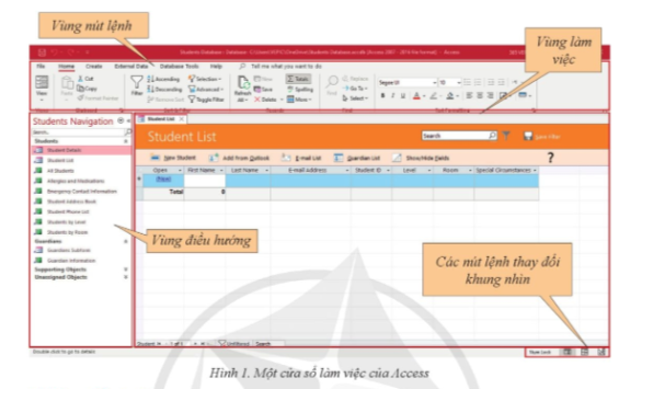
Hình 1 minh hoạ các thành phần chính trong một cửa số làm việc của Microsoft Access phiên bản 365.
1) Hãy cho biết một số điểm giống nhau giữa cửa sổ làm việc của Microsoft Access với Microsoft Word.

Hướng dẫn chấm do TopStudy biên soạn, mang tính gợi ý
1.Một số điểm giống nhau giữa cửa sổ làm việc của Microsoft Access và Microsoft Word là:
Cả hai ứng dụng đều thuộc bộ Microsoft Office và có giao diện người dùng tương đối giống nhau, bao gồm thanh công cụ, thanh menu và vùng làm việc chính.
Cả Access và Word đều hỗ trợ các tùy chọn định dạng văn bản, bao gồm chữ in đậm, nghiêng, gạch chân, và cỡ chữ.
Cả hai cho phép tạo và chỉnh sửa các đối tượng như bảng, biểu đồ, hình ảnh, văn bản và các thành phần khác.
Cả hai ứng dụng đều có khả năng tạo và quản lý danh sách và báo cáo.
Hướng dẫn chấm do TopStudy biên soạn, mang tính gợi ý
2.Một số điểm khác nhau giữa cửa sổ làm việc của Microsoft Access và Microsoft Excel là:
Access là một hệ quản trị cơ sở dữ liệu quan hệ, trong khi Excel là một ứng dụng tính toán bảng tính.
Trong Access, dữ liệu được tổ chức thành các bảng, truy vấn, biểu mẫu và báo cáo, trong khi trong Excel, dữ liệu được tổ chức thành các ô trong bảng tính.
Access cho phép quan hệ giữa các bảng thông qua các khóa ngoại, trong khi Excel không có tính năng này.
Trong Access, có thể xử lý các tác vụ phức tạp như truy vấn dữ liệu, tạo mẫu báo cáo động và xây dựng ứng dụng cơ sở dữ liệu đa dạng, trong khi Excel tập trung chủ yếu vào tính toán và phân tích dữ liệu.
Access thích hợp cho các ứng dụng quản lý dữ liệu lớn và phức tạp, trong khi Excel thích hợp cho tính toán và phân tích dữ liệu trong phạm vi nhỏ hơn.
Tạo CSDL bảng khuôn mẫu
a) Tạo một CSDL theo mẫu Student. Mở bảng Student và chuyển sang khung nhìn thiết kế.
Hướng dẫn chấm do TopStudy biên soạn, mang tính gợi ý
a) Tạo một CSDL theo mẫu Student và mở bảng Student trong khung nhìn thiết kế:
-Mở Microsoft Access.
-Nhấp vào tab "File" ở góc trên cùng bên trái của cửa sổ.
-Chọn "New" trong menu bên trái và sau đó chọn "Blank Database" ở phần trung tâm.
-Đặt tên cho CSDL của bạn trong hộp thoại "File Name" và chọn nơi lưu trữ tệp.
Sau khi đã đặt tên, nhấp vào nút "Create" để tạo CSDL mới.
-Trong cửa sổ Access mới được mở, bạn sẽ thấy trình đơn chính ở phía trái. Nhấp vào tab "Table" để mở tab "Table Tools".
-Trong tab "Table Tools", nhấp vào nút "Table Design" để mở bảng Student trong khung nhìn thiết kế.
Hướng dẫn chấm do TopStudy biên soạn, mang tính gợi ý
b) Để lưu CSDL vừa tạo vào máy tính cá nhân với một tên tùy ý:
-Nhấp vào tab "File" trong trình đơn chính của Access.
-Chọn "Save As" trong menu bên trái.
-Trong hộp thoại "Save Database As", đặt tên cho CSDL của bạn trong ô "File Name" và chọn nơi bạn muốn lưu trữ tệp.
-Nhấp vào nút "Save" để lưu CSDL vào máy tính cá nhân với tên tùy ý.
Khám phá biểu mẫu và thử nhập dữ liệu từ biểu mẫu
a) Mở biểu mẫu Student List, chuyển sang khung nhin Form View (nếu cần thiết).
b) Nhập dữ liệu tuỳ ý cho vải bản ghi và một vài trường:
- Trường với kiểu dữ liệu date/Time, chú ý cách Access hỗ trợ dùng lịch để chọn ngày tháng.
- Trường /Level. chú ý biểu mẫu sẽ thả xuống danh sách để chọn.
- Mở bảng Students để xem kết quả nhập dữ liệu.
Xem các thuộc tính chi tiết của một cột
a) Mở bảng Student trong khung nhìn thiết kế, chú ý vùng File Properties hiện thị các thuộc tính chi tiết hơn.
Tất cả đề Làm quen với Microsoft Access · Các bộ sách Tin học Lớp 11