Đáp án và lời giải
Giải SGK Tin 9 KNTT Bài 9a. Sử dụng công cụ xác thực dữ liệu có đáp án
Câu 1
Hướng dẫn chấm do TopStudy biên soạn, mang tính gợi ý
Câu 2
Hướng dẫn chấm do TopStudy biên soạn, mang tính gợi ý
Câu 3
Hướng dẫn chấm do TopStudy biên soạn, mang tính gợi ý
Câu 4
Hướng dẫn chấm do TopStudy biên soạn, mang tính gợi ý
a) Tạo trang tính lưu các khoản chi
- Khởi động phần mềm bảng tính. Đặt tên cho trang tính hiện hành là Chi tiêu.
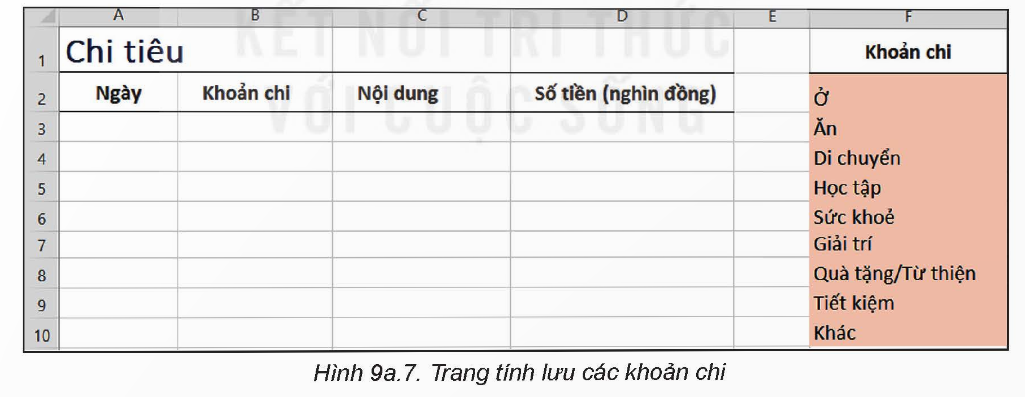
- Tạo bảng và nhập dữ liệu khoản chi (cột F) như minh họa ở Hình 9a.7.
b) Sử dụng công cụ xác thực dữ liệu thuộc danh sách cho trước
Để dữ liệu ở mỗi ô của cột B là một mục trong danh sách cho trước ở cột F, em thực hiện như sau:
- Chọn các ô của cột B để nhập dữ liệu thỏa mãn điều kiện xác thực, ví dụ các ô từ B3 đến B10.
- Trong nhóm lệnh Data Tools của dải lệnh Data, chọn Data Validation (Hình 9a.4), hộp thoại Data Validation xuất hiện.
- Trong thẻ Settings, nhập yêu cầu xác thực dữ liệu cho từng tiêu chí, cụ thể là:
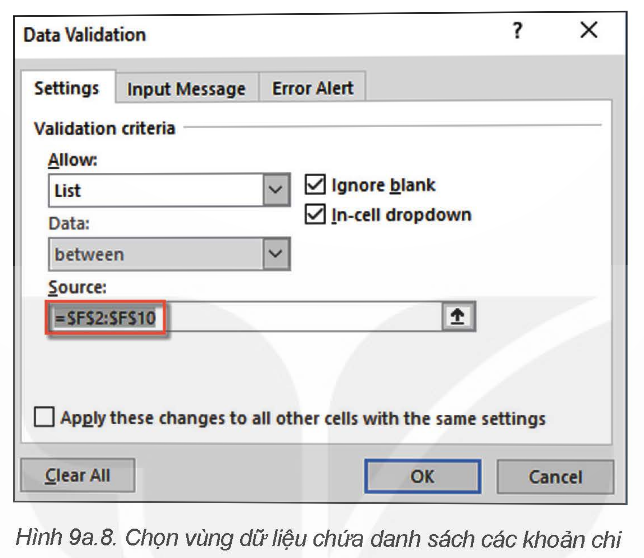
+ Allow: Dữ liệu nhập vào cột Khoản chi cần thuộc danh sách cho trước, vì vậy em chọn giá trị là List để chọn dữ liệu là danh sách thả xuống.
+Source: là vùng dữ liệu chứa danh sách. Chọn dữ liệu chứa danh sách các khoản chi là F2:F10, khi đó địa chỉ của vùng được đưa vào ô Source (Hình 9a.8). Chọn OK để hoàn thành công việc.
- Nhập dữ liệu cho trang tính, trong đó dữ liệu cột B được lấy từ danh sách thả xuống (Hình 9a.2).
- Lưu tệp bảng tính với tên TaiChinhGiaDinh.xlsx.
Câu 5
Hướng dẫn chấm do TopStudy biên soạn, mang tính gợi ý
- Chọn trang tính Chi tiêu.
- Chọn vùng sẽ nhập liệu của cột Số tiền (nghìn đồng), ví dụ vùng D3:D10.
- Chọn Data/Data Tools/Data Validation, hộp thoại Data Validation xuất hiện.
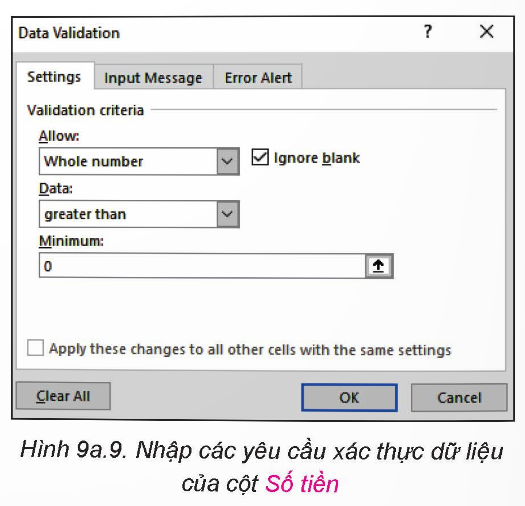
- Trong thẻ Settings, nhập yêu cầu xác thực dữ liệu như minh họa trong Hình 9a.9
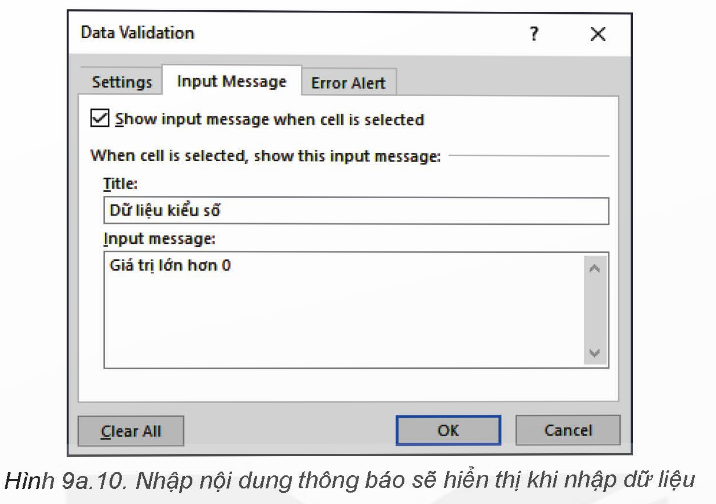
- Trong thẻ Input Message, nhập nội dung thông báo như Hình 9a.10
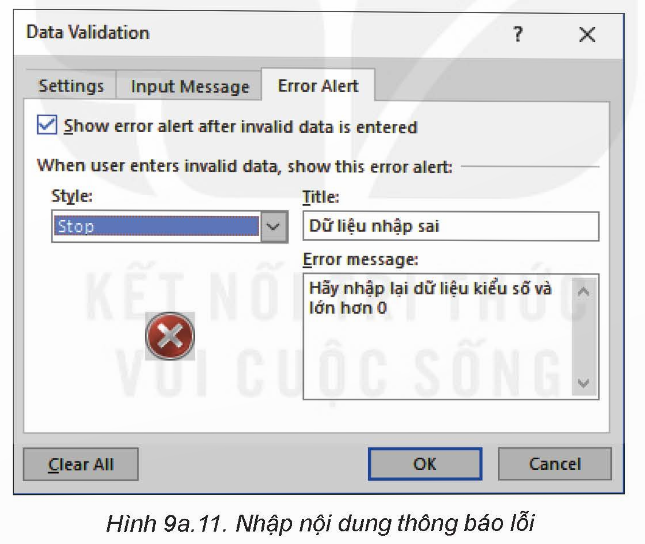
- Trong thẻ Error Alert, nhập nội dung thông báo lỗi khi nhập dữ liệu Hình 9a.11
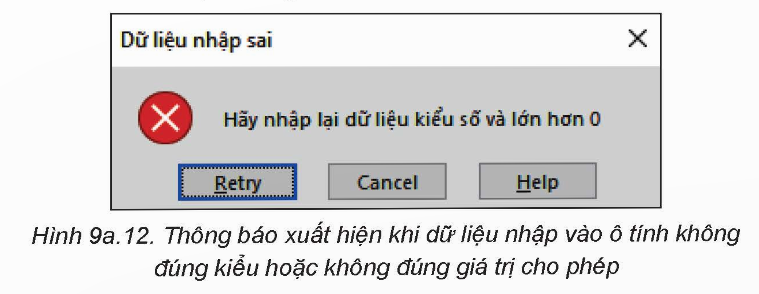
- Nhập thêm dữ liệu vào bảng. Nếu em nhập dữ liệu không đúng với yêu cầu xác thực của ô thì màn hình sẽ xuất hiện thông báo như Hình 9a.12.
- Lưu tệp.
Câu 6
Hướng dẫn chấm do TopStudy biên soạn, mang tính gợi ý
Sử dụng công cụ xác thực dữ liệu để khoản thu ở cột B được lấy từ danh sách ở cột F:
- Các ô B3:B6
- Chọn Data/Data Tools/Data Validation, hộp thoại Data Validation xuất hiện.
- Trong thẻ Setting, nhập yêu cầu cho:
+ Allow: Dữ liệu nhập vào cột khoản thu được chọn giá trị là List để chọn dữ liệu từ danh sách thả xuống
+ Source: Chọn vùng dữ liệu chứa danh sách là $FF$6
Câu 7
Hướng dẫn chấm do TopStudy biên soạn, mang tính gợi ý
Sử dụng công cụ xác thực dữ liệu để hạn chế kiểu dữ liệu và giá trị dữ liệu cho cột Số tiền (nghìn đồng)
- Chọn vùng dữ liệu nhập liệu của cột Số tiền: D3:D6
- Chọn Data/Data Tools/Data Validation, hộp thoại Data Validation xuất hiện.
- Trong thẻ Settting nhập các yêu cầu xác thực dữ liệu như sau:
+ Allow: Whole number
+ Data: greater than
+ Minimum: 0
Câu 8
Hướng dẫn chấm do TopStudy biên soạn, mang tính gợi ý
Sử dụng công cụ xác thực dữ liệu để khoản thu ở cột B được lấy từ danh sách ở cột F:
- Các ô B3:B5
- Chọn Data/Data Tools/Data Validation, hộp thoại Data Validation xuất hiện.
- Trong thẻ Setting, nhập yêu cầu cho:
+ Allow: Dữ liệu nhập vào cột khoản thu được chọn giá trị là List để chọn dữ liệu từ danh sách thả xuống
+ Source: Chọn vùng dữ liệu chứa danh sách là $FF$3
Sử dụng công cụ xác thực dữ liệu để khoản Chi ở cột B được lấy từ danh sách ở cột F:
- Các ô B3:B5
- Chọn Data/Data Tools/Data Validation, hộp thoại Data Validation xuất hiện.
- Trong thẻ Setting, nhập yêu cầu cho:
+ Allow: Dữ liệu nhập vào cột khoản chi được chọn giá trị là List để chọn dữ liệu từ danh sách thả xuống
+ Source: Chọn vùng dữ liệu chứa danh sách là $FF$3