Đáp án và lời giải
Giải SGK Tin 9 KNTT Bài 10a. Sử dụng hàm CountIF có đáp án
Câu 1
Hướng dẫn chấm do TopStudy biên soạn, mang tính gợi ý
Công thức tại ô G2=COUNTIF($BB$10,F2)
Công thức tại ô G3=COUNTIF($BB$10,F3)
Công thức tại ô G4=COUNTIF($BB$10,F4)
Công thức tại ô G5=COUNTIF($BB$10,F5)
Công thức tại ô G6=COUNTIF($BB$10,F6)
Công thức tại ô G7=COUNTIF($BB$10,F7)
Công thức tại ô G8=COUNTIF($BB$10,F8)
Công thức tại ô G9=COUNTIF($BB$10,F9)
Công thức tại ô G10=COUNTIF($BB$10,F10)
Câu 2
Hướng dẫn chấm do TopStudy biên soạn, mang tính gợi ý
Câu 3
Hướng dẫn chấm do TopStudy biên soạn, mang tính gợi ý
Câu 4
Hướng dẫn chấm do TopStudy biên soạn, mang tính gợi ý
a) Tính số lần chi của mỗi khoản chi trong trang tính Chi tiêu.
- Mở tệp bảng tính TaiChinhGiaDinh.xlsx, chọn trang tính Chi tiêu.
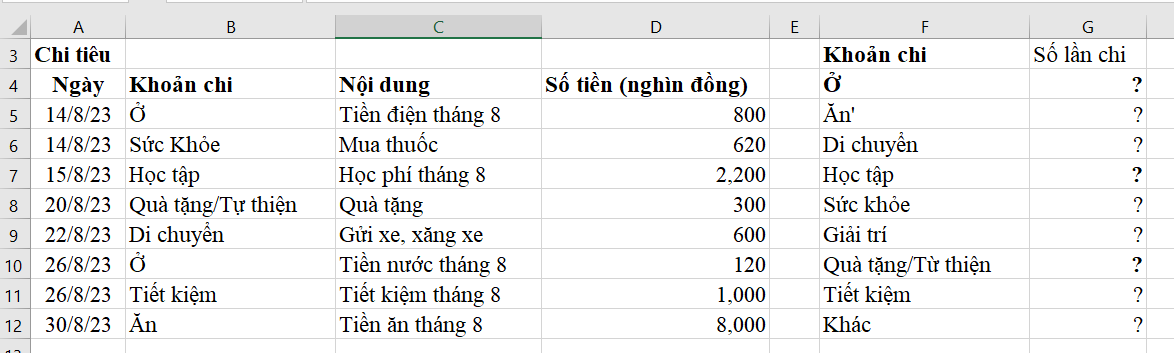
- Nhập dữ liệu cho trang tính để được kết quả tương tụ như Hình 10a.1
- Tại ô G2, nhập công thức =COUNTIF($BB$10,F2) như minh họa trong Hình 10a.2
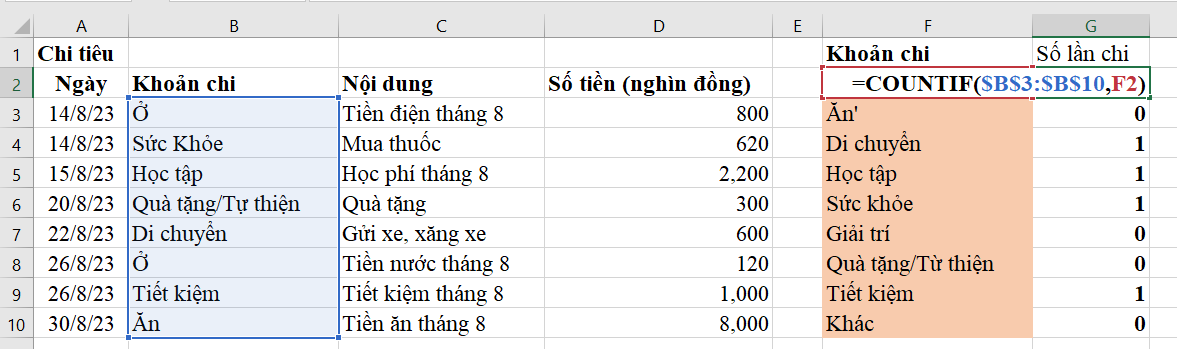
- Sao chép công thức trong ô G2 sang các ô từ G3 đến G10
- Lưu bảng tính.
b) Tính số lần thu của mỗi khoản thu trong trang tính Thu nhập
- Chọn trang tính Thu Nhập.
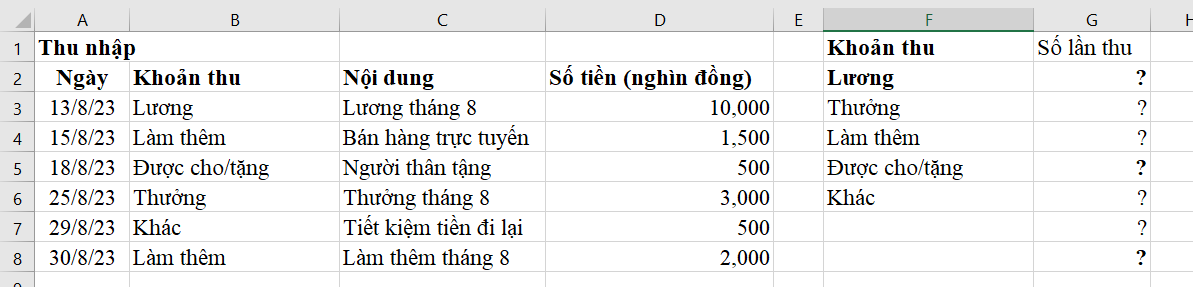
- Nhập dữ liệu cho trang tính để được nội dung tương tự như Hình 10a.3
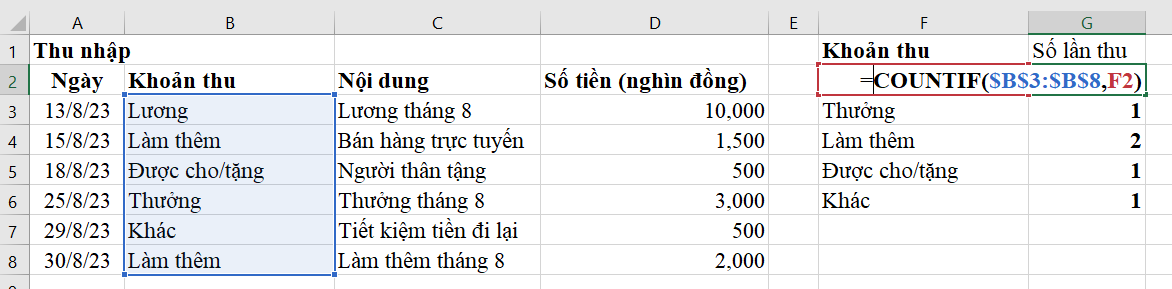
- Tại ô G2, nhập công thức =COUNTIF($BB$8,F2) để tính số lần thu của khoản Lương (Hình 10a.4).
Câu 5
Hướng dẫn chấm do TopStudy biên soạn, mang tính gợi ý
Bổ sung thêm 3 dòng dữ liệu thu, chi vào cả hai trang tính Thu nhập và Chi tiêu. Điều chỉnh công thức COUNTIF ở cột G để kết quả tổng hợp số lần thu, chi của mỗi khoản như sau:
Công thức tại ô G2=COUNTIF($BB$10,F2), sao chép công thức đến các ô còn lại trong cột G
Câu 6
Hướng dẫn chấm do TopStudy biên soạn, mang tính gợi ý
Sử dụng hàm COUNTIF để tổng hợp kết quả khảo sát:
- Tại ô E5=COUNTIF($BB$13,D5)
- Tại ô E6=COUNTIF($BB$13,D6)
- Tại ô E7=COUNTIF($BB$13,D7)
- Tại ô E8=COUNTIF($BB$13,D8)
Câu 7
Hướng dẫn chấm do TopStudy biên soạn, mang tính gợi ý
Số lần thu của mỗi khoản thu, số lần chi của mỗi khoản chi:
=COUNTIF($BB$10,F2), sau đó sao chép công thức đến ô còn lại.