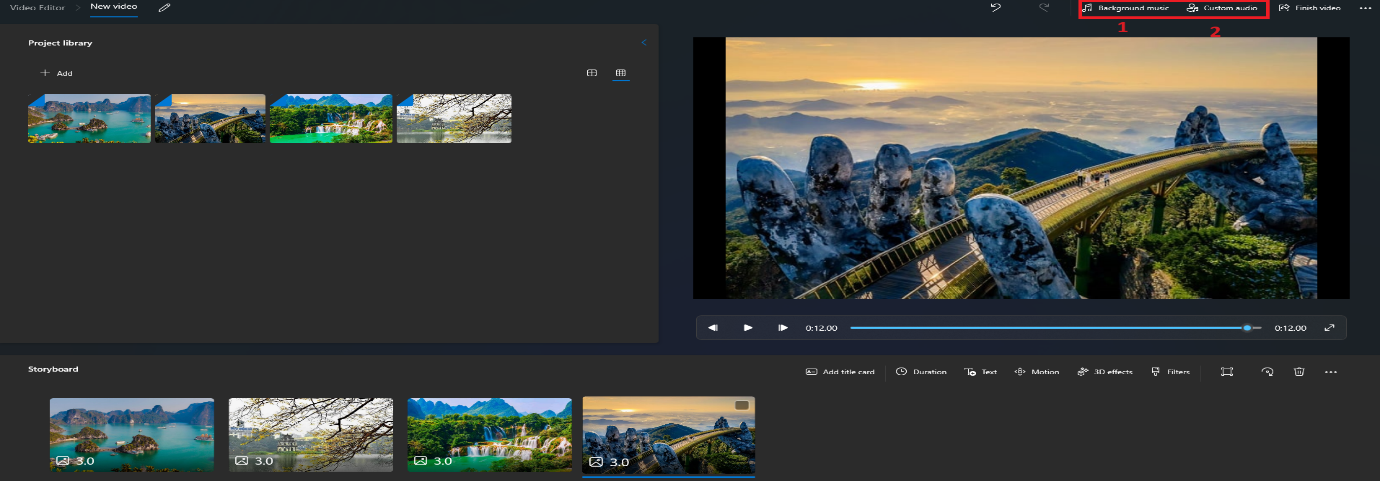
Em hãy thêm hiệu ứng chuyển động cho các hình ảnh và đoạn video trong dự án PhongcanhVN để làm cho video sinh động hơn.
Xem đáp án và lời giải
Hướng dẫn chấm do TopStudy biên soạn, mang tính gợi ý
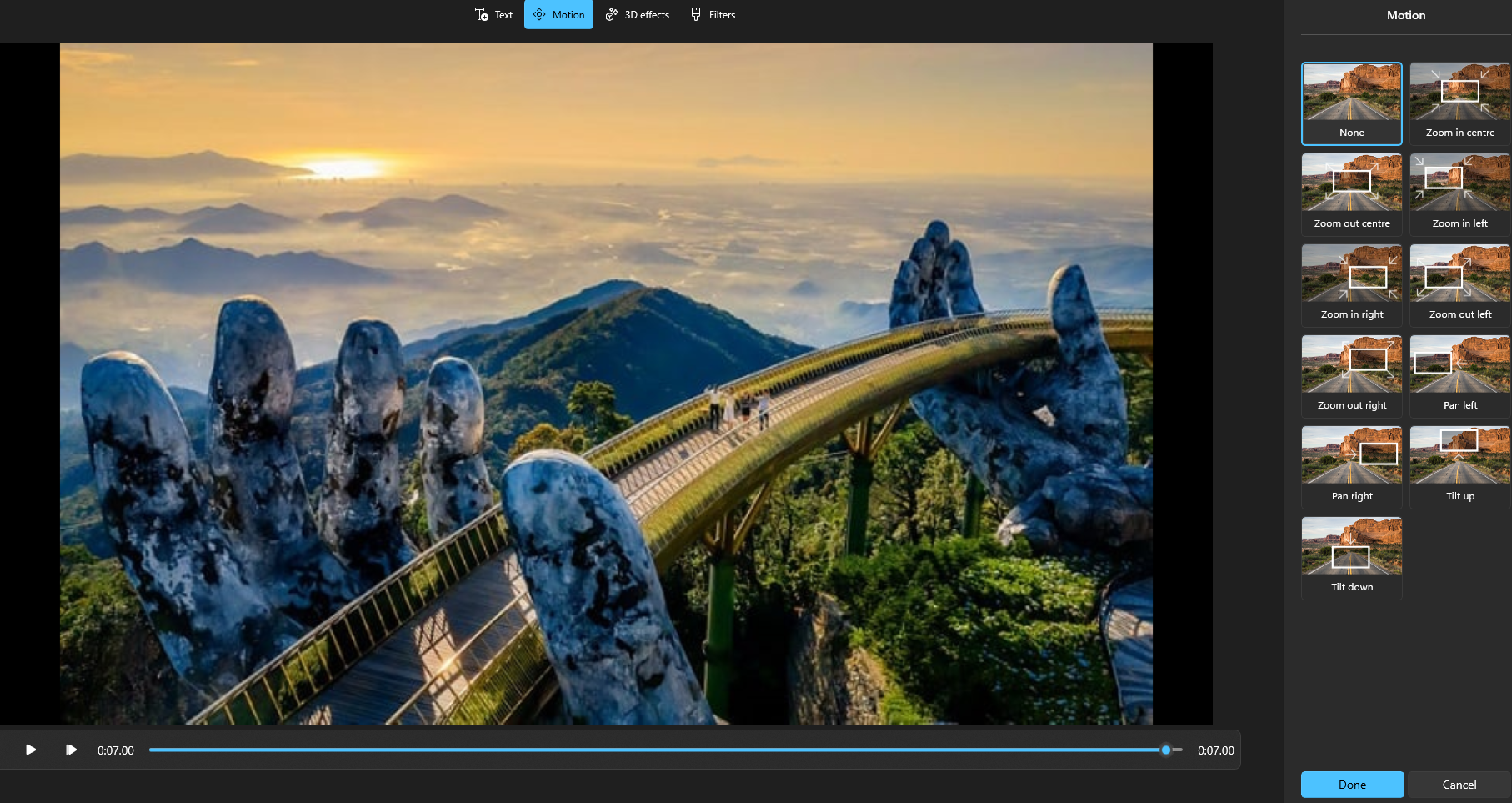
Bước 1. Trong bảng phân cảnh Storyboard, chọn hình ảnh/ video mà em muốn thêm hiệu ứng chuyển động.
Bước 2. Chọn Motion trên thanh công cụ của bảng phân cảnh hoặc nháy chuột phải và chọn Edit\Motion, chọn một hiệu ứng chuyển động trong bảng Motion. Có thể chọn Play trong cửa sổ xem trước để xem hiệu ứng đã chọn.
Video editor cung cấp một số hiệu ứng chuyển động thường được sử dụng cho video như: Zoom in center, Zoom in right, Zoom in left,…
Bước 3. Chọn Done để hoàn thành áp dụng hiệu ứng chuyển động cho hình ảnh/video.
Câu 2
1 điểm
Em hãy hiệu chỉnh màu sắc một số hình ảnh/video trong video PhongcanhVN bằng cách sử dụng bộ lọc màu.
Xem đáp án và lời giải
Hướng dẫn chấm do TopStudy biên soạn, mang tính gợi ý
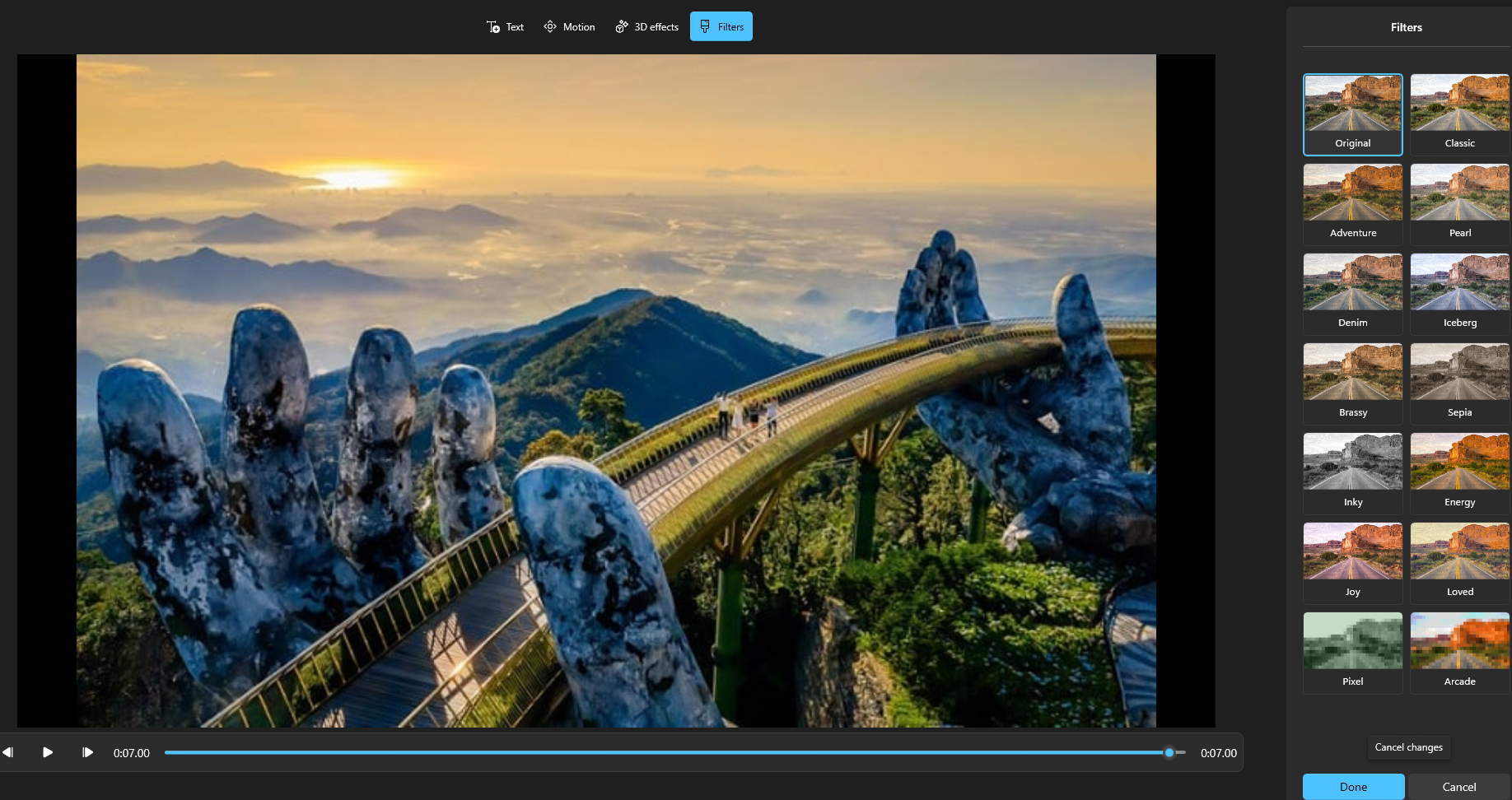
Bước 1. Trong bản phân cảnh Storyboard, chọn hình ảnh/video mà em muốn thêm bộ lọc.
Bước 2. Chọn Filters trên thanh công cụ của bảng phân cảnh hoặc nháy chuột phải và chọn Edit\Filters, chọn một bộ lọc trong bảng Filter và xem kết quả trong cửa sổ xem trước.
Bước 3. Chọn Done để hoàn thành áp dụng bộ lọc cho hình ảnh/video.
Câu 3
1 điểm
Em hãy thêm hiệu ứng 3D cho một số hình ảnh/video PhongcanhVN.
Xem đáp án và lời giải
Hướng dẫn chấm do TopStudy biên soạn, mang tính gợi ý
Bước 1. Trong bảng phân cảnh Storyboard, chọn hình ảnh/video mà em muốn thêm hiệu ứng.
Bước 2. Chọn 3D effects trên thanh công cụ của bảng phân cảnh hoặc nháy chuột phải và chọn Edit\3D Effects, chọn hiệu ứng 3D trong bảng Effects. Có thể chọn Play trong cửa sổ xem trước để xem hiệu ứng.
Bước 3. Chọn Done để hoành thành áp dụng hiệu ứng 3D cho hình ảnh/video.
Câu 4
1 điểm
Em hãy mở dự án video Giới thiệu cuốn sách yêu thích đã tạo ở bài học trước và thực hiện chỉnh sửa video như sau:
- Thêm bộ lọc màu để hiệu chỉnh màu sắc cho một số hình ảnh.
- Thêm các hiệu ứng chuyển động khác nhau cho các hình ảnh và video trong dự án video.
- Thêm ít nhất một hiệu ứng 3D vào vị trí thích hợp trong dự án video.
- Thêm một đoạn nhạc vào dự án video và điều chỉnh thời lượng phát nhạc hợp lí.
Xem đáp án và lời giải
Hướng dẫn chấm do TopStudy biên soạn, mang tính gợi ý
- Chọn hình ảnh/video cần thêm bộ lọc màu Filters trong bảng phân cảnh Storyboard và chọn bộ lọc màu phù hợp.
- Chọn hình ảnh/video cần thêm hiệu ứng chuyển động Motion trong bảng phân cảnh Storyboard và chọn hiệu ứng chuyển động phù hợp.
- Chọn hình ảnh/video cần thêm hiệu ứng 3D effects trong bảng phân cảnh Storyboard và chọn hiệu ứng 3D thích hợp trong dự án video.
- Sử dụng lệnh (2) Custom audio để thêm một đoạn nhạc vào dự án video và điều chỉnh thời lượng phát nhạc hợp lí.
 trên thanh công cụ của bảng phân cảnh hoặc nháy chuột phải và chọn Edit\Motion, chọn một hiệu ứng chuyển động trong bảng Motion. Có thể chọn Play
 trong cửa sổ xem trước để xem hiệu ứng đã chọn.
 trên thanh công cụ của bảng phân cảnh hoặc nháy chuột phải và chọn Edit\Filters, chọn một bộ lọc trong bảng Filter và xem kết quả trong cửa sổ xem trước.
 trên thanh công cụ của bảng phân cảnh hoặc nháy chuột phải và chọn Edit\3D Effects, chọn hiệu ứng 3D trong bảng Effects. Có thể chọn Play
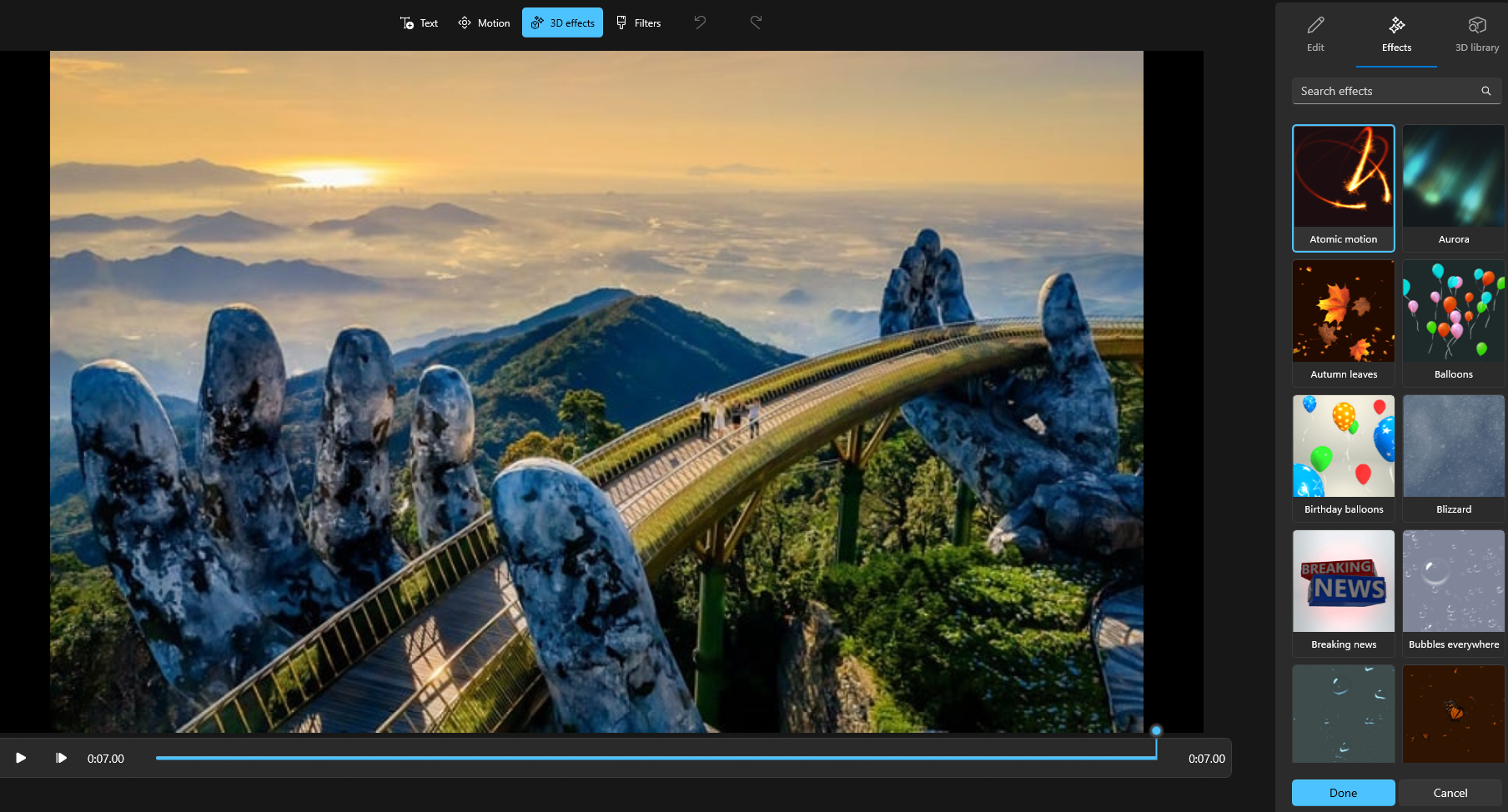
 để thêm một đoạn nhạc vào dự án video và điều chỉnh thời lượng phát nhạc hợp lí.