Câu 1
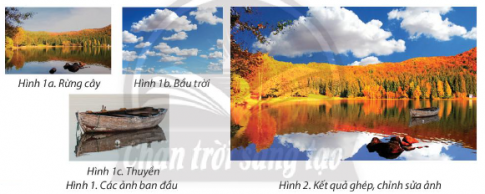
1 điểmTheo em làm thế nào để từ các bức ảnh ở Hình 1 ta có được ảnh ở Hình 2?
Xem đáp án và lời giải
Hướng dẫn chấm do TopStudy biên soạn, mang tính gợi ý
Từ các bức ảnh ở Hình 1, ta ghép và chỉnh sửa ảnh sẽ được kết quả là Hình 2.
Tin học · Lớp 8
13 câu · 20 phút · Ngân hàng đề TopStudy. Đáp án và lời giải do TopStudy biên soạn, mở ngay dưới từng câu.
Theo em làm thế nào để từ các bức ảnh ở Hình 1 ta có được ảnh ở Hình 2?
Hướng dẫn chấm do TopStudy biên soạn, mang tính gợi ý
Sắp xếp các thao tác đưới đây theo thứ tự đúng để chọn và xoá một vùng ảnh có màu sắc tương đồng.
A. Chọn công cụ Magic Wand.
B. Nháy chuột vào vùng ảnh muốn chọn.
C. Gõ phím Delete để xoá vùng được chọn.
D. Thay đổi thông số trong hộp Tolerance để mở rộng hoặc thu hẹp vùng được chọn.
Hướng dẫn chấm do TopStudy biên soạn, mang tính gợi ý
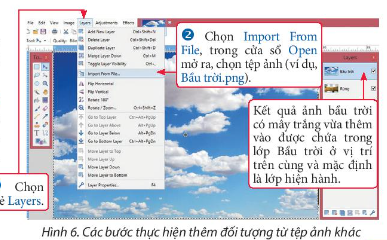
Em hãy cho biết lí do ta nhìn thấy hình ảnh bầu trời mà không nhìn thấy hình ảnh rừng cây ở Hình 6.
Hướng dẫn chấm do TopStudy biên soạn, mang tính gợi ý
Hướng dẫn chấm do TopStudy biên soạn, mang tính gợi ý
Hướng dẫn chấm do TopStudy biên soạn, mang tính gợi ý
Thay đổi kích thước:
Nháy chuột vào tên lớp chứa đối tượng (lớp Thuyền) để đặt thành lớp hiện hành.
Chọn công cụ Move Selected Pixels trong Tools.
Nháy chuột vào bên trong lớp chứa đối tượng để chọn toàn bộ lớp (xuất hiện khung hình chữ nhật bao quanh lớp được chọn).
Thực hiện kéo thả nút tròn trên cạnh của khung hình chữ nhật để thay đổi kích thước đối tượng trong lớp.
Thay đổi vị trí:
Nháy chuột vào tên lớp chứa đối tượng (lớp Thuyền) để đặt thành lớp hiện hành.
Chọn công cụ Move Selected Pixels trong Tools.
Nháy chuột vào bên trong lớp chứa đối tượng để chọn toàn bộ lớp (xuất hiện khung hình chữ nhật bao quanh lớp được chọn).
Kéo thả chuột để di chuyển đối tượng đến vị trí mong muốn.
Công cụ nào sau đây không cho phép chọn một vùng ảnh?
A. Magic Wand.
B. Rectangle Seclect.
C. Ellipse Select.
D. Lasso Select.
E. Move Selected Pixels.
Em hãy đưa ra hai cách sắp xếp tên các lớp ảnh dưới đây theo thứ tự từ trên xuống dưới để tạo được bức ảnh như ở Hình 2.
A.Rừng.
B. Thuyền.
C. Bầu trời.
D. Bóng bầu trời.
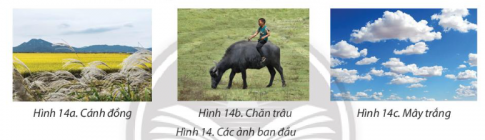
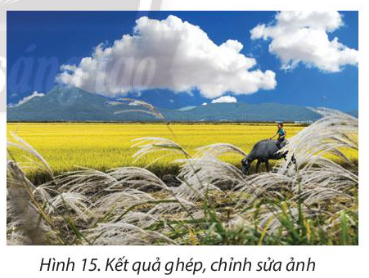
Em hãy thực hiện chỉnh sửa, ghép ảnh để từ các bức ảnh ở Hình 14 có được bức ảnh tương tự như ở Hình 15. Các tệp ảnh do giáo viên cung cấp.
Gợi ý:
- Nhân bản lớp chứa ảnh Cánh đồng.png, đặt tên mỗi lớp để dễ phân biệt, ví dụ như: lớp Núi - đồng - ruộng, lớp Lau.
- Trên lớp Núi - đồng - ruộng thực hiện xoá mây và các cây lau.
- Trên lớp Lau thực hiện xoá núi, mây và đồng ruộng.
- Nhập ảnh mây trắng từ tệp Mây trắng.png.
- Nhập ảnh em bé chăn trâu từ tập Chăn trâu.png. Trên lớp này chỉ giữ lại phần hình ảnh em bé đang cưỡi trâu.
- Thay đổi thứ tự các lớp để có được ảnh cuối cùng như mong muốn.