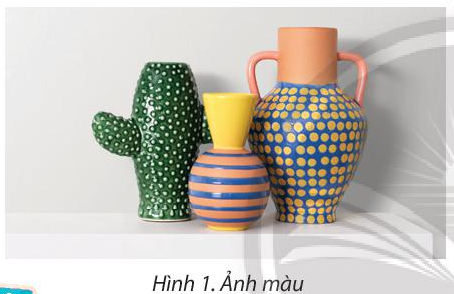
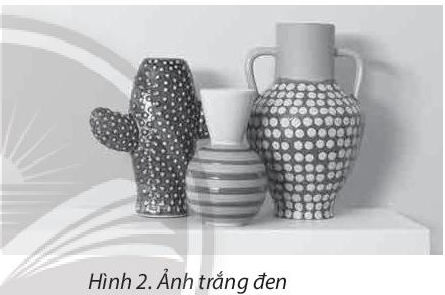
Quan sát và cho biết sự khác nhau giữa bức ảnh ở Hình 1 và bức ảnh ở Hình 2. Theo em, làm thế nào để từ ảnh màu ta có được ảnh đen trắng?
Xem đáp án và lời giải
Hướng dẫn chấm do TopStudy biên soạn, mang tính gợi ý
Hình 1 là ảnh có màu*, Hình 2* là ảnh đen trắng.
Để chuyển ảnh màu thành ảnh đen trắng với phần mềm Paint.Net ta thực hiện theo các bước sau:
Bước 1: Mở tệp ảnh màu cần chuyển thành đen trắng.
Bước 2: Chuyển sang màu đen trắng bằng cách chọn thẻ Adjusments>Black and White.
Bước 3: Chọn File>Save (hoặc gõ tổ hợp phím Crtl+S) để lưu ảnh đã chỉnh sửa.
Câu 2
1 điểm
Em có thể sử dụng những công cụ nào để chọn đối tượng cần xử lí trong ảnh?
Xem đáp án và lời giải
Hướng dẫn chấm do TopStudy biên soạn, mang tính gợi ý
Chọn đối tượng bằng công cụ:
Ellipse Select (chọn khu vực hình elip).
Rectangle Select (chọn khu vực hình chữ nhật).
Lasso Select (chọn khu vực tùy ý).
Câu 3
1 điểm
Chế độ Add (Union), Substract có ý nghĩa như thế nào khi chọn đối tượng cần xử lí trong ảnh?
Xem đáp án và lời giải
Hướng dẫn chấm do TopStudy biên soạn, mang tính gợi ý
Add (Union): Chọn thêm vùng.
Substract: Loại bỏ vùng đã được chọn.
Câu 4
1 điểm
Em hãy nêu các bước thực hiện chuyển ảnh màu thành ảnh đen trắng.
Xem đáp án và lời giải
Hướng dẫn chấm do TopStudy biên soạn, mang tính gợi ý
Để chuyển ảnh màu thành ảnh đen trắng với phần mềm Paint.Net ta thực hiện theo các bước sau:
Bước 1: Mở tệp ảnh màu cần chuyển thành đen trắng.
Bước 2: Chuyển sang màu đen trắng bằng cách chọn thẻ Adjusments>Black and White.
Bước 3: Chọn File>Save (hoặc gõ tổ hợp phím Crtl+S) để lưu ảnh đã chỉnh sửa.
Câu 5
1 điểm
Sắp xếp các công việc dưới đây theo thứ tự đúng để làm nổi bật một đối tượng trong bức ảnh.
A. Chọn Adjustment>Hue/Saturation, trong cửa sổ mở ra, thực hiện thay đổi thông số độ rực màu, độ sáng.
B. Gõ tổ hợp phím Ctrl+D.
C. Mở tệp ảnh.
D. Chọn đối tượng (sử dụng Ellipse, Rectangle hoặc Lasso Select).
Xem đáp án và lời giải
Hướng dẫn chấm do TopStudy biên soạn, mang tính gợi ý
C → D → A → B
Câu 6
1 điểm
Có ý kiến cho rằng để làm nổi bật một đối tượng trong bức ảnh thì phải thực hiện đồng thời việc thay đổi độ rực màu, độ sáng và chuyển phần bên ngoài đối tượng thành ảnh đen trắng. Em có đồng ý với ý kiến này hay không? Tại sao?
Hãy chọn một bức ảnh nhóm bạn lớp em và thực hiện làm nổi bật ảnh của một bạn trong đó; thực hiện điều chỉnh độ sáng, độ rực màu để có được bức ảnh đẹp hơn.