Đáp án và lời giải
Giải SGK Tin 8 CTST Bài 7: Tạo, chỉnh sửa biểu đồ (Có đáp án)
Câu 1
Hướng dẫn chấm do TopStudy biên soạn, mang tính gợi ý
Câu 2
Hướng dẫn chấm do TopStudy biên soạn, mang tính gợi ý
a) Biểu đồ tròn.
b) Biểu đồ đường gấp khúc.
Câu 3
Hướng dẫn chấm do TopStudy biên soạn, mang tính gợi ý
a)
- Thay đổi tiêu đề: "BẢNG XẾP LOẠI HỌC TẬP LỚP 8A".
- Thêm tiêu đề các trục ngang, dọc: Design → Add Chart Element → Axis Tiles.
- Thay đổi vị trí chú giải: Design → Add Chart Element → Legend → Right.
- Thêm nhãn dữ liệu: Design → Add Chart Element → Data Labels.
b)
- Tạo biểu đồ:
Bước 1: Chọn một ô tính trong bùng dữ liệu cần tạo biểu đồ.
Bước 2: Chọn thẻ Insert.
Bước 3: Chọn dạng biểu đồ: Insert Pie or Doughnut Chart.
Bước 4: Chọn kiểu biểu đồ: Pie.
- Thay đổi tiêu đề.
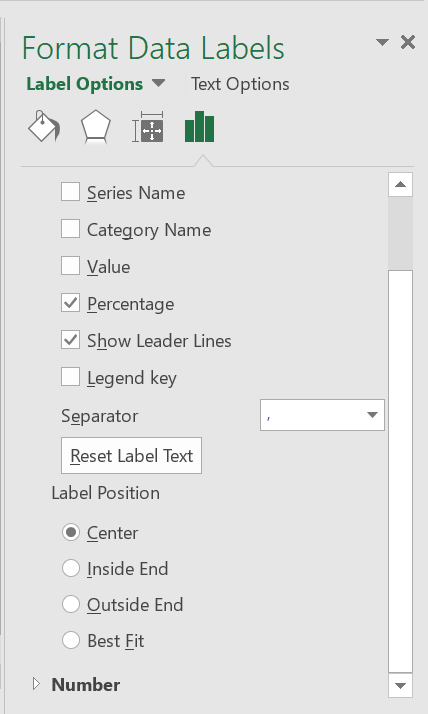
Thêm nhãn dữ liệu: Design → Add Chart Element → Data Labels → More Data Labels Options và chọn như hình vẽ sau:
Câu 4
Hướng dẫn chấm do TopStudy biên soạn, mang tính gợi ý
Câu 5
Lời giải do TopStudy biên soạn
Đáp án: D
Câu 6
Hướng dẫn chấm do TopStudy biên soạn, mang tính gợi ý
Câu 7
Hướng dẫn chấm do TopStudy biên soạn, mang tính gợi ý
- Tạo biểu đồ hình cột để trực quan hoá dữ liệu:
Bước 1: Chọn một ô tính trong bùng dữ liệu cần tạo biểu đồ.
Bước 2: Chọn thẻ Insert.
Bước 3: Chọn dạng biểu đồ: Insert Colum or Bar Chart.
Bước 4: Chọn kiểu biểu đồ: Clustered Column.
- Thêm tiêu đề trục dọc, trục ngang: Design → Add Chart Element → Axis Tiles.
- Thay đổi vị trí chú giải: Design → Add Chart Element → Legend → Right.
- Ẩn tiêu đề của biểu đồ: Design → Add Chart Element → Chart Tiles → None.
Câu 8
Hướng dẫn chấm do TopStudy biên soạn, mang tính gợi ý
- Tạo biểu đồ:
Bước 1: Chọn một ô tính trong bùng dữ liệu cần tạo biểu đồ.
Bước 2: Chọn thẻ Insert.
Bước 3: Chọn dạng biểu đồ: Insert Pie or Doughnut Chart.
Bước 4: Chọn kiểu biểu đồ: Pie.
- Thay đổi tiêu đề.
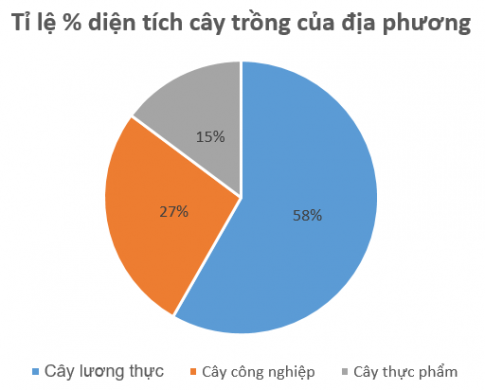
- Thêm nhãn dữ liệu: Design → Add Chart Element → Data Labels → More Data Labels Options và chọn như hình vẽ sau:
→ Qua biểu đồ ta thấy diện tích trồng loại cây lương thực chiếm tỉ lệ cao nhất, cây thực phẩm chiếm tỉ lệ ít nhất.
Câu 9
Hướng dẫn chấm do TopStudy biên soạn, mang tính gợi ý
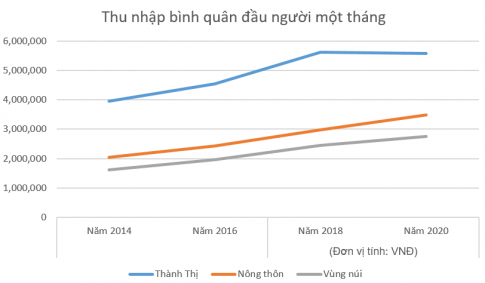
Qua biểu đồ, ta thấy thu nhập ở thành thị cao nhất, vùng núi thấp nhất.
Thu nhập bình quân đầu người có xu hướng tăng.
Câu 10
Hướng dẫn chấm do TopStudy biên soạn, mang tính gợi ý
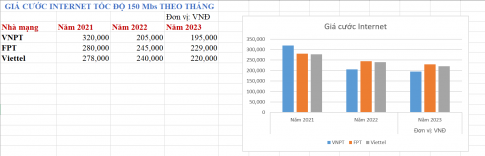
Theo quan sát biểu đồ gia đình em nên đăng kí dịch vụ internet của VNPT. Vì giá cước của nhà cung cấp VNPT ngày càng giảm hơn so với hai nhà cung cấp FPT và Viettel