Đáp án và lời giải
Giải SBT tin học 9 CTST Bài 9A . Tổng hợp đối chiếu Thu, Chi
Câu 1
Hướng dẫn chấm do TopStudy biên soạn, mang tính gợi ý
Trả lời: B
Hàm MONTH trong Excel được dùng để trích xuất giá trị tháng từ một dữ liệu kiểu ngày. Cú pháp của hàm này là: MONTH(serial_number), trong đó serial_number là một ô chứa giá trị ngày hoặc một giá trị ngày cụ thể.
Câu 2
Hướng dẫn chấm do TopStudy biên soạn, mang tính gợi ý
Trả lời: A và C
A. Đây là cách sử dụng hàm MONTH để trích xuất giá trị tháng từ một ô tính chứa dữ liệu kiểu ngày. Trong trường hợp này, ô B2 chứa ngày "16/6/2023". Khi áp dụng công thức này, Excel sẽ trả về giá trị 6, là giá trị tháng từ dữ liệu ngày trong ô B2.
C. Trong công thức này, ngày "16/6/2023" được đặt trong dấu nháy kép, biến nó thành một chuỗi ngày mà Excel có thể nhận diện. Nếu ngày được nhập theo định dạng ngày mà Excel nhận diện (phụ thuộc vào cài đặt ngôn ngữ của Excel), công thức sẽ trích xuất tháng từ chuỗi ngày này và trả về kết quả là 6.
Câu 3
Hướng dẫn chấm do TopStudy biên soạn, mang tính gợi ý
Trả lời:
g àb à a à hàc à eà d.
Câu 4
Hướng dẫn chấm do TopStudy biên soạn, mang tính gợi ý
Trả lời:
| Công thức | Đúng | Sai |
|---|---|---|
| =SUMIF(Chi!B$3:B$14,Tổng hợp"!A3,Chi!E$3:E$14) | ü | |
| =SUMIF(Chi!B3:B14, Tổng hợp A3,Chi!E3:E14) | ü | |
| =SUMIF(Chi!$BBEE$14) | ü | |
| =SUMIF(Chi!B$3:B$14,Tổng hợp A3,Chi!E$3:E$14) | ü | |
| =SUMIF(ChiB3:B14, Tổng hợp"!A3,ChiE3:E14) | ü | |
| =SUMIF(Chi!B3:B14, Tổng hợp"!A3,Chi!E3:E14) | ü | |
| =IF(Chi!B$3:B$14,Tổng hợp !A3,Chi!E$3:E$14) | ü | |
| =IF(Chi!B3:B14, "Tong hop'!A3, Chi!E3:E14) | ü |
Câu 5
Hướng dẫn chấm do TopStudy biên soạn, mang tính gợi ý
Trả lời:
Các công thức cho kết quả đúng:
=SUMIF(Chi!B$3:B$14,Tổng hợp"!A3,Chi!E$3:E$14);
=SUMIF(Chi!$BBEE$14).
- Vì khi sao chép công thức từ ô tính C3 đến khối ô tính C4:C5 thì chỉ có địa chỉ ô tính chứa tiêu chí (criteria) thay đổi còn khối ô tính cần được kiểm tra theo tiêu chí (range) và khối ô tính mà Excel thực hiện tính tổng giá trị của các ô tính đáp ứng tiêu chí (sum_range) không thay đổi, đúng với yêu cầu thống kê.
Câu 6
Hướng dẫn chấm do TopStudy biên soạn, mang tính gợi ý
Trả lời:
1-c; 2-a; 3-b
Câu 7
Hướng dẫn chấm do TopStudy biên soạn, mang tính gợi ý
Trả lời: B
Trong Excel, khi muốn lấy dữ liệu từ một ô hoặc một khối ô nằm trên trang tính khác, ta phải ghi tên trang tính trước, sau đó là dấu chấm than "!", và cuối cùng là địa chỉ ô hoặc khối ô. Ví dụ: Sheet2!A1 sẽ tham chiếu đến ô A1 trên trang tính tên là "Sheet2".
Câu 8
Hướng dẫn chấm do TopStudy biên soạn, mang tính gợi ý
Trả lời: B
Trong một công thức, có thể dùng nhiều hàm IF lồng nhau để xử lý nhiều điều kiện khác nhau.
Câu 9
Hướng dẫn chấm do TopStudy biên soạn, mang tính gợi ý
Trả lời: D
Cú pháp chính xác của hàm IF trong Excel là: =IF(logical_test, value_if_true, value_if_false).
logical_test: Biểu thức điều kiện được kiểm tra. Nếu điều kiện này đúng, Excel sẽ trả về giá trị trong value_if_true; nếu sai, Excel sẽ trả về giá trị trong value_if_false.
value_if_true: Giá trị trả về nếu logical_test là đúng.
value_if_false: Giá trị trả về nếu logical_test là sai
Câu 10
Hướng dẫn chấm do TopStudy biên soạn, mang tính gợi ý
Trả lời:
1-b; 2-c; 3-a.
Câu 11
Hướng dẫn chấm do TopStudy biên soạn, mang tính gợi ý
Trả lời:
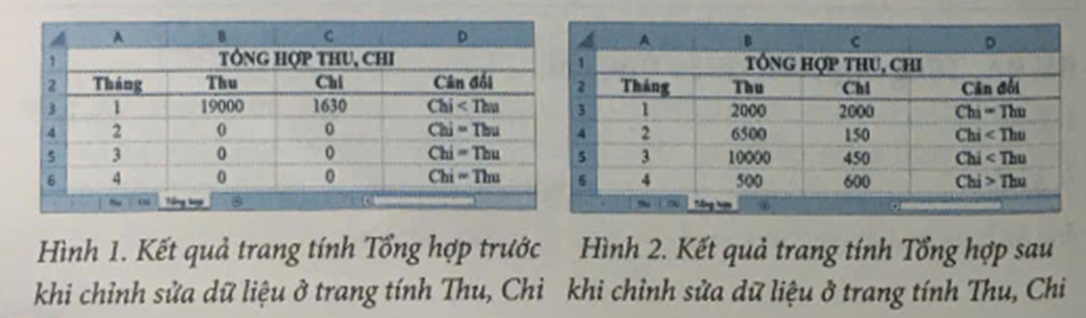
a) =MONTH(A3).
b) =MONTH(A3).
c) =SUMIF(Thu!B$3:B$8, Tổng hợp'!A3,Thu!E$3:E$8).
d) =SUMIF(Chi!B$3:B$7, "Tong hop'!A3,Chi!E$3:E$7).
e) =IF(C3>B3,"Chi > Thu",IF(C3-B3, "Chi = Thu", "Chi < Thu")).
g)