Đáp án và lời giải
Giải SBT tin học 9 CTST Bài 6A. Tổ chức dữ liệu cho dự án quản lý tài chính gia đình
Câu 1
Hướng dẫn chấm do TopStudy biên soạn, mang tính gợi ý
Trả lời:
| Khoản thu, chi | Thu | Chi |
|---|---|---|
| a) Thu nhập từ lương, làm thêm giờ, thưởng | ü | |
| b) Đóng học phí, mua đồ dùng học tập. | ü | |
| c) Mua thực phẩm. | ü | |
| d) Đi tham quan, du lịch. | ü | |
| e) Tiền điện, nước. | ü | |
| g) Mua xăng, dầu. | ü | |
| h) Cước điện thoại, Internet. | ü | |
| i) Lãi tiết kiệm. | ü | |
| k) Trả dịch vụ y tế (khám, chữa bệnh, mua thuốc). | ü | |
| l) Bán cây trồng, vật nuôi.. | ü |
Câu 2
Hướng dẫn chấm do TopStudy biên soạn, mang tính gợi ý
Trả lời: D
Không phải là ưu điểm của bảng tính điện tử, vì việc chỉnh sửa văn bản như báo cáo, bài viết, thư thường được thực hiện tốt hơn trong các phần mềm soạn thảo văn bản như Microsoft Word hoặc Google Docs.
Câu 3
Hướng dẫn chấm do TopStudy biên soạn, mang tính gợi ý
Trả lời:
Các khoản thu, chi; cân đối thu, chi; ở dạng bảng; sắp xếp dữ liệu, lọc dữ liệu, vẽ biểu đồ, thống kê, tổng hợp, so sánh đối chiếu dữ liệu.
Câu 4
Hướng dẫn chấm do TopStudy biên soạn, mang tính gợi ý
Trả lời:
1-b; 2-c; 3-a.
Câu 5
Hướng dẫn chấm do TopStudy biên soạn, mang tính gợi ý
Câu 6
Hướng dẫn chấm do TopStudy biên soạn, mang tính gợi ý
Trả lời:
e àa à dà cà gàb.
Câu 7
Hướng dẫn chấm do TopStudy biên soạn, mang tính gợi ý
Trả lời:
b àe à dà aàc.
Câu 8
Hướng dẫn chấm do TopStudy biên soạn, mang tính gợi ý
Trả lời: B
vì sau khi thiết lập Data Validation để giới hạn phạm vi dữ liệu được phép nhập vào, Excel sẽ không cho phép nhập dữ liệu ngoài phạm vi đã thiết lập. Nếu người dùng cố gắng nhập dữ liệu ngoài phạm vi, Excel sẽ báo lỗi hoặc hiển thị thông báo cảnh báo (tùy vào thiết lập của Data Validation).
Câu 9
Hướng dẫn chấm do TopStudy biên soạn, mang tính gợi ý
Trả lời:
Danh sách mở ra khi nháy chuột vào nút bên phải ô tính B3 sẽ giống với danh sách đã cập nhật, cụ thể mục "Thường" được thay thế bằng "Lãi tiết kiệm". Bởi vì, sau khi thiết lập bằng nhập dữ liệu theo danh sách định sẵn, các mục trong danh sách mở ra tại ô tỉnh B3 luôn được tự động cập nhật từ Danh sách khoản thu tại khối ô tính F2:F6.
Câu 10
Hướng dẫn chấm do TopStudy biên soạn, mang tính gợi ý
Hướng dẫn
Mở Microsoft Excel trên máy tính.
Tạo một bảng tính mới bằng cách chọn "Blank Workbook" (Bảng tính trống).
Lưu bảng tính:
Vào menu File > Save As.
Chọn vị trí lưu tệp (ví dụ: máy tính cá nhân, OneDrive, v.v.).
Đặt tên tệp là QuanLiTaiChinhCLB.xlsx và bấm Save (Lưu).
b) Tạo và định dạng được trang tính có dữ liệu tương tự như trong Hình 2.
Tạo các trang tính mới:
Nhấn chuột phải vào tab hiện tại (Sheet1) và chọn Rename để đổi tên thành "Thu".
Thêm một trang tính mới bằng cách nhấn vào dấu cộng (+) ở cạnh các tab và đặt tên là "Chi".
Tạo bảng dữ liệu trong trang tính "Thu" và "Chi":
Trong trang tính "Thu", tạo bảng với các cột: Ngày, Khoản thu, Nội dung, Số tiền (nghìn đồng).
Trong trang tính "Chi", tạo bảng với các cột tương tự nhưng thay cột "Khoản thu" bằng "Khoản chi".
c) Các bước sử dụng công cụ Data Validation fail
- Tạo các trang tính mới:
Nhấn chuột phải vào tab hiện tại (Sheet1) và chọn Rename để đổi tên thành "Thu".
Thêm một trang tính mới bằng cách nhấn vào dấu cộng (+) ở cạnh các tab và đặt tên là "Chi".
- Tạo bảng dữ liệu trong trang tính "Thu" và "Chi":
Trong trang tính "Thu", tạo bảng với các cột: Ngày, Khoản thu, Nội dung, Số tiền (nghìn đồng).
Trong trang tính "Chi", tạo bảng với các cột tương tự nhưng thay cột "Khoản thu" bằng "Khoản chi".
d) Nhập dữ liệu thu, chi thực tế tương tự như Hình 3.
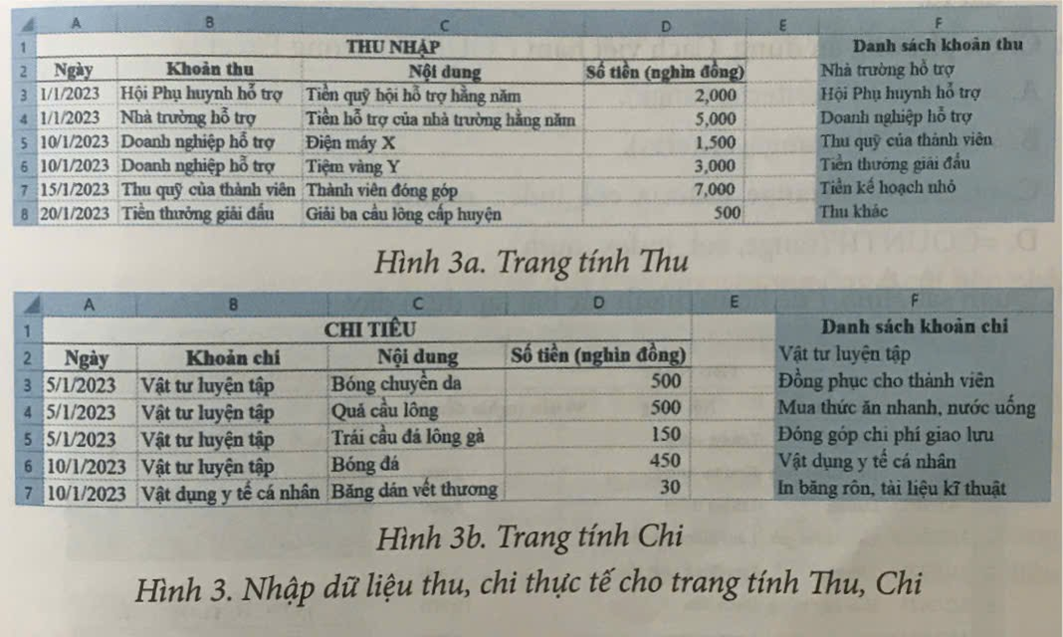
- Nhập dữ liệu vào bảng "Thu" và "Chi":
Nhập các thông tin ngày, khoản thu/chi, nội dung chi tiết và số tiền vào từng cột tương ứng.
- Lưu bảng tính sau khi nhập dữ liệu:
Nhấn Ctrl + S hoặc vào File > Save để lưu lại bảng tính.