Đáp án và lời giải
Giải SBT Tin học 8 KNTT Bài 9a: Tạo đầu trang, chân trang cho văn bản có đáp án
Câu 1
Hướng dẫn chấm do TopStudy biên soạn, mang tính gợi ý
| Phát biểu | Đúng | Sai |
|---|---|---|
| a) Đầu trang và chân trang là phần lề trên và lề dưới của văn bản. | x | |
| b) Khi tạo đầu trang và chân trang cho văn bản thì tất cả các trang trong văn bản đều được tự động thêm đầu trang và chân trang. | x | |
| c) Đầu trang chỉ có thể chứa văn bản, không thể chứa hình ảnh hoặc hình đồ hoạ. | x | x |
| d) Ngay khi em tạo một văn bản mới, phần mềm soạn thảo đã tự động tạo số trang cho văn bản. | x | x |
| e) Em có thể đặt số trang ở bất kì vị trí nào trong trang văn bản. | x | x |
| f) Số trang chỉ có thể được đặt ở đầu trang hoặc chân trang. | x |
Câu 2
Hướng dẫn chấm do TopStudy biên soạn, mang tính gợi ý
Thứ tự các bước chèn đầu trang vào văn bản: d→c→ b → a.
d) Nhảy chuột chọn Insert.
c) Trong nhóm lệnh Header and Footer chọn lệnh Header.
b) Chọn Blank rồi nhập nội dung muốn đặt ở đầu trang.
a) Nháy chuột chọn lệnh để hoàn thành việc tạo đầu trang.
Câu 3
Hướng dẫn chấm do TopStudy biên soạn, mang tính gợi ý
Thứ tự các bước chèn chân trang vào văn bản: d → a → b → c
d) Nháy chuột chọn Insert.
a) Trong nhóm lệnh Header and Footer chọn lệnh Footer.
b) Chọn Blank rồi nhập nội dung muốn đặt ở chân trang.
c) Nháy chuột chọn lệnh để hoàn thành việc tạo chân trang.
Câu 4
Hướng dẫn chấm do TopStudy biên soạn, mang tính gợi ý
Thứ tự các bước chèn số trang vào văn bản: b→c→d→a
b) Nháy chuột chọn Insert.
c) Trong nhóm lệnh Header and Footer chọn lệnh Page Number.
d) Chọn đặt số trang ở đầu trang hoặc chân trang (Top of Page hoặc Bottom of Page) rồi chọn vị trí bên trái, bên phải hoặc ở giữa.
a) Nhảy chuột chọn lệnh để hoàn thành việc tạo số trang
Câu 5
Hướng dẫn chấm do TopStudy biên soạn, mang tính gợi ý
Câu 6
Hướng dẫn chấm do TopStudy biên soạn, mang tính gợi ý
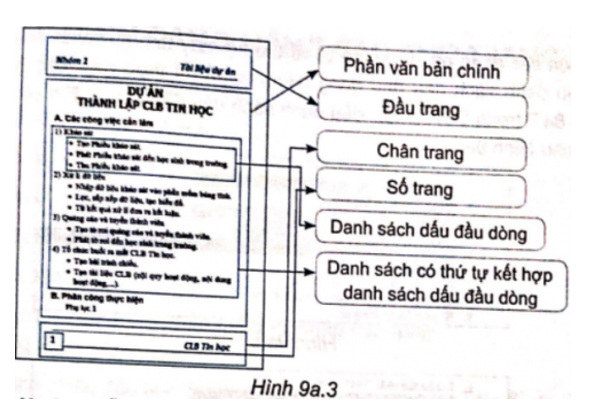
Câu 7
Hướng dẫn chấm do TopStudy biên soạn, mang tính gợi ý
Hướng dẫn:
Bước 1. Khởi động phần mềm soạn thảo văn bản
Nhảy đúp chuột vào biểu tượng phần mềm soạn thảo văn bản trên màn hình nền để khởi động.
Bước 2. Nhập văn bản theo mẫu ở Hình 9a.2
Bước 3. Sử dụng danh sách dạng liệt kê để định dạng văn bản
Có nhiều cách để định dạng văn bản bằng danh sách dạng liệt kê theo mẫu. Em có thể thực hiện theo cách sau đây:
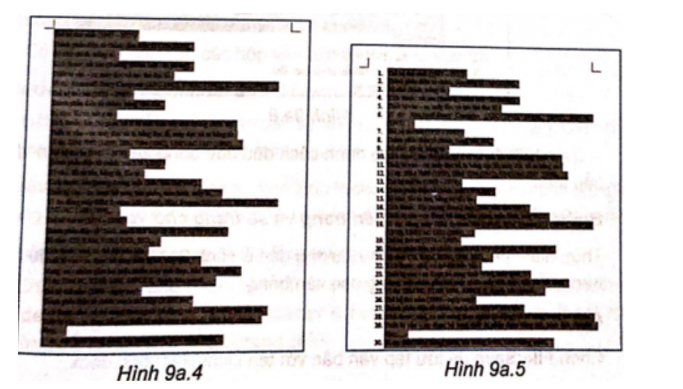
– Nhấn Ctrl + A để chọn toàn bộ các dòng văn bản đã nhập (Hình 9a.4).
– Thực hiện các bước như Hình 8a.7 trong SGK (chọn kiểu danh sách có thứ tự). Em sẽ được kết quả như Hình 9a.5.
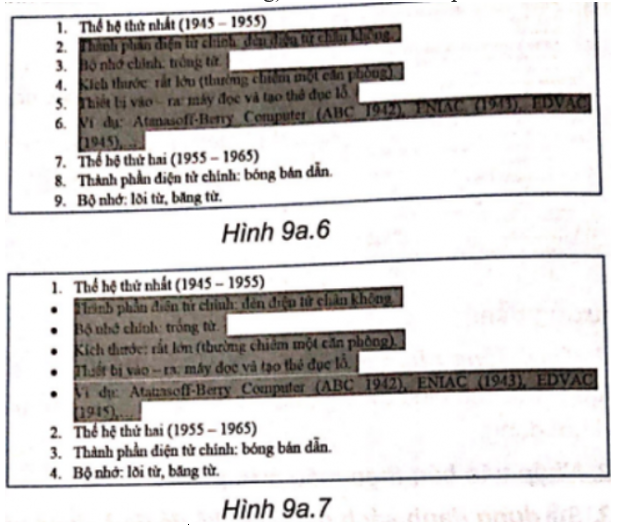
- Chọn các dòng nội dung mô tả về thế hệ máy tính thứ nhất, là các dòng sẽ tạo danh sách dấu đầu dòng (Hình 9a.6) rồi thực hiện các bước như Hình 8a.7 trong SGK (chọn kiểu danh sách dấu đầu dòng). Em sẽ được kết quả như Hình 9a.7.
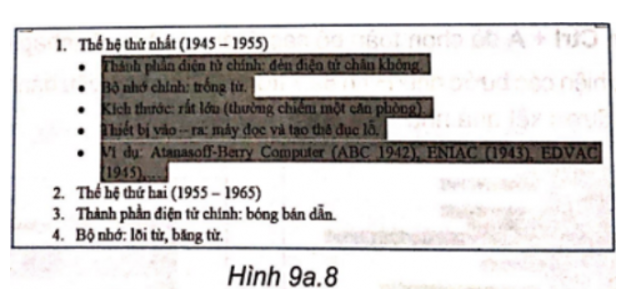
– Nháy chuột chọn lệnh Increase Indent trong nhóm lệnh Paragraph để lùi lề sang phải cho đoạn văn bản đang chọn. Em được kết quả như Hình 9a.8.
– Thực hiện tương tự để tạo danh sách dấu đầu dòng cho các đoạn văn bản tiếp theo.
Bước 4. Tạo đầu trang, chân trang và số trang cho văn bản
Thực hiện theo các bước như hướng dẫn ở Hình 9a.6 trong SGK để tạo đầu trang, chân trang và số trang cho văn bản.
Bước 5. Lưu tệp
Chọn File/Save để lưu tệp văn bản với tên LichsuMaytinh.docx.