A. Biểu đồ được sử dụng để hiển thị các xu hướng thay đổi.
B. Biểu đồ được sử dụng để hiển thị so sánh.
C. Biểu đồ được sử dụng chỉ để hiển thị dữ liệu trong các cột.
D. Biểu đồ được sử dụng chỉ để hiển thị dữ liệu trong các dòng.
Xem đáp án và lời giải
Hướng dẫn chấm do TopStudy biên soạn, mang tính gợi ý
Đáp án: A,B
Câu 2
1 điểm
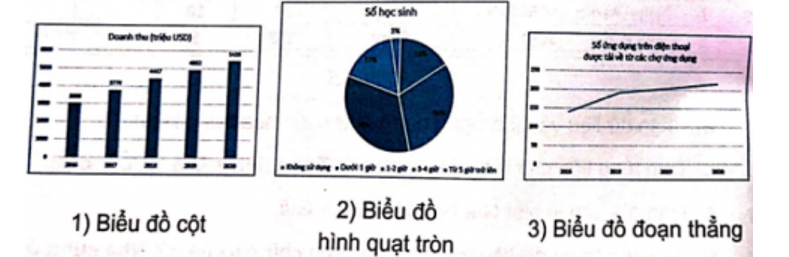
Em hãy ghép mỗi hình ảnh biểu đồ với một mục đích sử dụng sao cho phù hợp.
b) Để so sánh dữ liệu với nhau.
c) Để so sánh các phần với tổng thể.
Xem đáp án và lời giải
Hướng dẫn chấm do TopStudy biên soạn, mang tính gợi ý
1- b; 2 - c; 3 - a
Câu 3
1 điểm
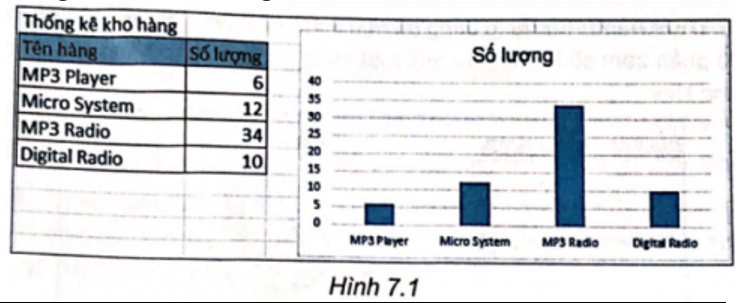
Cho dữ liệu và biểu đồ thống kê kho hàng trong chương trình bảng tính Excel như Hình 7.1. Hãy điền số thứ tự các bước thực hiện (từ 1 đến 4) vào cột bên trái để hiển thị thông tin số lượng của mỗi loại mặt hàng ở vị trí trên cùng của mỗi cột trong biểu đồ.
Bước
Thao tác
Chọn nút lệnh Chart Elements ở góc trên bên phải biểu đồ.
Nháy chuột chọn mục Data Labels.
Chọn biểu đồ.
Chọn vị trí hiển thị Outside End.
Xem đáp án và lời giải
Hướng dẫn chấm do TopStudy biên soạn, mang tính gợi ý
Bước
Thao tác
2
Chọn nút lệnh Chart Elements ở góc trên bên phải biểu đồ.
3
Nháy chuột chọn mục Data Labels.
1
Chọn biểu đồ.
4
Chọn vị trí hiển thị Outside End.
Câu 4
1 điểm
Thực hành: Em hãy nhập dữ liệu, vẽ biểu đồ như Hình 7.1 và thực hiện các yêu cầu sau:
a) Hiển thị thông tin số lượng của mỗi loại mặt hàng ở vị trí trên cùng của mỗi cột trong biểu đồ.
b) Sắp xếp dữ liệu để biểu đồ được vẽ với số lượng mặt hàng nhiều nhất ở cột đầu tiên bên trái và số lượng mặt hàng ít nhất ở cột ngoài cùng bên phải.
Xem đáp án và lời giải
Hướng dẫn chấm do TopStudy biên soạn, mang tính gợi ý
a) Các bước hiển thị thông tin số lượng của mỗi loại mặt hàng ở trên cùng của mỗi cột trong biểu đồ
1 - Chọn biểu đồ.
2 - Chọn nút lệnh Chart Elements ở góc trên bên phải biểu đồ.
3 - Nháy chuột chọn mục Data Labels.
4 - Chọn vị trí hiển thị Outside End
b) Sắp xếp dữ liệu ở cột Số lượng theo thứ tự giảm dần.
Câu 5
1 điểm
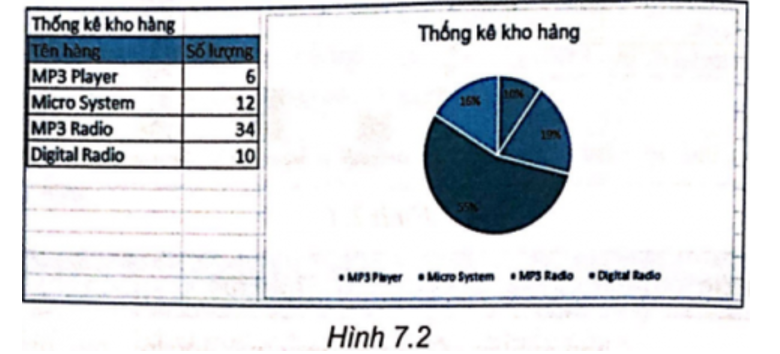
Hãy điền số thứ tự các bước thực hiện (từ 1 đến 5) vào cột bên trái để hiển thị số liệu tỉ lệ phần trăm trên biểu đồ hình quạt tròn.
Bước
Thao tác
Chọn nút lệnh Chart Elements ở góc trên bên phải biểu đồ.
Nháy chuột chọn mục Data Labels.
Chọn biểu đồ.
Chọn More Options.
Trong mục Label Options, đánh dấu chọn Percentage.
Xem đáp án và lời giải
Hướng dẫn chấm do TopStudy biên soạn, mang tính gợi ý
Bước
Thao tác
2
Chọn nút lệnh Chart Elements ở góc trên bên phải biểu đồ.
3
Nháy chuột chọn mục Data Labels.
1
Chọn biểu đồ.
4
Chọn More Options.
5
Trong mục Label Options, đánh dấu chọn Percentage.
Câu 6
1 điểm
Thực hành: Sử dụng bảng dữ liệu ở Câu 7.3, em hãy vẽ biểu đồ thể hiện tỉ lệ phần trăm số lượng của mỗi mặt hàng có trong kho hàng như minh hoạ trong Hình 7.2.
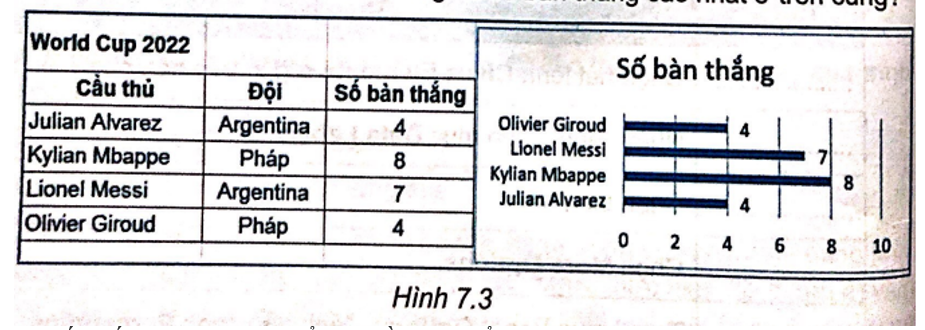
Cho dữ liệu và biểu đồ của bảng xếp hạng số bàn thắng của các cầu thủ trong World Cup 2022 như Hình 7.3. Em cần làm gì để có biểu đồ được vẽ với số bàn thắng thấp nhất ở dưới cùng và số bàn thắng cao nhất ở trên cùng?
A. Sắp xếp bảng dữ liệu để cột Cầu thủ hiển thị theo thứ tự bảng chữ cái.
B. Sắp xếp bằng tay các thành phần của biểu đồ.
C. Sắp xếp bảng dữ liệu để cột Số bàn thắng hiển thị theo thứ tự giảm dần.
D. Sắp xếp bảng dữ liệu để cột Số bàn thắng hiển thị theo thứ tự tăng dần.
Thực hành: Em hãy nhập dữ liệu và vẽ biểu đồ như Hình 7.3. Hãy thực hiện thao tác sắp xếp để biểu đồ hiển thị số bàn thắng thấp nhất ở dưới cùng và số bàn thắng cao nhất ở trên cùng.
Học sinh thực hành và thu được kết quả như hình dưới