Đáp án và lời giải
Giải SBT Tin học 8 Cánh diều Vùng chọn và ứng dụng có đáp án
Câu 1
Hướng dẫn chấm do TopStudy biên soạn, mang tính gợi ý
Một trong những lí do dẫn đến thực hiện các điều chỉnh ảnh trong GIMP mà không thấy có thay đổi gì mặc dù đã để chế độ xem trước (Preview) là do em đã vô tình tạo ra vùng chọn nhỏ trên bức ảnh của mình nên các thay đổi chỉ được thực hiện trong vùng này. Do vùng chọn không rõ lại được bao quanh bởi các nét đứt chạy liên tục nên em sẽ khó nhận ra các thay đổi mình vừa thực hiện.
Để có thể điều chỉnh màu sắc như mong muốn, em nhấn Cancel nếu đang ở cửa sổ điều chỉnh màu sắc hoặc Ctrl+Z để huỷ các lệnh điều chỉnh vừa thực hiện. Sau đó, trong menu Select của bảng chọn, em chọn None (hoặc nhấn tổ hợp phím Shift+Ctrl+A) đề huỷ bỏ vùng chọn lỡ tạo. Bây giờ, em có thể thực hiện các thay đổi màu sắc theo mong muốn của mình
Câu 2
Hướng dẫn chấm do TopStudy biên soạn, mang tính gợi ý
Khi tạo đường Path trong phần mềm GIMP, em hoàn toàn có thể điều chỉnh được đường Path hay huỷ điểm neo vừa tạo, em có thể nhấn Ctrl+Z để huỷ điểm này
Sau khi giữ Ctrl và nháy chuột vào điểm neo đầu tiên để hoàn thành đường Path bao quanh đối tượng cần tạo vùng chọn, em có thể thực hiện một số điều chỉnh với đường Path như sau:
- Di chuyển điểm neo bằng cách nháy và giữ chuột tại vị trí điểm neo, sau đó di chuyển tới vị trí mong muốn
- Xoá điểm neo bằng cách giữ Ctrl+Shift và nháy vào diểm neo muốn xoá
- Làm xuất hiện tay quay vector để điều chỉnh độ cong, góc của điểm neo bằng cách giữ Ctrl, nháy vào điểm neo muốn chỉnh
- Giữ Ctrl và bấm vào đoạn Path giữa hai điểm neo để thêm điểm neo mới
Lưu ý: Trong phần tuỳ chỉnh công cụ Paths, em cần để ở chế độ Design như Hình 1
Câu 3
Hướng dẫn chấm do TopStudy biên soạn, mang tính gợi ý
Câu 4
Hướng dẫn chấm do TopStudy biên soạn, mang tính gợi ý
Câu 5
Hướng dẫn chấm do TopStudy biên soạn, mang tính gợi ý
Bước 1: Mở hai bức ảnh trong phần mềm GIMP
Bước 2: Dùng công cụ Paths tạo vùng chọn chiếc đĩa cho ảnh a
Bước 3: Copy hình ảnh trong vùng chọn bằng lệnh Ctrl+C hoặc Edit\Copy
Bước 4: Chuyển sang ảnh b và dán chiếc đĩa vừa cắt vào ảnh này bằng lệnh Ctrl+V hoặc Edit\Paste as\New Layer
Bước 5: Chọn công cụ Rotate và chọn vào hình ảnh chiếc đĩa. Chọn góc quay sang phải theo chiều kim đồng hồ rồi nhấn Rotate
Bước 6: Chọn công cụ Scale và bấm vào hình rồi chọn tỉ lệ phù hợp
Bước 7: Chọn công cụ Move di chuyển hình ảnh tới vị trí cần thiết
Bước 8: Xuất ảnh vừa chỉnh sửa ra ảnh sản phẩm bằng cách vào File\Export As
Câu 6
Hướng dẫn chấm do TopStudy biên soạn, mang tính gợi ý
Câu 7
Hướng dẫn chấm do TopStudy biên soạn, mang tính gợi ý
Dùng công cụ Paths tạo vùng chọn cho các phần khác nhau của khung xe. Sau đó, dùn các lệnh trong bảng chọn Colors để có thể chỉnh màu sắc theo ý muốn
Bước 1: Dùng công cụ Paths vẽ đường bao quanh khung sắt phía trên, rồi nhấn chọn Selection from Path để tạo vùng chọn khung sắt phía trên.
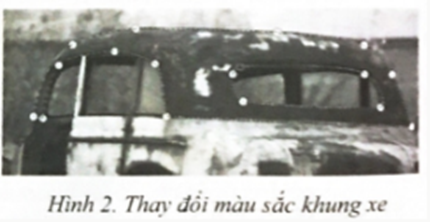
Bước 2: Dùng công cụ Paths vẽ tiếp đường bao quanh khung cửa ở phía sau thuộc khung sắt phía trên, rồi chọn Selection from Path để loại khu vực này ra khỏi vùng chọn (Hình 1)
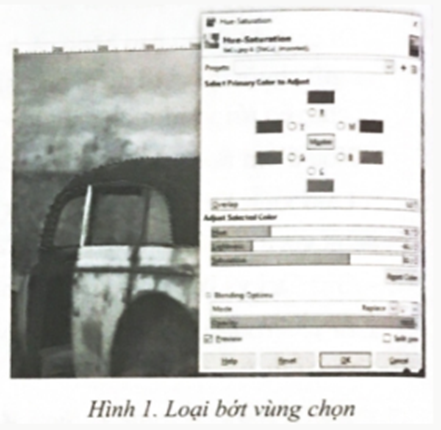
Bước 3: Dùng các lệnh trong Colors để thay đổi màu sắc của khung sắt được chọn. Ví dụ chọn Colors\Hue-Saturation như Hình 2
Thực hiện tương tự với các vùng khác của xe.
Câu 8
Hướng dẫn chấm do TopStudy biên soạn, mang tính gợi ý
Bước 1: Mở bức ảnh tập thể lớp và bức ảnh địa điểm đó trong phần mềm GIMP
Bước 2: Dùng công cụ Paths tạo vùng chọn tập thể lớp
Bước 3: Copy hình ảnh trong vùng chọn bằng lệnh Ctrl+C hoặc Edit\Copy
Bước 4: Chuyển sang ảnh địa điểm và dán tập thể lớp vừa cắt vào ảnh này bằng lệnh Ctrl+V hoặc Edit\Paste as\New Layer
Bước 5: Chọn công cụ Scale và bấm vào hình rồi chọn tỉ lệ phù hợp
Bước 6: Chọn công cụ Move di chuyển hình ảnh tới vị trí cần thiết
Bước 7: Xuất ảnh vừa chỉnh sửa ra ảnh sản phẩm bằng cách vào File\Export As
Câu 9
Hướng dẫn chấm do TopStudy biên soạn, mang tính gợi ý
Câu 10
Hướng dẫn chấm do TopStudy biên soạn, mang tính gợi ý
Câu 11
Hướng dẫn chấm do TopStudy biên soạn, mang tính gợi ý
Câu 12
Hướng dẫn chấm do TopStudy biên soạn, mang tính gợi ý
Cách 1: Em có thể dùng phím Delete trên bàn phím để xoá nhân vật. Tuy nhiên, trong bảng Layers, layer này vẫn còn chỉ có điều đây là layer trống, không có điểm ảnh nào trên đó
Cách 2: Trong bảng Layers, em chọn nút xoá layer ở góc dưới phải. Điều này sẽ xoá hẳn layer và các thông tin hình ảnh (nhân vật) chứa trên layer đó
Câu 13
Hướng dẫn chấm do TopStudy biên soạn, mang tính gợi ý
Câu 14
Hướng dẫn chấm do TopStudy biên soạn, mang tính gợi ý