Đáp án và lời giải
Giải SBT Tin học 8 Cánh diều Sắp xếp dữ liệu có đáp án
Câu 1
Hướng dẫn chấm do TopStudy biên soạn, mang tính gợi ý
Phát biểu đúng là 2
Có thể sắp xếp tăng hoặc giảm trên nhiều cột dữ liệu, các cột có thể có các kiểu dữ liệu tuỳ ý khác nhau
Câu 2
Hướng dẫn chấm do TopStudy biên soạn, mang tính gợi ý
Câu 3
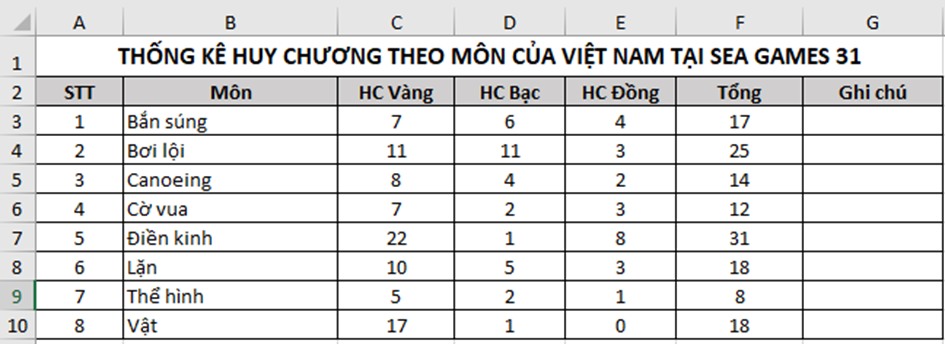
Hướng dẫn chấm do TopStudy biên soạn, mang tính gợi ý
– Chọn A2:H10
- Nháy chuột vào dải lệnh Data => Sort: xuất hiện hộp thoại như hình dưới
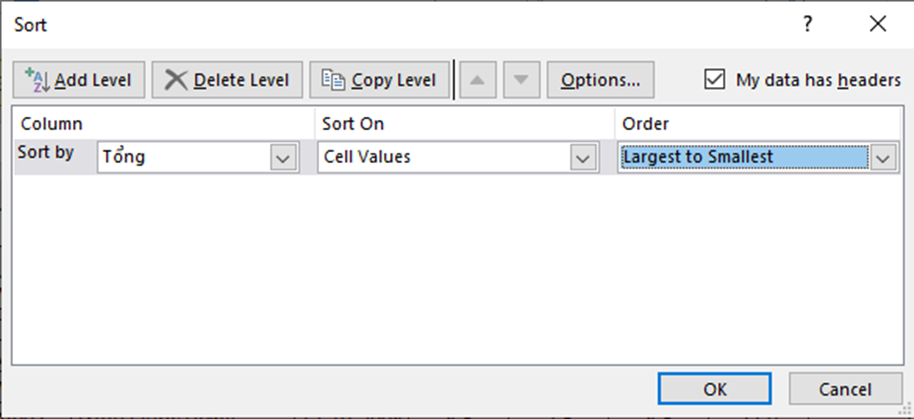
- Trong hộp thoại Sort: Đánh dấu vào lựa chọn My data has headers; chọn cột “Tổng” tại mục Sort by chọn “Largest to Smallest” trong mục Order
- Chọn OK
Câu 4
Hướng dẫn chấm do TopStudy biên soạn, mang tính gợi ý
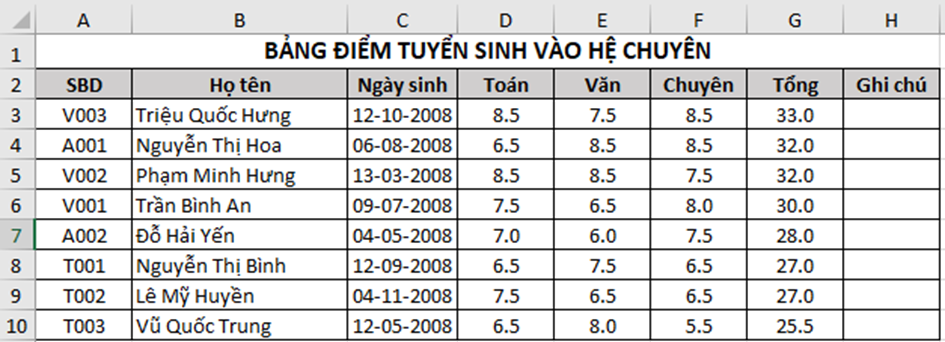
– Chọn A2:H10
- Nháy chuột vào dải lệnh Data => Sort
- Trong hộp thoại Sort: Đánh dấu vào lựa chọn My data has headers; chọn cột “Chuyên” tại mục Sort by chọn “Largest to Smallest” trong mục Order
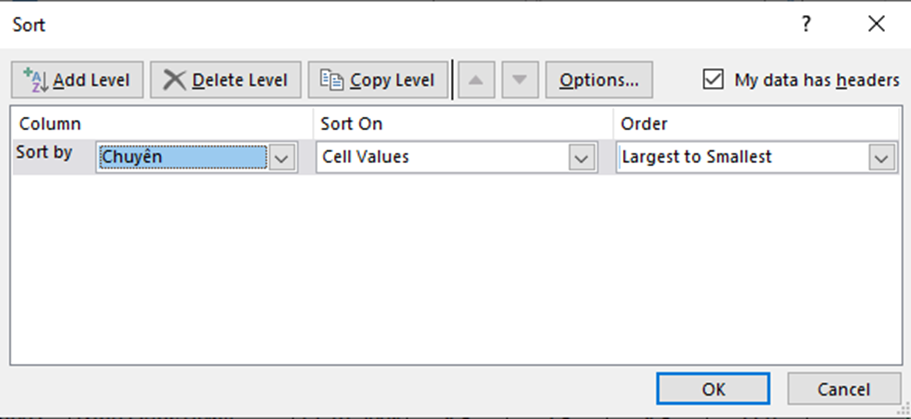
- Chọn OK
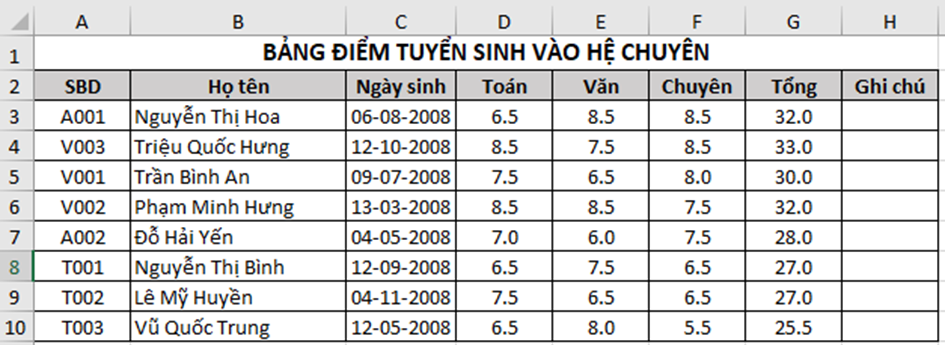
Câu 5
Hướng dẫn chấm do TopStudy biên soạn, mang tính gợi ý
– Chọn A2:H10
- Nháy chuột vào dải lệnh Data => Sort
- Trong hộp thoại Sort: Đánh dấu vào lựa chọn My data has headers; chọn cột “Tổng” tại mục Sort by chọn “Largest to Smallest” trong mục Order
- Chọn Add Level => chọn cột “Chuyên” tại mục Then by, chọn “Smallest to Largest”
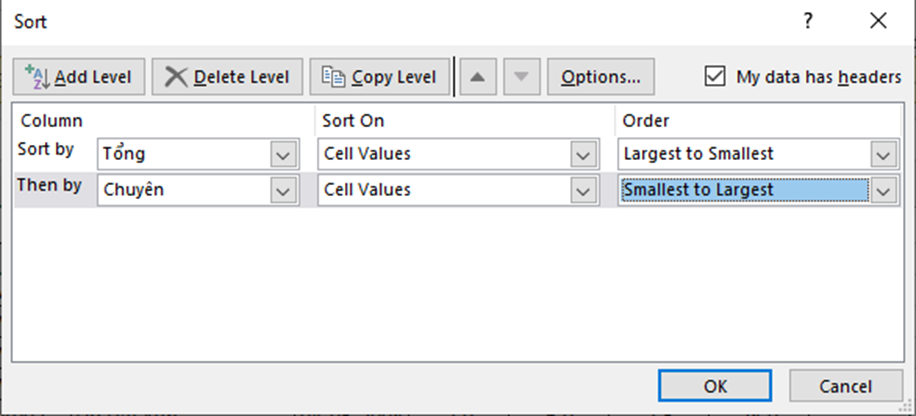
- Chọn OK
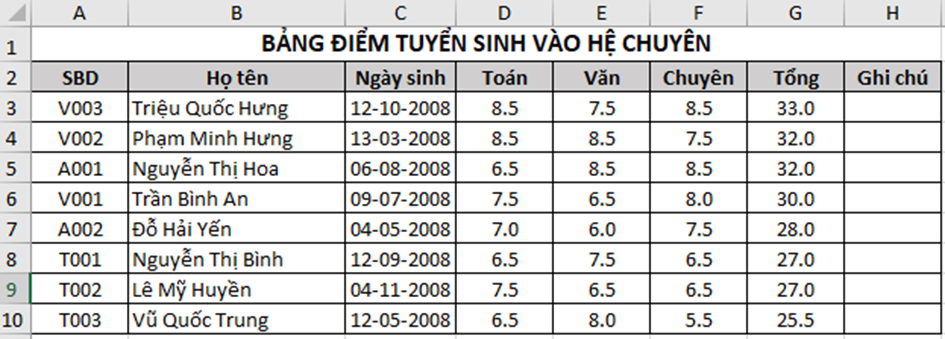
Câu 6
Hướng dẫn chấm do TopStudy biên soạn, mang tính gợi ý
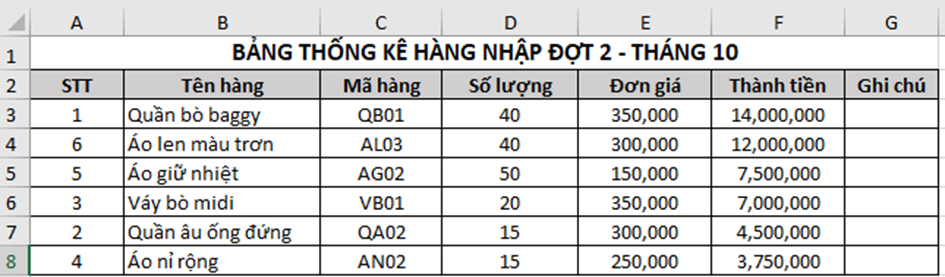
– Chọn A2:H8
- Nháy chuột vào dải lệnh Data => Sort
- Trong hộp thoại Sort: Đánh dấu vào lựa chọn My data has headers; chọn cột “Thành tiền” tại mục Sort by chọn “Largest to Smallest” trong mục Order
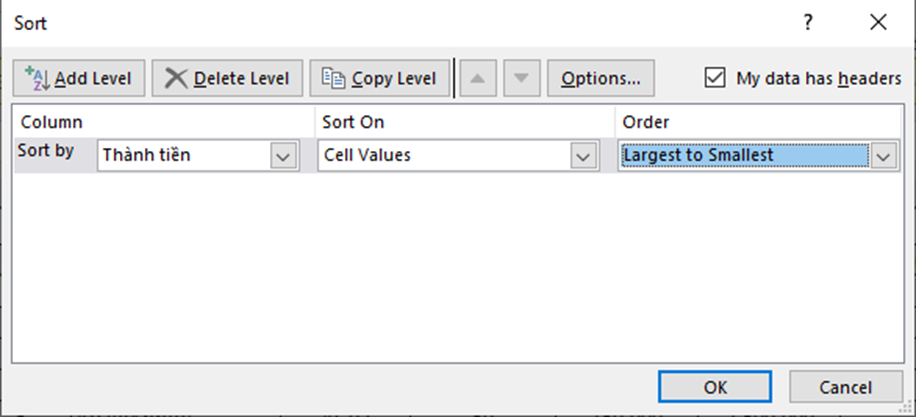
- Chọn OK
Câu 7
Hướng dẫn chấm do TopStudy biên soạn, mang tính gợi ý
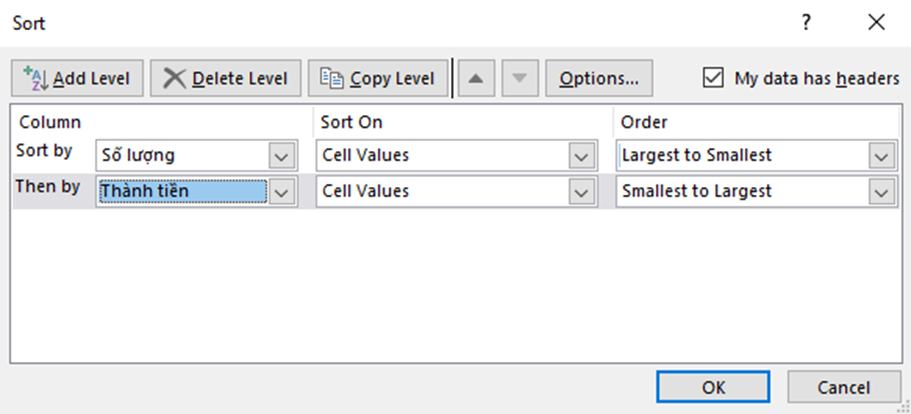
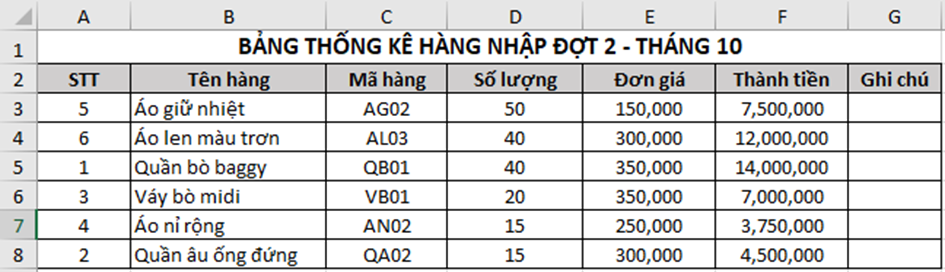
– Chọn A2:H8
- Nháy chuột vào dải lệnh Data => Sort
- Trong hộp thoại Sort: Đánh dấu vào lựa chọn My data has headers; chọn cột “Số lượng” tại mục Sort by chọn “Largest to Smallest” trong mục Order
- Chọn Add Level => chọn cột “Thành tiền” tại mục Then by, chọn “Smallest to Largest”
- Chọn OK
Câu 8
Hướng dẫn chấm do TopStudy biên soạn, mang tính gợi ý
– Chọn A2:H8
- Nháy chuột vào dải lệnh Data => Sort
- Trong hộp thoại Sort: Đánh dấu vào lựa chọn My data has headers; chọn cột “Đơn giá” tại mục Sort by chọn “Smallest to Largest” trong mục Order
- Chọn Add Level => chọn cột “Số lượng” tại mục Then by, chọn “Largest to Smallest”
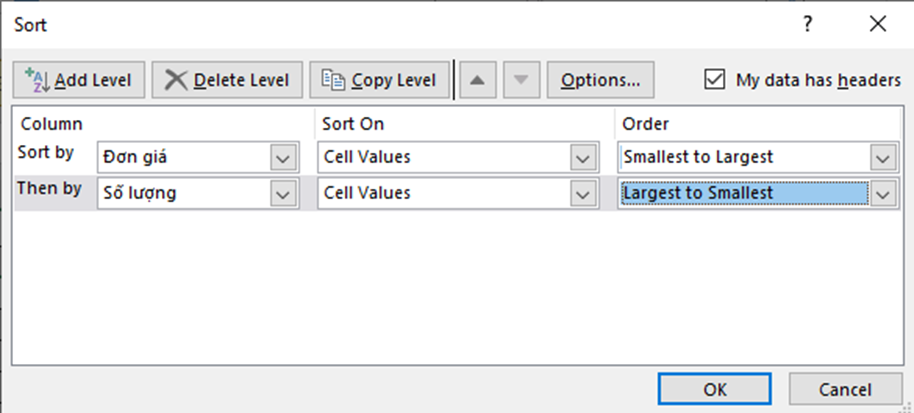
- Chọn OK
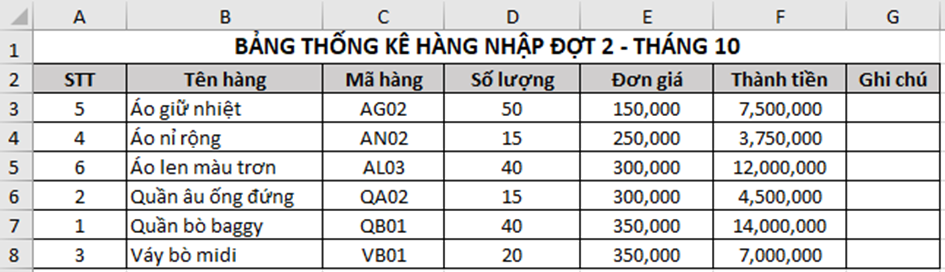
Câu 9
Hướng dẫn chấm do TopStudy biên soạn, mang tính gợi ý
– Chọn A2:H10
- Nháy chuột vào dải lệnh Data => Sort
- Trong hộp thoại Sort: Đánh dấu vào lựa chọn My data has headers; chọn cột “Tổng” tại mục Sort by chọn “Largest to Smallest” trong mục Order
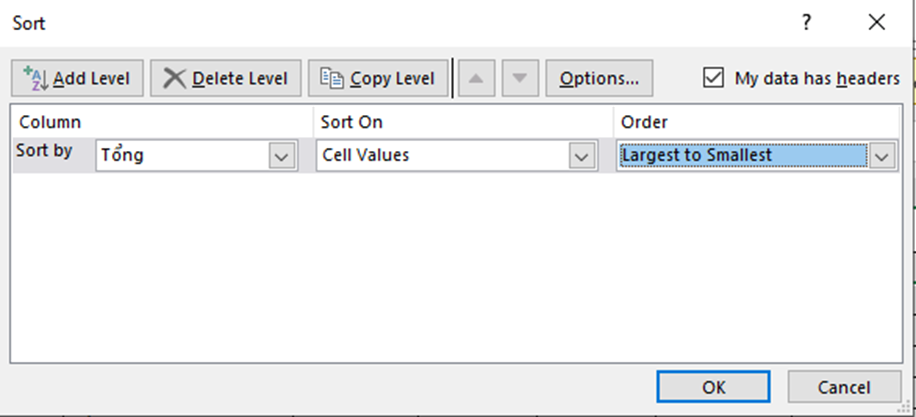
- Chọn OK
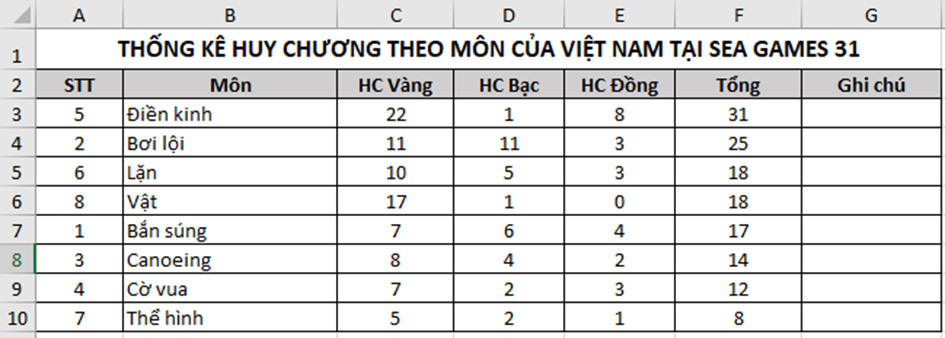
Câu 10
Hướng dẫn chấm do TopStudy biên soạn, mang tính gợi ý
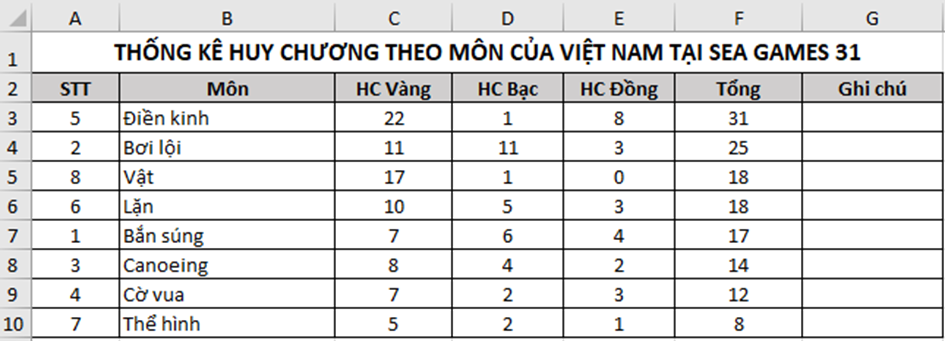
– Chọn A2:H10
- Nháy chuột vào dải lệnh Data => Sort
- Trong hộp thoại Sort: Đánh dấu vào lựa chọn My data has headers; chọn cột “Tổng” tại mục Sort by chọn “Largest to Smallest” trong mục Order
- Chọn Add Level => chọn cột “HC Vàng” tại mục Then by, chọn “Largest to Smallest”
- Chọn Add Level => chọn cột “HC Bạc” tại mục Then by, chọn “Largest to Smallest”
- Chọn Add Level => chọn cột “HC Bạc” tại mục Then by, chọn “Largest to Smallest”
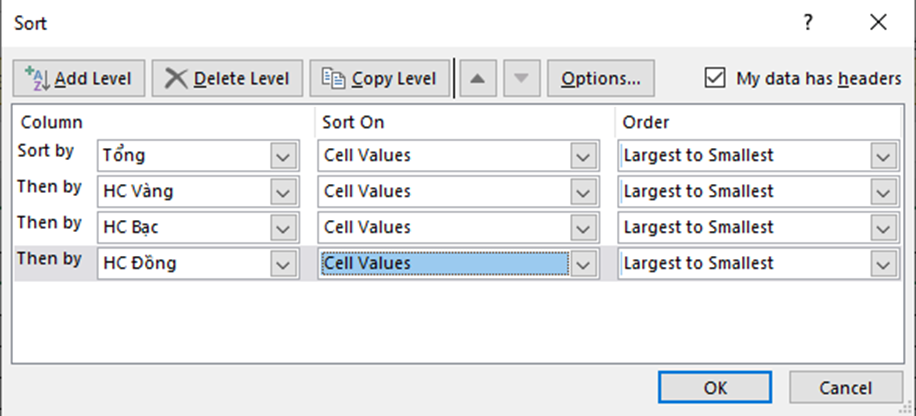
- Chọn OK
Câu 11
Hướng dẫn chấm do TopStudy biên soạn, mang tính gợi ý
– Chọn A2:H10
- Nháy chuột vào dải lệnh Data => Sort
- Trong hộp thoại Sort: Đánh dấu vào lựa chọn My data has headers; chọn cột “Môn thi” tại mục Sort by chọn “A to Z” trong mục Order
- Chọn Add Level => chọn cột “Tổng” tại mục Then by, chọn “Largest to Smallest”
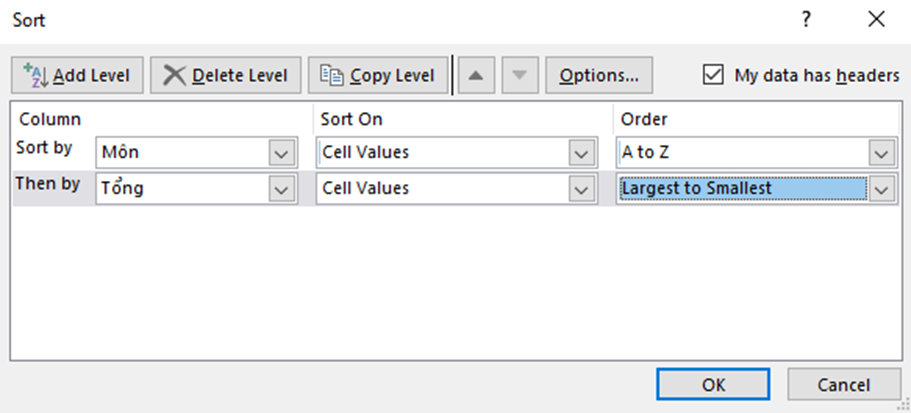
- Chọn OK