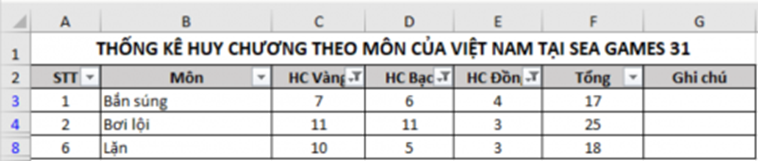
Đáp án và lời giải
Giải SBT Tin học 8 Cánh diều Lọc dũ liệu có đáp án
Câu 1
Hướng dẫn chấm do TopStudy biên soạn, mang tính gợi ý
Phát biểu đúng là 3
Khi thực hiện lọc dữ liệu trong bảng tính Excel, hàng không thoả mãn điều kiện lọc bị ẩn đi
Câu 2
Hướng dẫn chấm do TopStudy biên soạn, mang tính gợi ý
Phát biểu đúng là 4
Ta có thể thực hiện lọc trên hai cột tuỳ ý
Câu 3
Hướng dẫn chấm do TopStudy biên soạn, mang tính gợi ý
Bước 1: Nháy chuột vào một ô tính bất kì trong cột G
Bước 2: Chọn dải lệnh Data trên bảng chọn chức năng
Bước 3: Nháy chuột vào biểu tượng Filter trong nhóm lệnh Sort & Filter
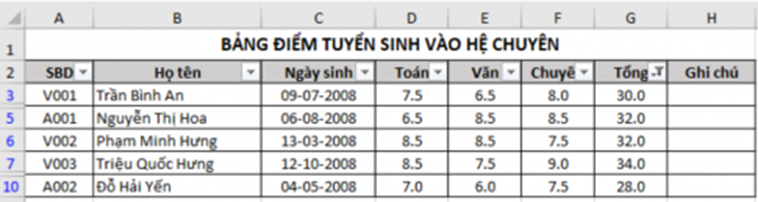
Xuất hiện biểu tượng hình phễu tại cột Tổng. Nháy chuột vào biểu tượng hình phễu => Number Filter => Greater than or Equal to => nhập 30 => OK
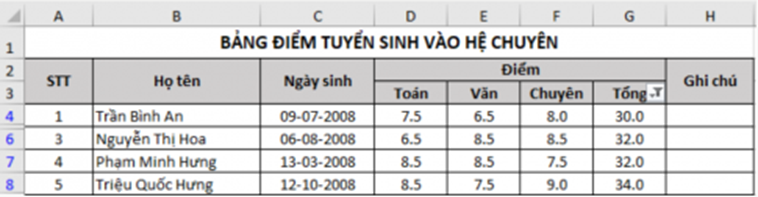
Khi thực hiện các thao tác lọc trên, ta được kết quả như hình trên: Các thí sinh có tổng điểm từ 30 trở lên
Câu 4
Hướng dẫn chấm do TopStudy biên soạn, mang tính gợi ý
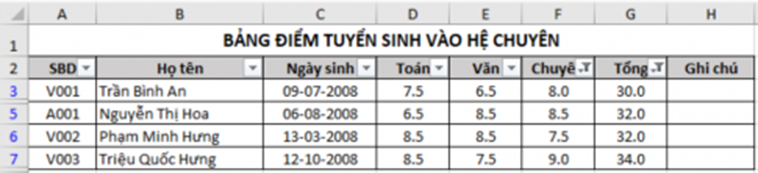
Thực hiện lọc trên cột “Tổng”: Number Filter => Greater than or Equal to => nhập “30” => OK
Tiếp tục lọc trong danh sách còn lại với cột “Chuyên”: Number Filter => Greater than or Equal to => nhập “7” => OK
Câu 5
Hướng dẫn chấm do TopStudy biên soạn, mang tính gợi ý
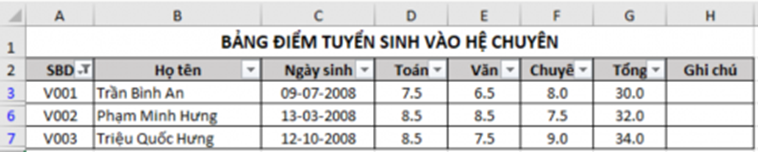
Lọc trên cột “SBD”: Text Filters => Begins With => Nhập “V” => OK
Câu 6
Hướng dẫn chấm do TopStudy biên soạn, mang tính gợi ý
Thực hiện lọc trên cột “Họ tên”: Text Filters => Begins With => Nhập “Nguyễn” => OK
Tiếp tục lọc trong danh sách còn lại với cột “Tổng”: Number Filter => Greater than or Equal to => nhập “30” => OK

Câu 7
Hướng dẫn chấm do TopStudy biên soạn, mang tính gợi ý
Thực hiện lọc trên cột “Tổng”: Number Filter => Between => nhập “30” và “32” tương ứng => OK

Câu 8
Hướng dẫn chấm do TopStudy biên soạn, mang tính gợi ý
Thực hiện lọc trên cột “Tổng”: Number Filter => Top 10.. => nhập “5” => OK
Câu 9
Hướng dẫn chấm do TopStudy biên soạn, mang tính gợi ý
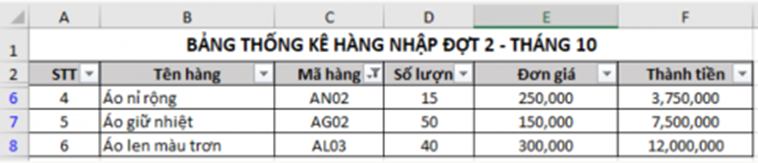
Thực hiện lọc ở cột “Mã hàng”: Text Filters => Begins with => Nhập “A” => OK
Câu 10
Hướng dẫn chấm do TopStudy biên soạn, mang tính gợi ý
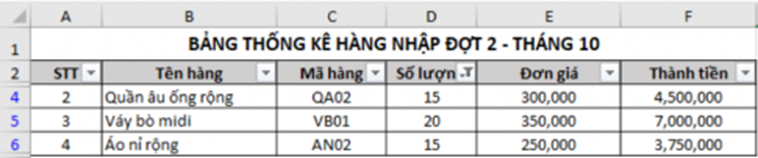
Thực hiện lọc ở cột “Số lượng”: Number Filters => Less than => Nhập “30” => OK
Câu 11
Hướng dẫn chấm do TopStudy biên soạn, mang tính gợi ý
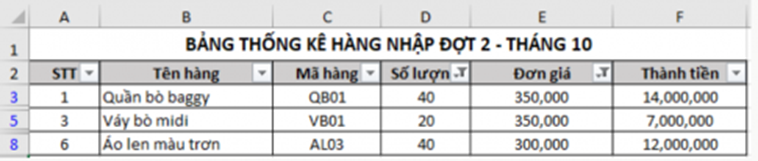
Thực hiện lọc ở cột “Số lượng”: Number Filters => Greater than or Equal to => Nhập “20” => OK
Tiếp tục lọc danh sách còn lại ở cột “Đơn giá”: Number Filters => Greater than or Equal to => Nhập “300,000” => OK
Câu 12
Hướng dẫn chấm do TopStudy biên soạn, mang tính gợi ý
Thực hiện lọc ở cột “Mã hàng”: Text Filters => Begins with => Nhập “A” => OK
Tiếp tục lọc danh sách còn lại ở cột “Số lượng”: Number Filters => Greater than or Equal to => Nhập “30” => OK

Câu 13
Hướng dẫn chấm do TopStudy biên soạn, mang tính gợi ý
Thực hiện lọc ở cột “Thành tiền”: Number Filters => Top 10… => Nhập “3” => OK

Câu 14
Hướng dẫn chấm do TopStudy biên soạn, mang tính gợi ý
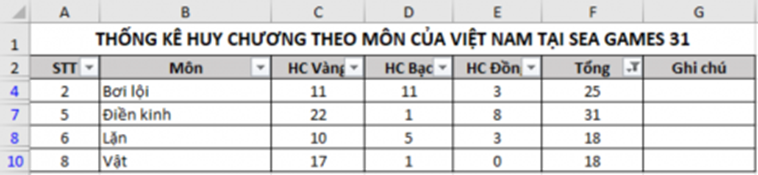
Thực hiện lọc ở cột “Tổng”: Number Filters => Top 10… => Nhập “3” => OK
Câu 15
Hướng dẫn chấm do TopStudy biên soạn, mang tính gợi ý
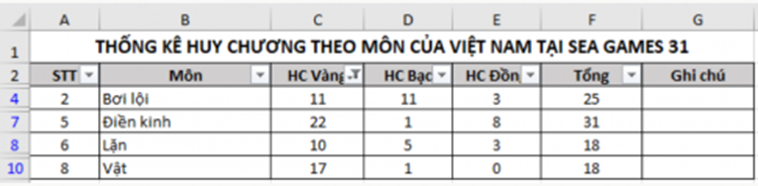
Thực hiện lọc ở cột “HC Vàng”: Number Filters => Greater than or Equal to => Nhập “10” => OK
Câu 16
Hướng dẫn chấm do TopStudy biên soạn, mang tính gợi ý
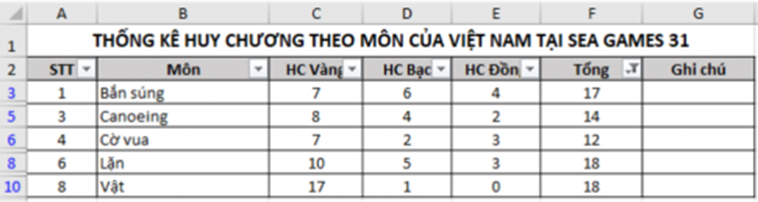
Thực hiện lọc ở cột “Tổng”: Number Filters => Between.. => Nhập “10” và “20” => OK
Câu 17
Hướng dẫn chấm do TopStudy biên soạn, mang tính gợi ý
Thực hiện lọc ở cột “HC Vàng”: Number Filters => Greater than or Equal to => Nhập “10” => OK
Tiếp tục lọc danh sách còn lại ở cột “Tổng”: Number Filters => Greater than or Equal to => Nhập “20” => OK

Câu 18
Hướng dẫn chấm do TopStudy biên soạn, mang tính gợi ý
Thực hiện lọc ở cột “HC Vàng”: Number Filters => Greater than or Equal to => Nhập “3” => OK
Tiếp tục lọc danh sách còn lại ở cột “HC Bạc”: Number Filters => Greater than or Equal to => Nhập “3” => OK
Tiếp tục lọc danh sách còn lại ở cột “HC Đồng”: Number Filters => Greater than or Equal to => Nhập “3” => OK