Đáp án và lời giải
Giải SBT Tin học 8 Cánh diều Biểu đồ trong phần mềm bảng tính có đáp án
Câu 1
Hướng dẫn chấm do TopStudy biên soạn, mang tính gợi ý
1 – B
2 – C
3 – A
Câu 2
Hướng dẫn chấm do TopStudy biên soạn, mang tính gợi ý
1 – B
2 – C
3 – D
4 – A
Câu 3
Hướng dẫn chấm do TopStudy biên soạn, mang tính gợi ý
1) B2:B10
3) D2:D10 và F2:F10
4) Column
Câu 4
Hướng dẫn chấm do TopStudy biên soạn, mang tính gợi ý
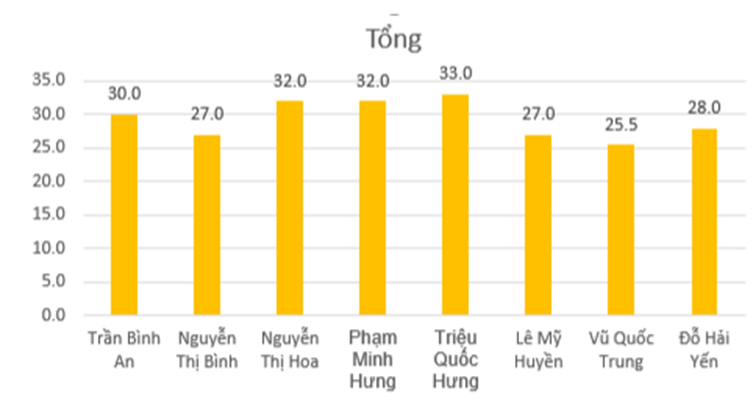
- Chọn cột “Họ tên” và cột “Tổng”
- Insert => Charts => Chọn dạng biểu đồ cột
- Nháy chuột vào dấu cộng ở cạnh phải biểu đồ, đánh dấu tích trước lựa chọn Data Labels và nháy chọn vị trí tương ứng
Câu 5
Hướng dẫn chấm do TopStudy biên soạn, mang tính gợi ý
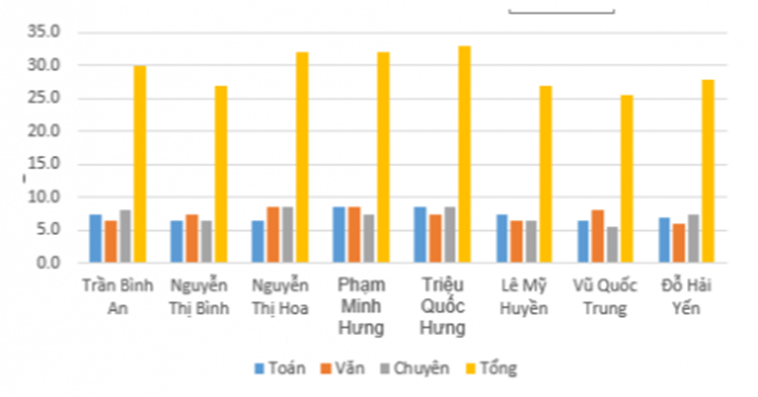
- Chọn cột “Họ tên” và cột “Toán”, “Văn”, “Chuyên”
- Insert => Charts => Chọn dạng biểu đồ cột
Câu 6
Hướng dẫn chấm do TopStudy biên soạn, mang tính gợi ý
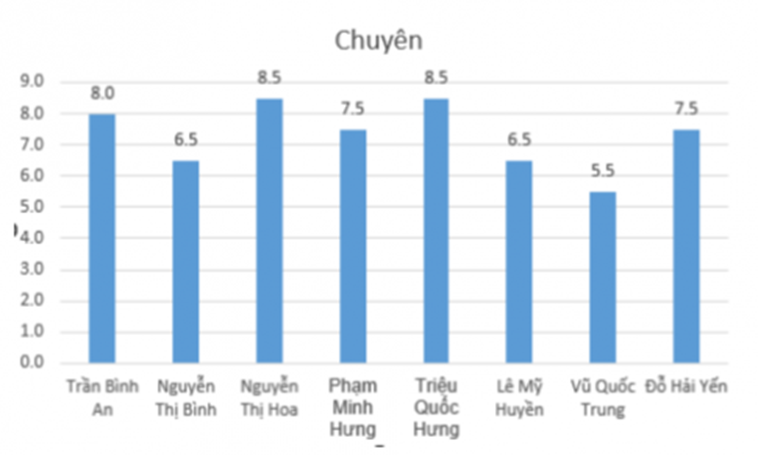
- Chọn cột “Họ tên” và cột “Chuyên”
- Insert => Charts => Chọn dạng biểu đồ cột
- Nháy chuột vào dấu cộng ở cạnh phải biểu đồ, đánh dấu tích trước lựa chọn Data Labels và nháy chọn vị trí tương ứng
Câu 7
Hướng dẫn chấm do TopStudy biên soạn, mang tính gợi ý
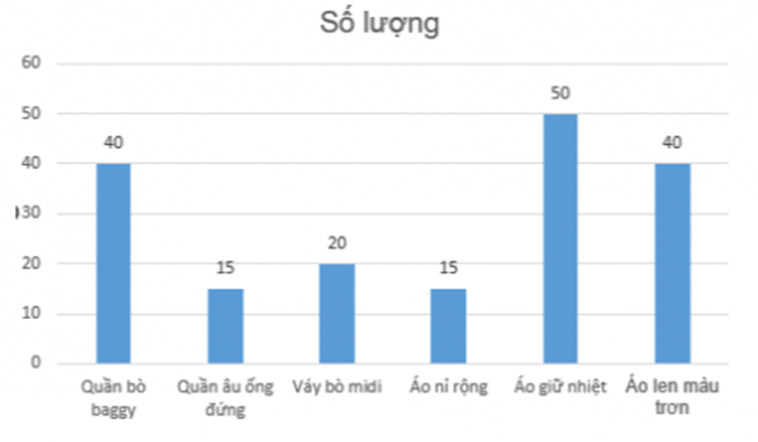
- Chọn cột “Tên hàng” và cột “Số lượng”
- Insert => Charts => Chọn dạng biểu đồ cột
- Nháy chuột vào dấu cộng ở cạnh phải biểu đồ, đánh dấu tích trước lựa chọn Data Labels và nháy chọn vị trí tương ứng
Câu 8
Hướng dẫn chấm do TopStudy biên soạn, mang tính gợi ý
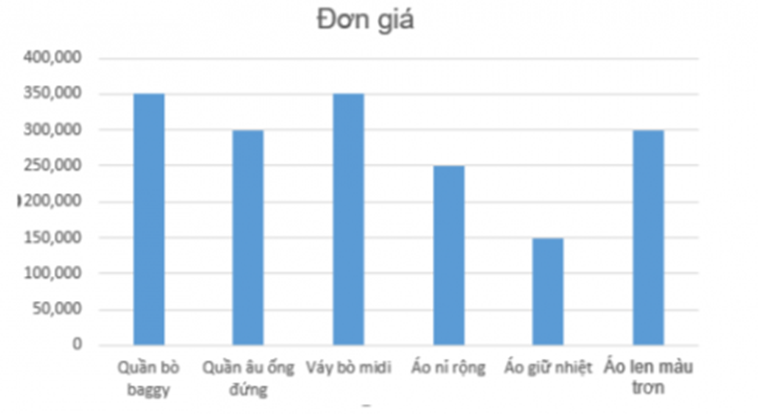
- Chọn cột “Tên hàng” và cột “Đơn giá”
- Insert => Charts => Chọn dạng biểu đồ cột
Câu 9
Hướng dẫn chấm do TopStudy biên soạn, mang tính gợi ý
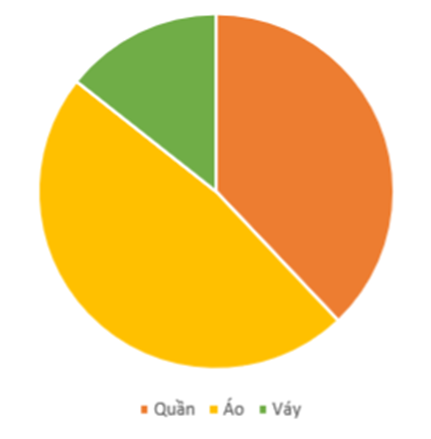
- Tạo vùng dữ liệu tính Thành tiền của từng nhóm quần, áo, váy
- Chọn vùng dữ liệu trên
- Insert => Charts => Chọn dạng biểu đồ tròn
Câu 10
Hướng dẫn chấm do TopStudy biên soạn, mang tính gợi ý
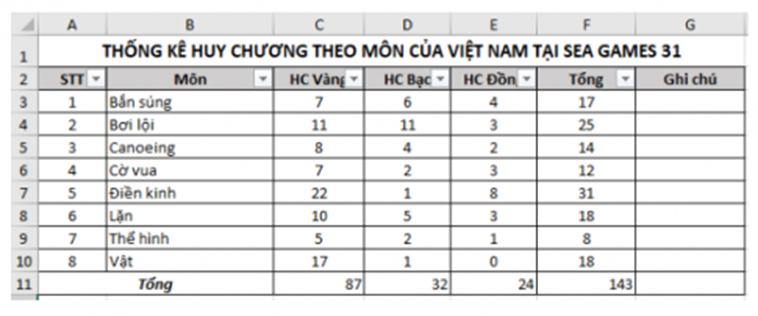
Dùng hàm SUM để tính tổng số huy chương cuối mỗi cột
Câu 11
Hướng dẫn chấm do TopStudy biên soạn, mang tính gợi ý
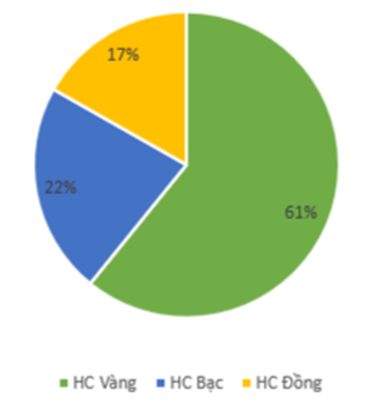
- Chọn vùng dữ liệu C2:E2 và C11:E11
- Insert => Charts => Chọn dạng biểu đồ tròn
- Nháy chuột vào dấu cộng ở cạnh phải biểu đồ, đánh dấu tích trước lựa chọn Data Labels và nháy chọn vị trí tương ứng