Đáp án và lời giải
Giải SBT Tin học 7 CTST Bài 7. Phần mềm bảng tính có đáp án
Câu 1
Hướng dẫn chấm do TopStudy biên soạn, mang tính gợi ý
Trả lời:
Đáp án đúng là: C
Biểu tượng của phần mềm bảng tính MS Excel là 
Câu 2
Hướng dẫn chấm do TopStudy biên soạn, mang tính gợi ý
Trả lời:
Đáp án đúng là: B
Tính năng của phần mềm bảng tính: Xử lí thông tin được trình bày ở dạng bảng như tính toán, tìm kiếm, sắp xếp hay tạo biểu đồ, đồ thị biểu diễn dữ liệu.
Câu 3
Hướng dẫn chấm do TopStudy biên soạn, mang tính gợi ý
Trả lời:
cột
Câu 4
Hướng dẫn chấm do TopStudy biên soạn, mang tính gợi ý
Trả lời:
Trang tính
Câu 5
Hướng dẫn chấm do TopStudy biên soạn, mang tính gợi ý
Trả lời:
hàng
Câu 6
Hướng dẫn chấm do TopStudy biên soạn, mang tính gợi ý
Trả lời:
bảng chọn
Câu 7
Hướng dẫn chấm do TopStudy biên soạn, mang tính gợi ý
Trả lời:
ô tính
Câu 8
Hướng dẫn chấm do TopStudy biên soạn, mang tính gợi ý
Trả lời:
bảng tính – cột – hàng – ô tính
Câu 9
Hướng dẫn chấm do TopStudy biên soạn, mang tính gợi ý
Trả lời:
Đáp án đúng là: B
Mỗi bảng tính có thể có nhiều trang tính và có thể đổi tên.
⇒ B sai.
Câu 10
Hướng dẫn chấm do TopStudy biên soạn, mang tính gợi ý
Trả lời:
Đáp án đúng là: D
Có thể sử dụng chuột, các phím mũi tên trên bàn phím hay phím Tab để chọn ô tính.
Câu 11
Hướng dẫn chấm do TopStudy biên soạn, mang tính gợi ý
Trả lời:
Đáp án đúng là: C
C sai vì khối ô tính có thể là một ô tính, một hàng, một cột.
Câu 12
Hướng dẫn chấm do TopStudy biên soạn, mang tính gợi ý
Trả lời:
Thứ tự các bước: c – a – b – d.
B1. Chọn ô tính cần nhập dữ liệu.
B2. Nháy chuột vào vùng nhập liệu.
B3. Gõ dữ liệu.
B4. Gõ phím Enter.
Câu 13
Hướng dẫn chấm do TopStudy biên soạn, mang tính gợi ý
Trả lời:
Đáp án đúng là: D
Có thể nhập dữ liệu vào ô tính bằng hai cách:
- Nhập dữ liệu trực tiếp vào ô tính.
- Nhập dữ liệu thông qua vùng nhập dữ liệu.
Câu 14
Hướng dẫn chấm do TopStudy biên soạn, mang tính gợi ý
Trả lời:
Đáp án đúng là: A
Trong ô tính, mặc định dữ liệu kiểu kí tự được tự động căn lề trái, dữ liệu kiểu số, kiểu ngày được tự động căn lề phải.
⇒ A sai.
Câu 15
Hướng dẫn chấm do TopStudy biên soạn, mang tính gợi ý
Trả lời:
Các bước chỉnh sửa dữ liệu cho ô tính thông qua vùng nhập dữ liệu: d – a – c – b.
B1. Chọn ô tính.
B2. Nháy chuột vào vùng nhập liệu.
B3. Thực hiện chỉnh sửa dữ liệu.
B4. Gõ phím Enter.
Câu 16
Hướng dẫn chấm do TopStudy biên soạn, mang tính gợi ý
Trả lời:
Đáp án đúng là: B
Nên chỉnh sửa dữ liệu thông qua vùng nhập liệu khi dữ liệu trong ô tính quá dài.
Câu 17
Hướng dẫn chấm do TopStudy biên soạn, mang tính gợi ý
Trả lời:
Đáp án đúng là: A
Định dạng dữ liệu kiểu số bằng nhóm lệnh Number trong dải lệnh Home.
Câu 18
Hướng dẫn chấm do TopStudy biên soạn, mang tính gợi ý
Trả lời:
Đáp án đúng là: C
Có thể nhập dữ liệu vào ô tính bằng hai cách:
- Nhập dữ liệu trực tiếp vào ô tính.
- Nhập dữ liệu thông qua vùng nhập dữ liệu.
Câu 19
Hướng dẫn chấm do TopStudy biên soạn, mang tính gợi ý
Trả lời:
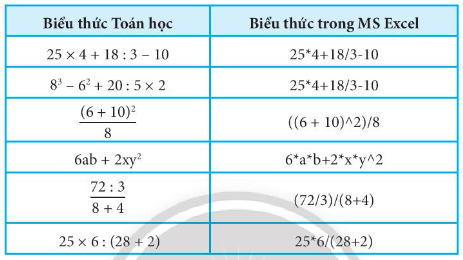
Trong MS Excel phép nhân (*), phép chia (/), phép cộng (+), phép trừ (-), phép lũy thừa (^).
Câu 20
Hướng dẫn chấm do TopStudy biên soạn, mang tính gợi ý
Trả lời:
1 - e, 2 - d, 3 - b, 4 - a, 5 - c
Câu 21
Hướng dẫn chấm do TopStudy biên soạn, mang tính gợi ý
Trả lời:
Câu 22
Hướng dẫn chấm do TopStudy biên soạn, mang tính gợi ý
Trả lời:
Các em tự tạo bảng tính theo dữ liệu của tổ em tương tự Hình 1.
Các em tham khảo công thức tính theo dữ liệu hình 5:
Cách 1: =58.45/(1.52*1.52)
Cách 2: =58.45/1.52^2
Câu 23
Hướng dẫn chấm do TopStudy biên soạn, mang tính gợi ý
Trả lời:
=(1.52+1.49+1.5+1.56+1.49+1.5)/6
Câu 24
Hướng dẫn chấm do TopStudy biên soạn, mang tính gợi ý
Trả lời:
=(58.45+50+56.7+51+40+50.25)/6
Câu 25
Hướng dẫn chấm do TopStudy biên soạn, mang tính gợi ý
Trả lời:
=(25.3+22.52+25.2+20.96+18.02+22.33)/6
Câu 26
Hướng dẫn chấm do TopStudy biên soạn, mang tính gợi ý
Trả lời:
Các em thực hiện định dạng dữ liệu như Hình 5.
Câu 27
Hướng dẫn chấm do TopStudy biên soạn, mang tính gợi ý
Trả lời:
Các em tự lưu file.