Đáp án và lời giải
Giải SBT Tin học 7 Bài 7. Công thức tính toán dùng địa chỉ các ô dữ liệu có đáp án
Câu 1
Hướng dẫn chấm do TopStudy biên soạn, mang tính gợi ý
Nội dung hiển thị trong ô:
1) (9+7)/2
2) 1
3) “=(9+7)/2”
Câu 2
Hướng dẫn chấm do TopStudy biên soạn, mang tính gợi ý
Nội dung hiển thị trong ô E5:
1) 8 2) 1 3) 44
4) 5 5) 10.5 6) 10.5
Câu 3
Hướng dẫn chấm do TopStudy biên soạn, mang tính gợi ý
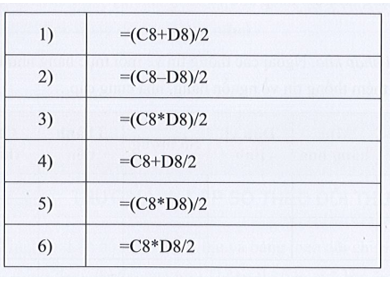
Công thức trong ô E8 sau khi khéo thả chuột từ tay nắm điền dữ liệu của ô E5 xuống hàng 8 như sau:
Câu 4
Hướng dẫn chấm do TopStudy biên soạn, mang tính gợi ý
Câu 5
Hướng dẫn chấm do TopStudy biên soạn, mang tính gợi ý
Câu 6
Hướng dẫn chấm do TopStudy biên soạn, mang tính gợi ý
Câu 7
Hướng dẫn chấm do TopStudy biên soạn, mang tính gợi ý
Câu 8
Hướng dẫn chấm do TopStudy biên soạn, mang tính gợi ý
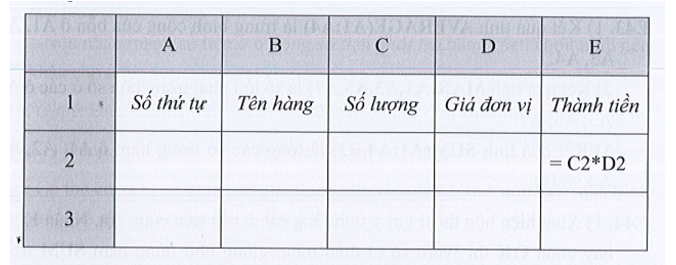
5) Excel có phải hàm SUM để tính tổng các ô trong cột Thành tiền là Tổng số tiền phải trả.
Câu 9
Hướng dẫn chấm do TopStudy biên soạn, mang tính gợi ý
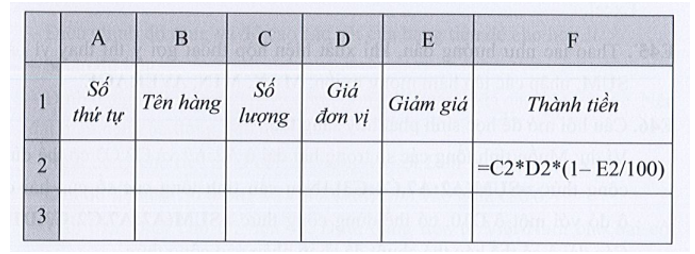
1) Cần sửa lại công thức trong cột Thành tiền là:
= Số lượng * Giá đơn vị *(Giảm giá 1- /100)
Câu 10
Hướng dẫn chấm do TopStudy biên soạn, mang tính gợi ý
Câu 11
Hướng dẫn chấm do TopStudy biên soạn, mang tính gợi ý