TopStudy

Tin học · Lớp 12

Giải SBT Tin học 12 Cánh diều Bài 7. Thực hành tạo biểu mẫu có đáp án

2 câu · 10 phút · Ngân hàng đề TopStudy. Đáp án và lời giải do TopStudy biên soạn, mở ngay dưới từng câu.

Làm bài

Nội dung đề

Phần I. Tự luận

Câu 1

1 điểm

Tạo biểu mẫu sử dụng các điều khiển nhập dữ liệu thông dụng.

Yêu cầu: Soạn văn bản HTML để tạo biểu mẫu khi hiển thị trên màn hình trình duyệt web như Hình 1.
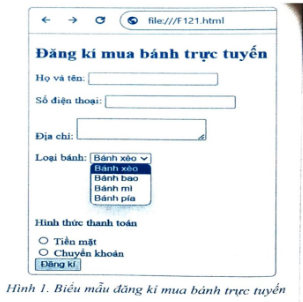
Hình minh hoạ

Xem đáp án và lời giải

Hướng dẫn chấm do TopStudy biên soạn, mang tính gợi ý

Trả lời:

Hướng dẫn thực hiện

Bước 1. Khai báo cấu trúc trang web

<!DOCTYPE html>

<<html>

<<head>

<<meta charset="utf-8">

<<title>F121</title>

<<body> </body> </html>

Bước 2. Khai báo biểu mẫu trong phần tử body <<h2>Đăng kí mua bánh trực tuyến</h2> <<form action="" method="post">

<<label>Họ và tên:</label>

<<input type="text" name="ho Ten"> <<br><<br>

<<label>Số điện thoại:</label>

<<input type="tel"name="soDienThoai"><<br><<br>

<<label>Địa chỉ:</label>

<<textarea name="diaChi"></textarea><<br><<br>

<<label>Loại bánh:</label <<select name="loaiBanh

<<option value="banhXeo"> Bánh xèo</option> <<option value="banhBao">Bánh bao</option> <<option value= "banhMi">Bánh mì</option> <<option value="banhPia">Bánh pía</option>

</select><<br><<br><<br><<br> <<br> <<p> Hình thức thanh toán</p>

<<input type="radio" name="payType" value="TienMat"> Tiền

mặt<<br>

<<input type="radio" name="payType" value="ChuyenKhoan"> Chuyển khoản<<br>

<<input type="submit" value="Đăng k!">

</form>

Bước 3. Chọn File\Save, ghi lưu tệp với tên “F121.html”.

Bước 4. Mở tệp bằng trình duyệt web và xem kết quả.

Câu 2

1 điểm
Tạo biểu mẫu sử dụng điều khiển nhập dữ liệu lựa chọn danh sách và ngày, tháng. Yêu cầu: Soạn văn bản HTML để tạo biểu mẫu khi hiển thị trên màn hình trình duyệt web như Hình 2.
Xem đáp án và lời giải

Hướng dẫn chấm do TopStudy biên soạn, mang tính gợi ý

Trả lời:

Hướng dẫn thực hiện:

Bước 1. Khai báo cấu trúc trang web

<!DOCTYPE html>

<<html>

<<head>

<<meta charset="utf-8">

<<title>

</title>

</head>

<<body> </body>

</html>

Bước 2. Khai báo biểu mẫu trong phần tử body. <<h2>Đăng kí mua vé trực tuyến</h2> <<form action="" method="post"> <<p>I. Thông tin cá nhân</p>

<<label>Họ và tên:</label>

<<input type="text" name="ho Ten"><<br><<br>

<<label>Số điện thoại:</label>

<<input type="text" name="txtSoDienThoai><<br><<br>

<<label>Email:</label>

<<input type="email" name="email"><<br><<br>

<<p>II. Thông tin hành trình</p>

<<label>Ga di:</label>

<<select name="gaDi":

<<option value="gaDil">Hà Nội</option>

<<option value="gaDi2">Thanh Hoá</option> <<option value="gaDi3">Vinh</option> <<option value="gaDi4”>Đồng Hới</option> <<option value="gaDi5">Hué</option> <<option value=“gaDi6”>Đà Nẵng</option> <<option value="gaDi7">Nha Trang</option> <<option value=“gaDi8”>Sài Gòn</option> </select>

<<br><<br>

<<label>Ga đến:</label>

<<select name="gaDen">

<<option value=“gaDenl”>Hà Nội</option> <<option value="gaDen2">Thanh Hoá</option> <<option value="gaDen3">Vinh</option> <<option value=“gaDen4”>Đồng Hới</option>

Đề cùng chủ đề

Tất cả đề Thực hành tạo biểu mẫu · Các bộ sách Tin học Lớp 12