TopStudy

Tin học · Lớp 8

Giải SBT Tin 8 CTST Bài 11B: Tẩy, Tạo hiệu ứng cho ảnh có đáp án

13 câu · 20 phút · Ngân hàng đề TopStudy. Đáp án và lời giải do TopStudy biên soạn, mở ngay dưới từng câu.

Làm bài

Nội dung đề

Phần I. Tự luận

Câu 1

1 điểm

Điền từ phù hợp vào chỗ chấm.

Cách thực hiện hiện tẩy chi tiết không mong muốn trên ảnh ………………….vùng ảnh có chi tiết không mong muốn bằng ………………….(nhưng không chứa chi tiết cần tẩy).

Xem đáp án và lời giải

Hướng dẫn chấm do TopStudy biên soạn, mang tính gợi ý

Thay thế; vùng ảnh tương đồng.
Câu 2

1 điểm

Sắp xếp các thao tác dưới đây theo thứ tự để thực hiện tạo hiệu ứng làm mờ vùng viền của bức ảnh.

a) Chọn thông số Hardness.

b) Thay đổi thông số bán kính (Radius).

c) Chọn công cụ Clone Stamp.

d) Kéo thả dấu + vào tâm của vùng cần làm nổi bật.

e) Chọn Vignette.

g) Chọn OK.

h) Thay đổi thông số mức độ làm mờ (Density).

Xem đáp án và lời giải

Hướng dẫn chấm do TopStudy biên soạn, mang tính gợi ý

c -> a-> e -> d -> b -> h -> g.

Câu 3

1 điểm

Chọn phương án đúng nhất.

Kĩ thuật tẩy chi tiết trên ảnh có thể được sử dụng để:

A. Phục ché ảnh (tẩy các vết xước, vết ố vàng, bong tróc trên ảnh cũ).

B. Chỉnh sửa ảnh chân dung (tẩy mụn, vết xước trên ảnh chân dung).

C. Bổ sung một số chi tiết để bức ảnh thêm hoàn chỉnh.

D. Cả ba phương án A, B, và C.

Xem đáp án và lời giải

Hướng dẫn chấm do TopStudy biên soạn, mang tính gợi ý

Chọn D

Câu 4

1 điểm

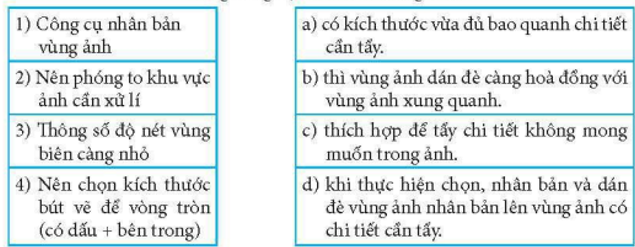
Trong Bảng 1, hãy ghép mỗi mục ở cột bên trái với một mục ở cột bên phải để được một phát biểu đúng về tẩy chi tiết trên ảnh.

Hình minh hoạ

Xem đáp án và lời giải

Hướng dẫn chấm do TopStudy biên soạn, mang tính gợi ý

1-c; 2-d; 3-b; 4-a.

Câu 5

1 điểm

Sắp xếp các thao tác dưới đây theo thứ tự thực hiện tạo ảnh phác hoạ bằng hiệu ứng Pencil Sonketch.

a) Chọn Pencil Sketch

b) Thay đổi thông số mức độ chi tiết của phác hoạ (Range).

c) Thay đổi thông số kích thước nét bút chì (Pencil tip size).

d) Chọn Artistic.

e) Chọn OK.

g) Chọn thẻ Effects.

Xem đáp án và lời giải

Hướng dẫn chấm do TopStudy biên soạn, mang tính gợi ý

g-. d-> a -> c-> b->e

Câu 6

1 điểm

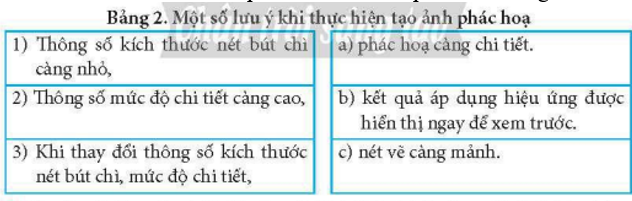
Trong Bảng 2, hãy ghép mỗi mục ở cột bên trái với một mục ở cột bên phải để được một phát biểu đúng về tạo ảnh phác hoạ.

Hình minh hoạ

Xem đáp án và lời giải

Câu 7

1 điểm

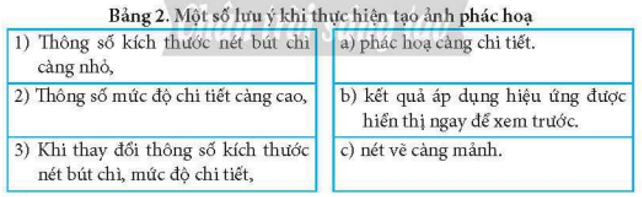
Trong Bảng 2, hãy ghép mỗi mục ở cột bên trái với một mục ở cột bên phải để được một phát biểu đúng về tạo ảnh phác hoạ.

Hình minh hoạ

Xem đáp án và lời giải

Câu 8

1 điểm

Sắp xếp câc thao tác dưới đây theo thứ tự dể thực hiện làm nổi đối tượng bằng hiệu ứng Vignetic.

a) Chọn Photo.

b) Kéo thả dấu + vào tâm của vùng cần làm nổi bật.

c) Chọn Vignetic.

d) Chọn thẻ Effects.

e) Thay đổi thông số mức độ làm mờ (Density).

g) Thay đổi thông số bán kính (Radius).

h) Chọn OK.

Xem đáp án và lời giải

Câu 9

1 điểm

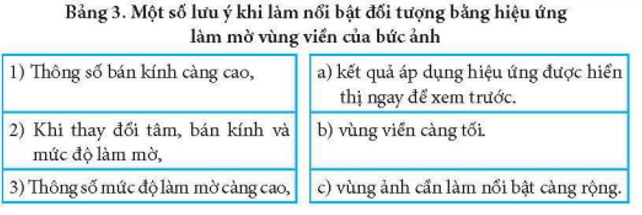
Hãy ghép mỗi mục ở cột bên trái với một mục ở cột bên phải để được một phát biểu đúng về làm nổi bật dối tượng bằng hiệu ứng làm mờ vùng viền của bức ảnh.

Hình minh hoạ

Xem đáp án và lời giải

Câu 10

1 điểm

Điền từ phù hợp vào chỗ chấm.

Hiệu ứng làm mờ vùng viền của bức ảnh thường được sử dụng để…………, từ đố sẽ ……………………………

Xem đáp án và lời giải

Câu 11

1 điểm

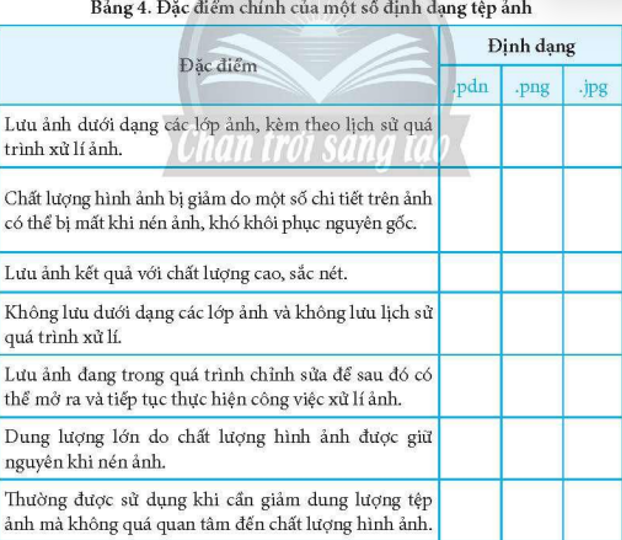
Trong Bảng 4, hãy đánh dấu v để chọn những đặc điểm chính của mỗi định dạng tệp ảnh.

Hình minh hoạ

Xem đáp án và lời giải

Câu 12

1 điểm
Hãy ghép mỗi tình huống xử lí ảnh ở cột bên trái với một công cụ xử lí ở cột bên phải cho phù hợp.
Xem đáp án và lời giải

Câu 13

1 điểm
Trong Bảng 6, hãy ghép mỗi yêu cầu lưu ảnh ở cột bên trái với một định dạng tệp phù hợp ở cột bên phải.
Xem đáp án và lời giải

Đề cùng chủ đề

Tất cả đề Bài 11B: Tẩy, tạo hiệu ứng cho ảnh · Các bộ sách Tin học Lớp 8