TopStudy

Tin học · Lớp 10

Giải SBT Tin 10 KNTT Bài 10. Thực hành khai thác tài nguyên trên internet có đáp án

7 câu · 11 phút · Ngân hàng đề TopStudy. Đáp án và lời giải do TopStudy biên soạn, mở ngay dưới từng câu.

Làm bài

Nội dung đề

Phần I. Tự luận

Câu 1

1 điểm

Thực hành: Em hãy sử dụng ứng dụng dịch Google Translate để thực hiện:

a) Dịch một câu từ tiếng Việt sang một ngoại ngữ mà em được học.

Xem đáp án và lời giải

Hướng dẫn chấm do TopStudy biên soạn, mang tính gợi ý

Hướng dẫn:

a) Dịch một câu từ tiếng Việt sang một ngoại ngữ khác:

- Bước 1. Mở trang web translate.google.com.

- Bước 2: Chọn ngôn ngữ gốc là tiếng Việt, chọn ngôn ngữ địch (ví dụ tiếng Pháp).

- Bước 3. Nhập nội dung câu cần dịch bằng tiếng Việt vào cửa sổ bên trái (ngôn ngữ gốc), kết quả sẽ xuất hiện trong cửa sổ bên phải (ngôn ngữ đích).

Hình minh hoạ

Câu 2

1 điểm
b) Tìm và lấy một đoạn văn bản viết bằng tiếng nước ngoài từ Internet rồi lưu lại thành một tệp văn bản bằng phần mềm soạn thảo văn bản. Dịch nội dung đó sang tiếng Việt rồi ghi vào một tệp văn bản.
Xem đáp án và lời giải

Hướng dẫn chấm do TopStudy biên soạn, mang tính gợi ý

b) Dịch một tệp văn bản từ tiếng nước ngoài (ví dụ tiếng Anh) sang tiếng Việt:

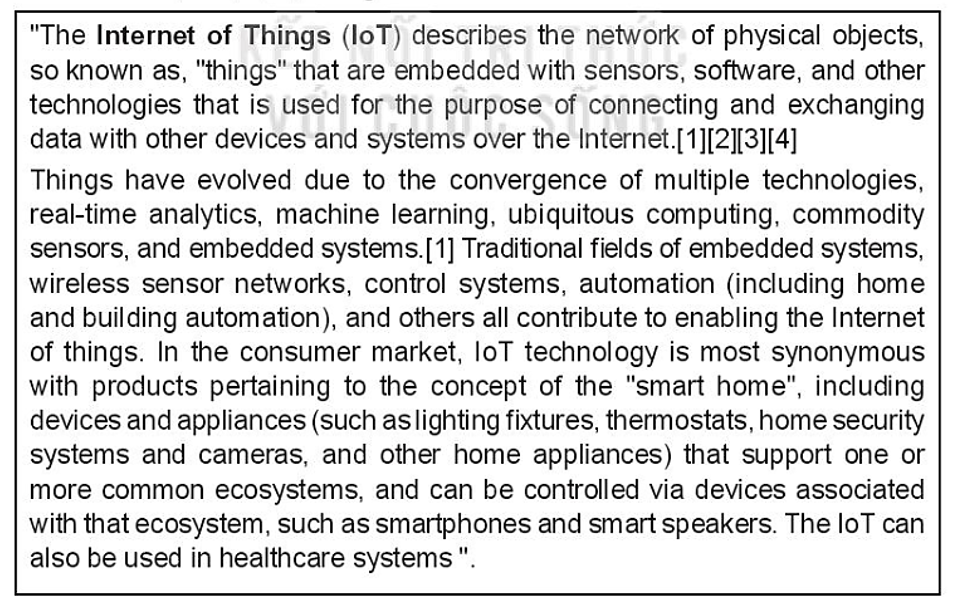
- Bước 1. Tìm nội dung dịch trên Internet, ví dụ đoạn giải thích về Kết nối vạn vật tại địa chỉ https://en.wikipedia.org/wiki/Internet of things, ghi vào tệp có tên "Kết nối vạn vật", nội dung như sau:
Hình minh hoạ

- Bước 2. Mở trang translate.google.com, chọn ngôn ngữ gốc là tiếng Anh, ngôn ngữ đích là tiếng Việt.

– Bước 3. Chọn chế độ dịch là Document, sau đó nháy chuột vào "Browse your computer" để chọn tệp "Kết nối vạn vật".
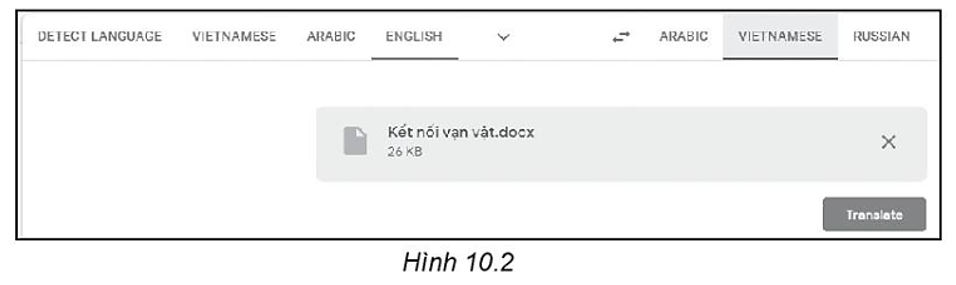
Hình minh hoạ

– Bước 4. Nháy chuột vào liên kết "Translate", em nhận được kết quả trên một trang riêng như sau:
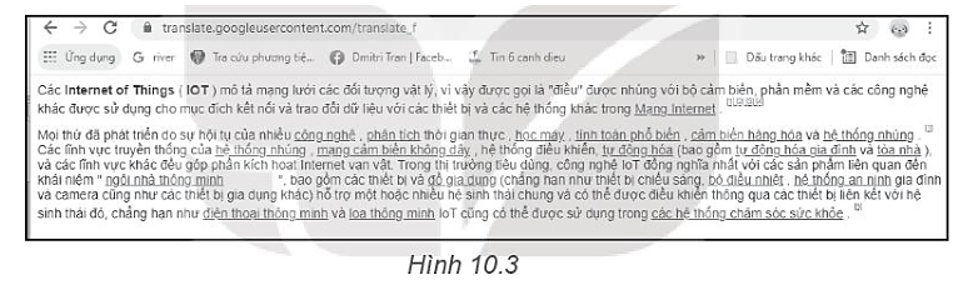
Hình minh hoạ

– Bước 5. Đánh dấu toàn bộ nội dung, sao chép lại (copy – dùng tổ hợp phím Ctrl + C). Sau đó mở một tệp văn bản mới trên phần mềm soạn thảo và dán (paste – dùng tổ hợp phím Ctrl +V).

– Bước 6. Bản dịch của Google chưa đủ rõ ràng và tinh tế. Hãy sửa rồi lưu lại. Nội dung sửa có thể như sau:

Kết nối vạn vật (Internet of Things - IoT) mô tả mạng các đối tượng vật lí, được gọi là "các vật" mà chúng được nhúng trong các cảm biến, phần mềm hay các thiết bị công nghệ khác với mục đích kết nối và trao đổi dữ liệu với các thiết bị và các hệ thống khác qua Internet....

Câu 3

1 điểm
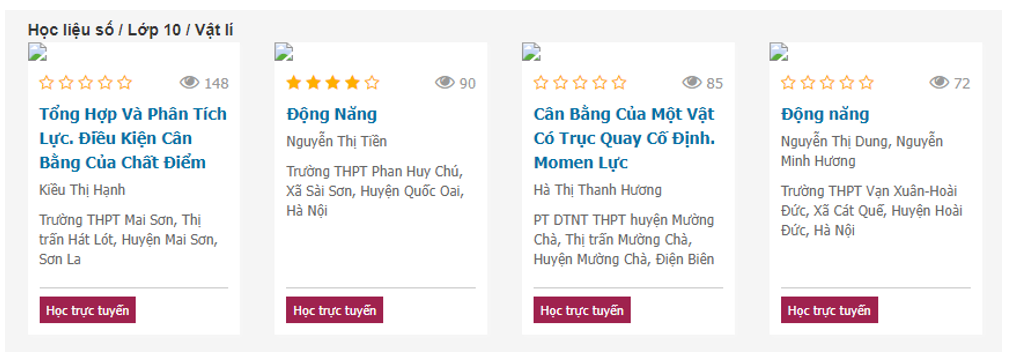
Thực hành: Em hãy khai thác một bài giảng điện tử trong trang igiaoduc.vn.
Xem đáp án và lời giải

Hướng dẫn chấm do TopStudy biên soạn, mang tính gợi ý

Hướng dẫn: Ví dụ khai thác bài học trực tuyến về Vật lí lớp 10.

- Bước 1. Mở trang igiaoduc.vn, xuất hiện trang chủ có một cây thư mục đa cấp.

Cấp 1 gồm 3 loại là học liệu số, sách giáo khoa và dư địa chí. Nháy chuột chọn "Học liệu số" để mở ra thư mục cấp 2 có danh sách các lớp.

Nháy chuột chọn mục "Lớp 10", danh sách các môn học sẽ được mở ra. Nháy chuột chọn môn "Vật lý", các học liệu của môn học này, trong đó có các bài giảng điện tử sẽ được hiển thị ở phía bên phải màn hình.

Hình minh hoạ

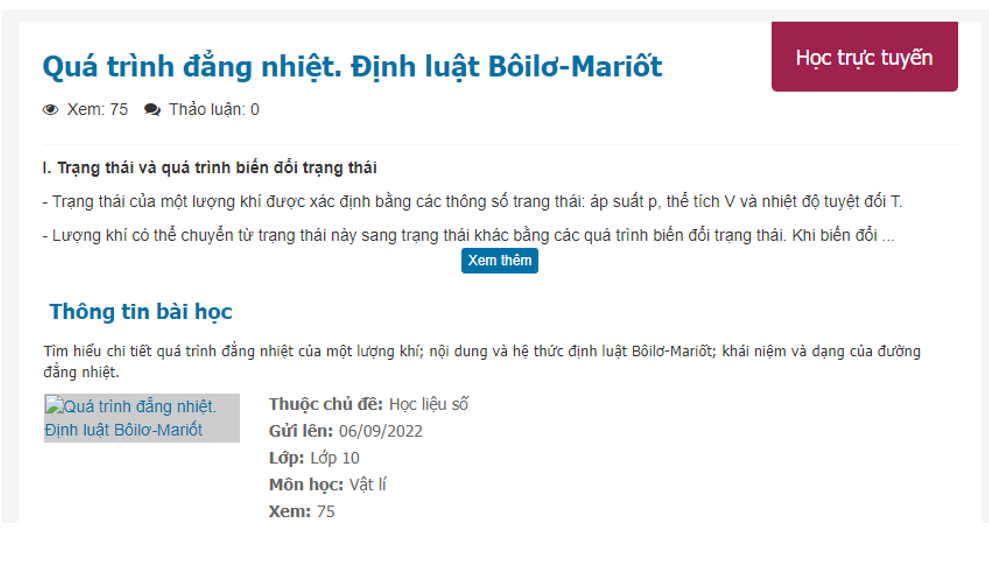
Chọn bài giảng điện tử muốn học, ví dụ bài "Quá trình đẳng nhiệt – định luật boyle mariotte". Nháy chuột vào tên bài để mở bài học, sau đó nháy chuột vào nút "Học trực tuyến" để xem video bài học.

Hình minh hoạ

Câu 4

1 điểm

Thực hành: Em hãy sử dụng bản đồ trực tuyến Google Map tại địa chỉ google.com/maps và thực hiện những yêu cầu sau:

a) Tìm bản đồ theo địa danh.

Xem đáp án và lời giải

Hướng dẫn chấm do TopStudy biên soạn, mang tính gợi ý

Hướng dẫn: Khai thác dữ liệu và ứng dụng bản đồ Google Maps:

Nhập địa chỉ map.google.com vào ô địa chỉ của trình duyệt để mở trang google.com/maps.

a) Hiển thị bản đồ một vùng, tìm theo địa danh.

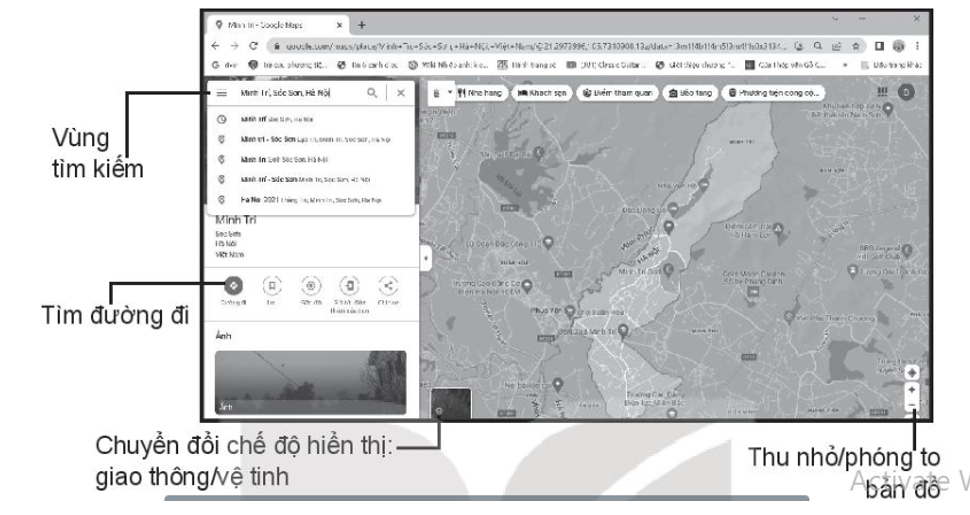
Để xem bản đồ một vùng nào đó, em nhập địa danh vào vùng tìm kiếm, ví dụ "xã Minh Trí". Trong quá trình gõ, phần mềm sẽ gợi ý, nếu thấy xuất hiện đúng địa danh chỉ cần nháy chuột vào tên để xác nhận. Bản đồ sẽ được hiển thị hế độ đường giao thông, có thể thu nhỏ/phóng to (zoom) bản đồ hay chuyển đổi chế độ hiển thị giữa bản đồ giao thông và bản đồ vệ tinh.

Ví dụ xem bản đồ xã Minh Trí, huyện Sóc Sơn, Hà Nội.

Hình minh hoạ

Câu 5

1 điểm
b) Hiển thị bản đồ ở hai chế độ: bản đồ giao thông và bản đồ vệ tinh.
Xem đáp án và lời giải

Hướng dẫn chấm do TopStudy biên soạn, mang tính gợi ý

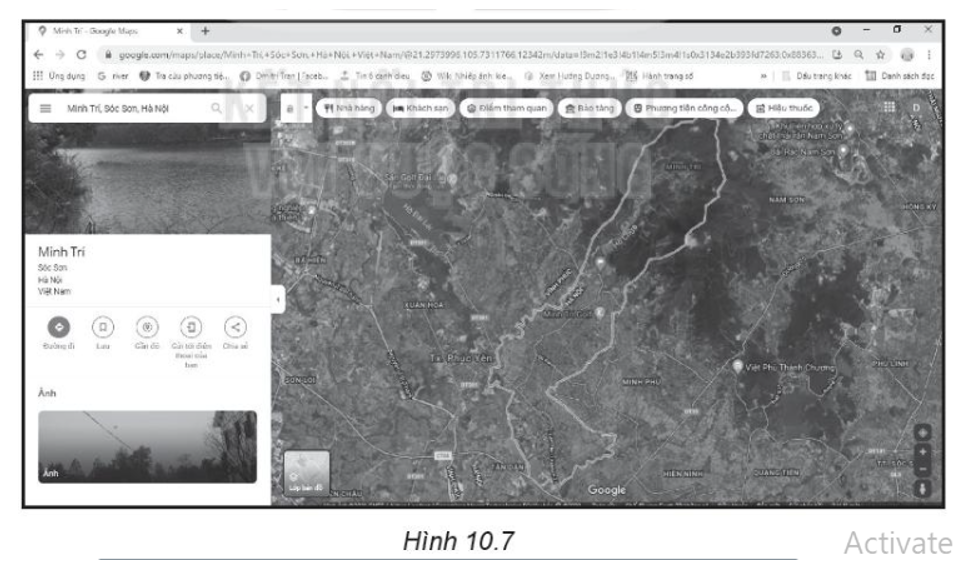
b) Chuyển bản đồ sang chế độ vệ tinh:

Nháy đúp chuột vào Lớp bản đồ phía dưới bên trái để chuyển sang chế độ vệ tinh.

Hình minh hoạ

Có thể di chuyển chuột để dịch chuyển bản đồ trên màn hình kết hợp với thu nhỏ/ phóng to để xem chi tiết vùng quan tâm.

Câu 6

1 điểm
c) Tìm đường đi giữa hai điểm và ước tính thời gian tương ứng với phương tiện đi.
Xem đáp án và lời giải

Câu 7

1 điểm
Thực hành: Em hãy khai thác thông tin dự báo thời tiết tại trang weather.com.
Xem đáp án và lời giải

Đề cùng chủ đề

Tất cả đề Thực hành khai thác tài nguyên trên Internet · Các bộ sách Tin học Lớp 10