TopStudy

Tin học · Lớp 12

Giải chuyên đề Tin 12 Cánh diều Bài 4. Biểu đồ trong Excel có đáp án

8 câu · 12 phút · Ngân hàng đề TopStudy. Đáp án và lời giải do TopStudy biên soạn, mở ngay dưới từng câu.

Làm bài

Nội dung đề

Phần I. Tự luận

Câu 1

1 điểm

Hãy trả lời các câu hỏi sau:

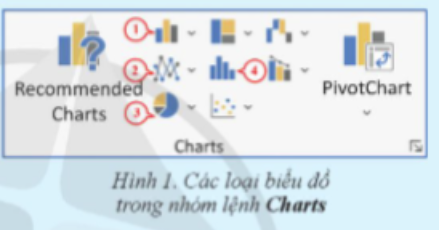
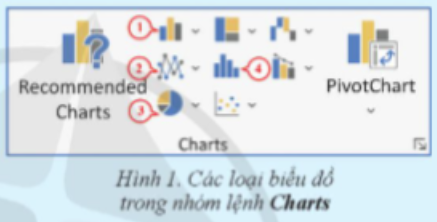
1) Nếu được yêu cầu vẽ biểu đồ thể hiện tỉ lệ phần trăm số học sinh một lớp theo xếp loại học lực thì em sẽ chọn loại biểu đồ nào trong số 4 loại được đánh số ở Hình 1?

2) Với 3 loại biểu đồ còn lại, hãy cho các ví dụ thực tế khi nào nên dùng.
Hình minh hoạ

Xem đáp án và lời giải

Hướng dẫn chấm do TopStudy biên soạn, mang tính gợi ý

1. Để thể hiện tỉ lệ phần trăm số học sinh một lớp theo xếp loại học lực, ta nên chọn biểu đồ hình tròn (số 3 trong Hình 1) vì nó phù hợp để biểu diễn dữ liệu phần trăm.

2. Đối với 3 loại biểu đồ còn lại:

- Biểu đồ được đề xuất (số 1): Tính năng này sẽ đề xuất các lựa chọn biểu đồ, khi mà bạn không chắc chắn loại biểu đồ nào phản ánh dữ liệu của mình một cách tốt nhất thì nên chọn 1 dạng biểu đồ trong đó.

- Biểu đồ cột (số 2): Thường dùng để so sánh đại lượng giữa các nội dung khác nhau.

- PivotChart (số 4): Thường dùng khi cần tổng hợp hoặc khám phá các chiều dữ liệu khác nhau và có thể sử dụng để tạo báo cáo chéo tương tác.
Câu 2

1 điểm

Hãy thực hiện các yêu cầu sau:

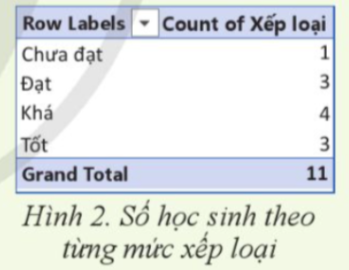
1) Từ bảng số liệu tổng hợp cho ở Hình 2, hãy tạo biểu đồ quạt tròn hoặc biểu đồ cột.

2) Định dạng, mô tả lại một số thành phần của biểu đồ sao cho đẹp hoặc hợp lí hơn.

3) Thêm nhãn dữ liệu (Data Label) để dễ dàng hiểu thông tin từ biểu đồ.

Hãy đưa ra nhận xét ngắn gọn về dữ liệu đã được trực quan hóa bằng biểu đồ

Hình minh hoạ

Xem đáp án và lời giải

Hướng dẫn chấm do TopStudy biên soạn, mang tính gợi ý

1. Tạo biểu đồ quạt tròn hoặc biểu đồ cột.

Mở Excel và nhập dữ liệu từ bảng số liệu vào một bảng tính.

Chọn dữ liệu và vào tab Insert (Chèn), chọn Pie (Quạt tròn) hoặc Column (Cột) để tạo biểu đồ.

2. Định dạng biểu đồ mô tả lại một số thành phần của biểu đồ sao cho đẹp hoặc hợp lí hơn.

Click chuột phải vào biểu đồ và chọn Format Chart Area (Định dạng khu vực biểu đồ) để tùy chỉnh màu sắc, kiểu chữ, và các thành phần khác.

3. Thêm nhãn dữ liệu (Data Label) để dễ dàng hiểu thông tin từ biểu đồ.

Click vào biểu đồ, chọn Add Chart Element (Thêm phần tử biểu đồ) > Data Labels (Nhãn dữ liệu) để hiển thị số liệu cụ thể cho mỗi phần.

4. Nhận xét ngắn gọn về dữ liệu đã được trực quan hóa bằng biểu đồ

Biểu đồ cho thấy hầu hết học sinh có xếp loại Khá, tiếp theo là Đạt và Tốt, chỉ có một học sinh xếp loại Chưa đạt.

Việc trực quan hóa này giúp so sánh dễ dàng giữa các hạng mục và hiểu rõ phân bố xếp loại học lực của học sinh

Câu 3

1 điểm

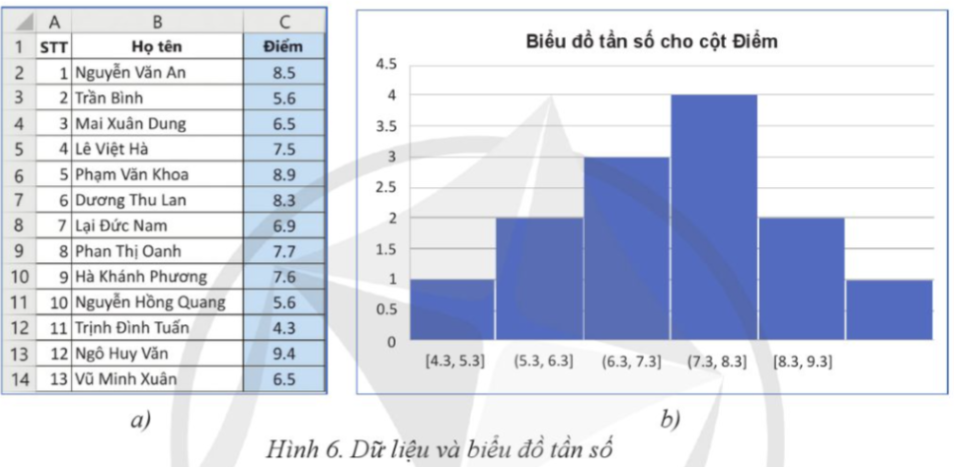
Hãy nhập dữ liệu về điểm kiểm tra một môn học cho một nhóm học sinh như bảng tính ở Hình 6a. Từ đó, hãy tạo biểu đồ tần số (biểu đồ Histogram) như Hình 6b để trực quan hoá dữ liệu tần số của biến "Điểm" (cột "Điểm" của bảng tính).

Hình minh hoạ

Xem đáp án và lời giải

Hướng dẫn chấm do TopStudy biên soạn, mang tính gợi ý

1. Nhập dữ liệu về điểm kiểm tra một môn học cho một nhóm học sinh như bảng tính ở Hình 6a.

- Mở Excel và tạo một bảng tính mới.

- Nhập dữ liệu điểm của học sinh vào cột “Điểm” tương ứng với bảng tính ở Hình 6a.

2. Tạo biểu đồ tần số (biểu đồ Histogram) như Hình 6b để trực quan hoá dữ liệu tần số của biến "Điểm" (cột "Điểm" của bảng tính).

- Chọn (bôi đen) dữ liệu trong cột “Điểm”.

- Vào tab Insert (Chèn), chọn Histogram trong nhóm Charts (Biểu Đồ).

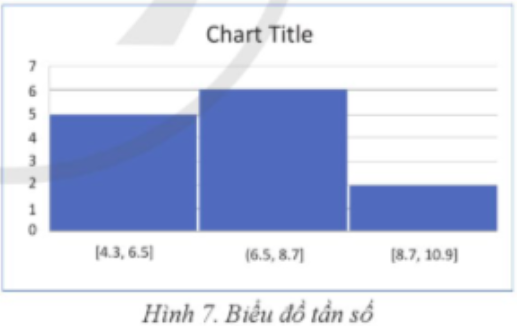
- Excel sẽ tự động tạo biểu đồ tần số dựa trên dữ liệu đã chọn (Hình 6).

Câu 4

1 điểm
Hãy lập biểu đồ tần số và biểu đồ Pareto cho cột điểm tổng kết môn Tin học của lớp em. Lưu ý: Em có thể sử dụng hàm RANDBETWEEN để sinh điểm ngẫu nhiên.
Xem đáp án và lời giải

Hướng dẫn chấm do TopStudy biên soạn, mang tính gợi ý

Lập biểu đồ tần số và biểu đồ Pareto cho cột điểm tổng kết môn Tin học của lớp em.

- Tạo dữ liệu ngẫu nhiên như sau: Sử dụng hàm RANDBETWEEN để tạo điểm tổng kết ngẫu nhiên cho học sinh trong lớp Sau đó tạo một danh sách điểm tổng kết môn Tin học.

- Lập biểu đồ tần số và biểu đồ Pareto cho cột điểm tổng kết môn Tin học của lớp em. Chọn dữ liệu điểm tổng kết. Trên tab Insert, trong nhóm Charts, chọn biểu đồ Histogram.

- Chọn biểu đồ Pareto.

- Tùy chỉnh Biểu Đồ Pareto:

- Đổi tiêu đề biểu đồ thành: Điểm tổng kết môn Tin học.

Hình minh hoạ

Câu 5

1 điểm

Hãy nêu tên các loại biểu đồ được đánh số trong Hình 1 và cho ví dụ thực tế về cách sử dụng từng loại.

Hình minh hoạ

Xem đáp án và lời giải

Hướng dẫn chấm do TopStudy biên soạn, mang tính gợi ý

Tên các loại biểu đồ được đánh số trong Hình 1 và cho ví dụ thực tế về cách sử dụng từng loại.

- Số 1 là biểu đồ cột đứng hay thanh ngang (Column or Bar Chart)

- Số 2 là biểu đồ đường gấp khúc (Line or Area Chart)

- Số 3 là biểu đồ quạt tròn (Pie Chart)

- Số 4 là biểu đồ tần số (Histogram) hay biểu đồ thống kê (Statistic Chart)

Câu 6

1 điểm
Để thêm hay bớt các thành phần của một biểu đồ thì thao tác như thế nào?
Xem đáp án và lời giải

Câu 7

1 điểm
Hãy nêu điểm khác nhau giữa biểu đồ cột và biểu đồ tần số?
Xem đáp án và lời giải

Câu 8

1 điểm
Thiết lập lại cách ghép nhóm dữ liệu trong biểu đồ tần số như thế nào?
Xem đáp án và lời giải

Đề cùng chủ đề

Tất cả đề Chuyên đề 3. Thực hành phân tích dữ liệu với phần mềm bảng tính · Các bộ sách Tin học Lớp 12