TopStudy

Tin học · Lớp 12

Giải bài tập Tin học 12 Định hướng Tin học ứng dụng Chân trời sáng tạo Bài E1: Tạo trang web, thiết lập giao diện và xem trước trang web có đáp án

5 câu · 10 phút · Ngân hàng đề TopStudy. Đáp án và lời giải do TopStudy biên soạn, mở ngay dưới từng câu.

Làm bài

Nội dung đề

Phần I. Trắc nghiệm nhiều lựa chọn

Câu 1

1 điểm
Em hãy chọn phát biểu đúng về phần mềm Google Sites.
  1. Đáp án A: Google Sites là ứng dụng trực tuyến và miễn phí, người dùng phải biết lập trình để tạo trang web, hiệu chỉnh nội dung, thay đổi giao diện theo nhu cầu sử dụng.
  2. Đáp án B: Google Sites là ứng dụng trực tuyến và miễn phí, cho phép tạo trang web bằng cách kéo thả, dễ dàng hiệu chỉnh nội dung, thay đổi giao diện theo nhu cầu sử dụng.
  3. Đáp án C: Google Sites là ứng dụng trực tuyến nhưng không miễn phí, cho phép tạo trang web bằng cách kéo thả, dễ dàng hiệu chỉnh nội dung, thay đổi giao diện theo nhu cầu sử dụng.
  4. Đáp án D: Google Sites là ứng dụng trực tuyến và miễn phí, cho phép tạo trang web bằng cách kéo thả, tuy nhiên khó hiệu chỉnh nội dung và thay đổi giao diện theo nhu cầu sử dụng.
Xem đáp án và lời giải

Lời giải do TopStudy biên soạn

Đáp án: B

Đáp án đúng là: B. Google Sites là ứng dụng trực tuyến và miễn phí, cho phép tạo trang web bằng cách kéo thả, dễ dàng hiệu chỉnh nội dung, thay đổi giao diện theo nhu cầu sử dụng.

Phần II. Tự luận

Câu 2

1 điểm

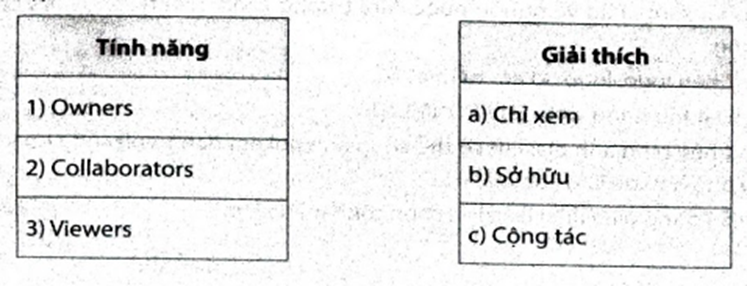
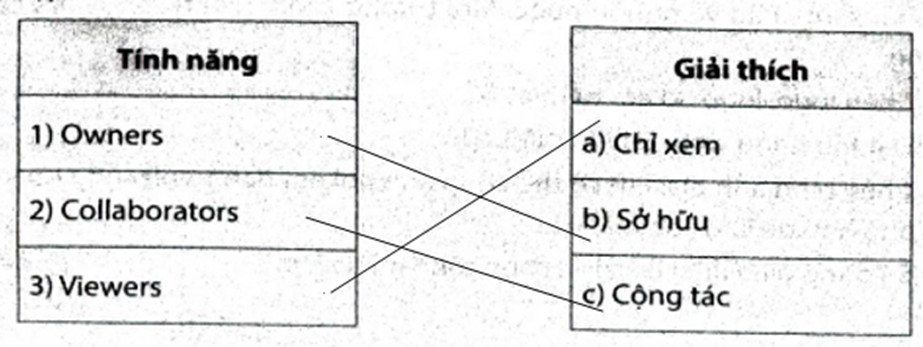
Ghép mỗi tính năng ở cột bên trái với một giải thích ở cột bên phải cho phù hợp.

Hình minh hoạ

Xem đáp án và lời giải

Hướng dẫn chấm do TopStudy biên soạn, mang tính gợi ý

Hình minh hoạ

Câu 3

1 điểm

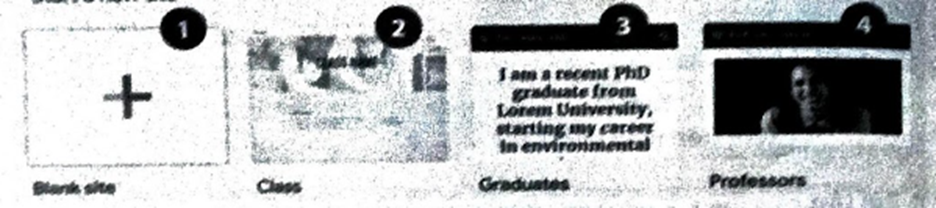
Trong hình dưới đây, khu vực nào cho phép tạo một trang web trống mới

Hình minh hoạ

Xem đáp án và lời giải

Hướng dẫn chấm do TopStudy biên soạn, mang tính gợi ý

Đáp án đúng là 1.

Câu 4

1 điểm

Những phát biểu sau đây đúng hay sai?

a) Sau khi tạo trang web bằng Google Sites, em toàn quyền được sở hữu trang web đó.

b) Sau khi tạo trang web bằng Google Sites, quyền sở hữu trang web phụ thuộc vào Google.

C) Sau khi tạo trang web bằng Google Sites, em có thể thay đổi màu sắc và phông chữ cho giao diện trang web.

Xem đáp án và lời giải

Hướng dẫn chấm do TopStudy biên soạn, mang tính gợi ý

a) Sai

b) Đúng

c) Đúng

Câu 5

1 điểm

Em hãy thực hiện tạo trang web.

Yêu cầu: Thiết kế trang web với chủ đề bảo vệ môi trường nơi em đang sống.

- Tiêu đề chính của trang: Em hãy tự nghĩ một tiêu đề phủ hợp (Gợi ý. Lá phối xanh, Bảo về nguồn nước, Môi trường xanh, Môi trường - Mái nhà chung,...).

- Chèn logo logo do em tự thiết kế.

- Đặt tên trang web: ENVIRONMENT.

- Chèn hình ảnh bìa: Em có thể chụp ảnh nơi em đang sinh sống hoặc tải ảnh phù hợp để làm ảnh bìa.

Sử dụng giao diện Level và chọn tông màu xanh

Xem đáp án và lời giải

Hướng dẫn chấm do TopStudy biên soạn, mang tính gợi ý

1. Nháy chọn biểu tượngHình minh hoạ để tạo một trang web trống.
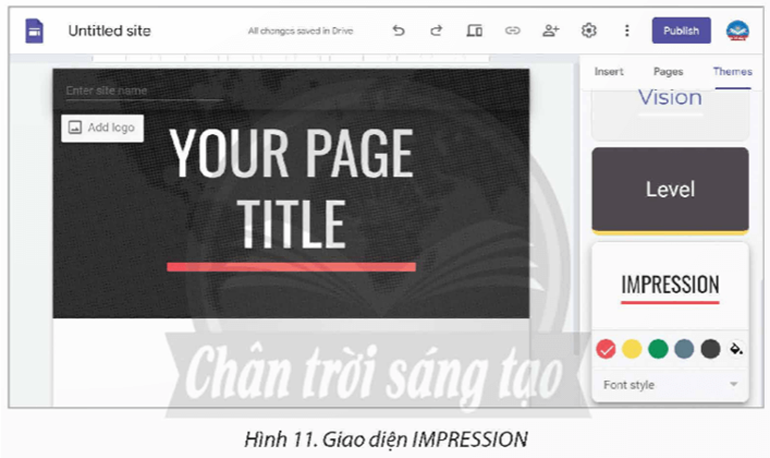
2. Nháy chọn thẻ Themes, chọn mẫu giao diện “IMPRESSION” cho trang web. Kết quả như Hình 11.

Hình minh hoạ

3. Đặt tên trang web: Ở góc trên bên trái, nhập vào tên trang web “VietFruit”.

4. Chèn logo:

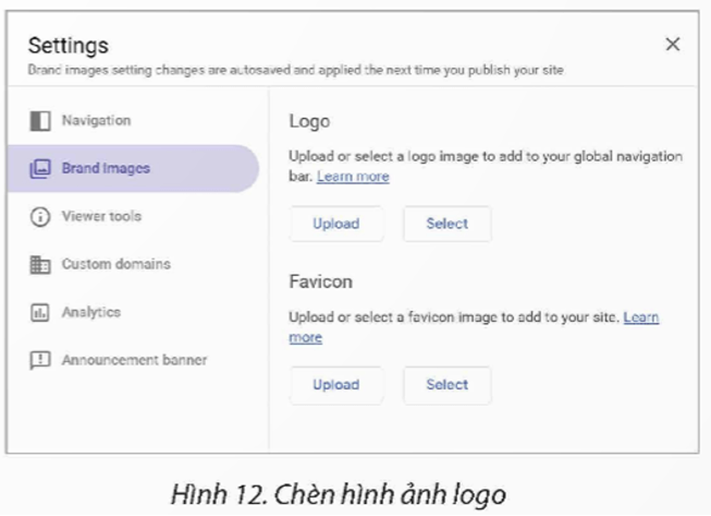
Bên dưới phần đặt tên trang web, nháy chọn Add logo (Thêm biểu tượng). Xuất hiện hộp thoại Settings (Cài đặt) (Hình 12), chọn mục Brand images (Hình ảnh thương hiệu).

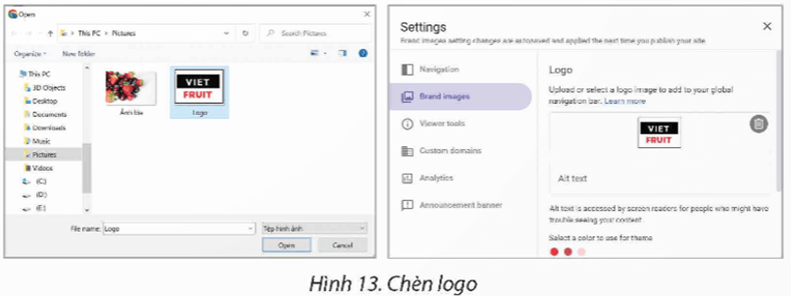
Trong mục Logo, chọn Upload (Tải lên), xuất hiện đường dẫn chọn thư mục chứa hình ảnh lưu trên máy tính, chọn hình ảnh, chọn Open (Hình 13).

Hình minh hoạ

Hình minh hoạ

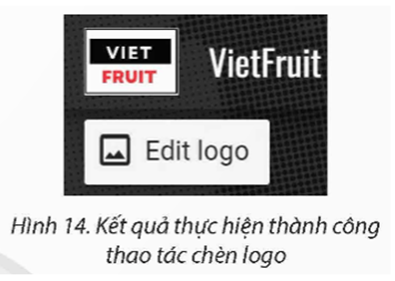
Sau khi chèn thành công em được kết quả như Hình 14.

Hình minh hoạ

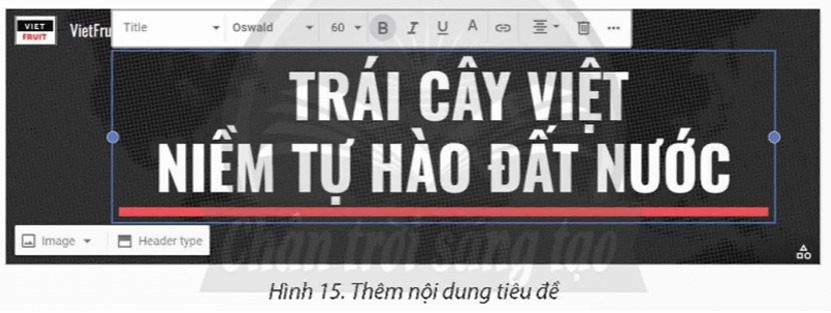
5. Nhập tiêu đề “TRÁI CÂY VIỆT NIỀM TỰ HÀO ĐẤT NƯỚC” vào mục “YOUR PAGE TITLE” của trang web, thực hiện kéo thả để căn chỉnh khung văn bản cho hợp lí (Hình 15). Khi nhập tiêu đề, gõ tổ hợp phím Shift + Enter để ngắt nội dung xuống dòng.

Hình minh hoạ

6. Thay đổi ảnh bìa cho trang:

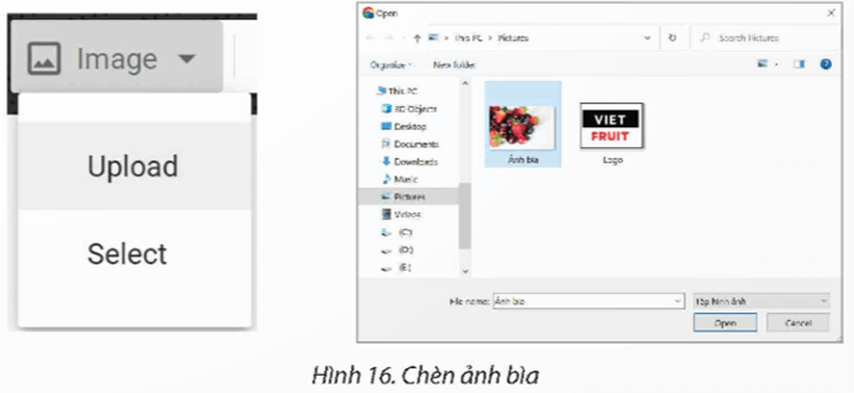
Nháy chọn Image (Thay đổi hình ảnh), chọn Upload (Tải lên), xuất hiện đường dẫn chọn thử mục chứa hình ảnh trên máy tính, chọn hình ảnh (Hình 16), chọn Open.

Hình minh hoạ

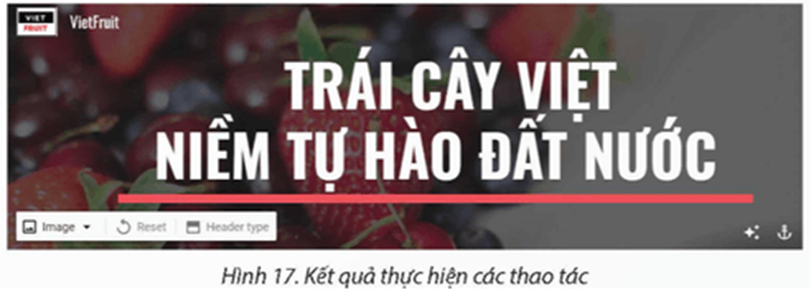
Sau khi hỉnh ảnh được chèn, em được kết quả như Hình 17.

Hình minh hoạ

Có 4 tuỳ chọn Header type (Loại tiêu đề): Cover (bìa), Large banner (biểu ngữ lớn), Banner (biểu ngữ), Title only (chỉ tiêu đề). Để hình ảnh bìa hiển thị một phần ở trên trang, em chọn kiểu Banner.

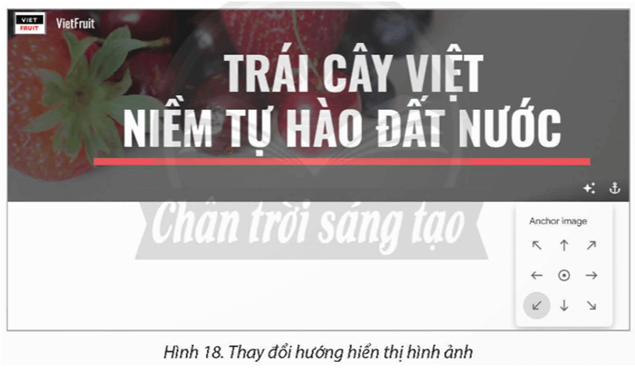
Nếu hình ảnh chưa cân đối, em phải thực hiện căn chỉnh hình ảnh, em nháy chọn biểu tượng

Anchor image (neo hình ảnh) (Hình 18), nháy chọn các mũi tên để căn chỉnh hình ảnh thích hợp.

Hình minh hoạ

Sau khi điều chỉnh, em được kết quả như Hình 10. Trong Google Sites, trang thiết kế đầu tiên này sẽ được mặc định là Home (Trang chủ).

Để xem trước trang web, em nháy chọn biểu tượng LD Preview. Chọn chế độ Phone để xem trước trang trên thiết bị di động, chọn chế độ Tablet để xem trước trang web trên máy tính bảng và chọn chế độ Large screen để xem trang web trên máy tính.

Đề cùng chủ đề

Tất cả đề Bài E1: Tạo trang web, thiết lập giao diện và xem trước trang web · Các bộ sách Tin học Lớp 12