Đáp án và lời giải
Giải bài tập Tin học 11 Cánh diều Bài 2. Tạo bảng trong cơ sở dữ liệu có đáp án
Câu 1
Hướng dẫn chấm do TopStudy biên soạn, mang tính gợi ý
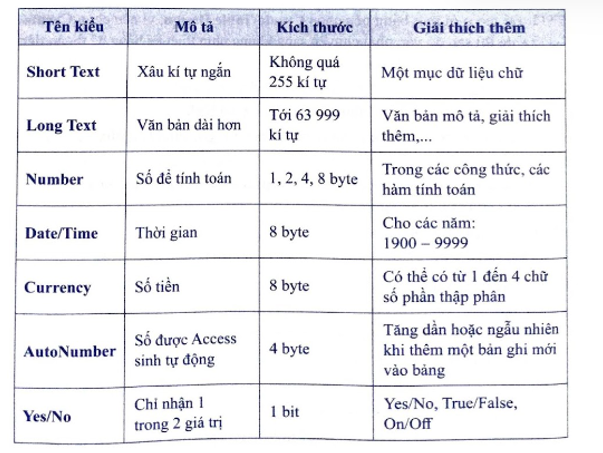
Câu 2
Hướng dẫn chấm do TopStudy biên soạn, mang tính gợi ý
Thao tác:
1) Nháy chuột chọn Create Table Design.
2) Trong khung nhìn thiết kế bảng, gõ nhập tên các cột theo trình tự. 3) Thiết lập kiểu dữ liệu cho từng cột.
4) Chọn Mã học sinh làm khoá chính. 5) Ghi lưu bảng với tên Học sinh.
6) Các cột có kiểu dữ liệu Short Text, trừ cột Ngày sinh có kiểu Date/Time; cột Giới tính và cột Đoàn viên có kiểu Yes/No.
Câu 3
Hướng dẫn chấm do TopStudy biên soạn, mang tính gợi ý
Có hai cách:
1) Trong khung nhìn bảng dữ liệu: trỏ chuột vào ô tên cột, nhấn giữ chuột trái thì đường biên trái cột sẽ được làm nổi bật, kéo thả sang vị trí mới. 2) Trong khung nhìn thiết kế: trỏ chuột vào ô vuông kề bên trái tên cột, nhấn giữ chuột trái thì biểu tượng chuột chuyển thành hình gợi ý có thể di chuyển cột, kéo thả sang vị trí mới.
Câu 4
Hướng dẫn chấm do TopStudy biên soạn, mang tính gợi ý
Câu 5
Hướng dẫn chấm do TopStudy biên soạn, mang tính gợi ý
1) Không thể.
2) Còn lưu lại.
Câu 6
Hướng dẫn chấm do TopStudy biên soạn, mang tính gợi ý
Câu 7
Hướng dẫn chấm do TopStudy biên soạn, mang tính gợi ý
Thao tác:
1) Mở bảng trong khung nhìn thiết kế, nháy chuột chọn cột.
2) Chọn nút lệnh Modify Lookups.
3) Chọn "I will type the values that I want", chọn Next.
4) Gõ nhập các giá trị hợp lệ, chọn Next.
5) Đổi tên “Fieldl” thành “Lớp”, chọn Finish.
6) Xoá cột Lớp.
Câu 8
Hướng dẫn chấm do TopStudy biên soạn, mang tính gợi ý
Thao tác:
1) Nháy chuột chọn Create|Table Design.
2) Trong khung nhìn thiết kế bảng, gõ nhập tên các cột theo trình tự.
3) Thiết lập kiểu dữ liệu cho từng cột.
4) Chọn Mã môn học làm khoá chính.
5) Ghi lưu bảng với tên Môn học.
6) Nhập một số bản ghi với dữ liệu phù hợp.