Đáp án và lời giải
Giải bài tập Tin học 11 Cánh diều Bài 1. Một số thao tác chỉnh sửa ảnh và hỗ trợ chỉnh sửa ảnh trong phần mềm GIMP có đáp án
Câu 1
Hướng dẫn chấm do TopStudy biên soạn, mang tính gợi ý
Câu 2
Hướng dẫn chấm do TopStudy biên soạn, mang tính gợi ý
Cách sau đây KHÔNG hỗ trợ di chuyển toàn bộ ảnh đã được phóng to đến vị trí mà có thể nhìn thấy rõ vùng ảnh cần xử lí:
4) Công cụ Move không di chuyển toàn bộ ảnh mà chỉ di chuyển ảnh trên khung ảnh đã có.
Câu 3
Hướng dẫn chấm do TopStudy biên soạn, mang tính gợi ý
Câu 4
Hướng dẫn chấm do TopStudy biên soạn, mang tính gợi ý
Câu 5
Hướng dẫn chấm do TopStudy biên soạn, mang tính gợi ý
Công cụ Free Select KHÔNG nên sử dụng để xác định một vùng chọn trong trường hợp dưới đây:
4) Khi xác định một vùng ảnh có hình chữ nhật hoặc hình vuông, nên sử dụng công cụ chọn Rectangle, sẽ nhanh và chính xác hơn công cụ Free Select.
Câu 6
Hướng dẫn chấm do TopStudy biên soạn, mang tính gợi ý
Câu 7
Hướng dẫn chấm do TopStudy biên soạn, mang tính gợi ý
Câu 8
Hướng dẫn chấm do TopStudy biên soạn, mang tính gợi ý
Câu 9
Hướng dẫn chấm do TopStudy biên soạn, mang tính gợi ý
Chọn lớp ảnh.
- Chọn lệnh Colors\Curves.
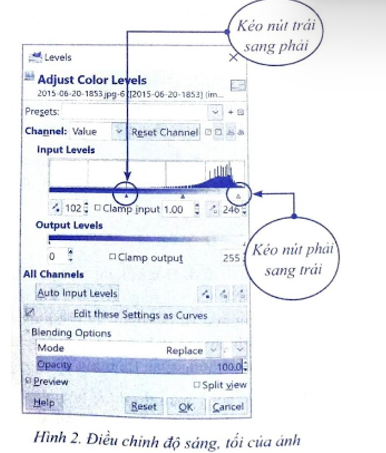
-- Chọn kênh màu Blue và điều chỉnh dây cung màu xanh da trời như Hình la. - Chọn kênh màu Green và điều chỉnh dây cung màu xanh lá cây như Hình 16. – Sau khi điều chỉnh, màu sắc của ảnh sẽ nhận được kết quả như mong muốn. Chú ý: Để ảnh rõ nét và sáng hơn, có thể sử dụng lệnh Levels, thực hiện như sau: – Chọn lệnh Colors\Levels.
Trên dải màu (Hình 2), dùng chuột kéo thả các mốc điều chỉnh độ sáng tối của ảnh (nút hình tam giác), cụ thế như sau:
+ Kéo nút hình tam giác màu trắng ở bên phải sang bên trái, gần với chân biểu đồ điểm ảnh để giảm độ sáng của ảnh.
+ Kéo nút hình tam giác màu đen ở bên trái sang bên phải, gần với chân biểu đồ điểm ảnh, để giảm độ tối của ảnh. + Trong quá trình kéo các nút trên, quan sát ảnh nếu thấy rõ nét và hợp lí thì dừng lại. Kết quả nhận được như mong muốn.
Câu 10
Hướng dẫn chấm do TopStudy biên soạn, mang tính gợi ý
Bước 1. Chinh ảnh hết nghiêng Chọn công cụ Rotate.
- Nháy chuột vào ảnh. Một khung viền bao mờ xuất hiện xung quanh ảnh cùng với vị trí của tâm ảnh và vị trí của con trỏ chuột. Kiểm tra nếu tâm ảnh chưa ở chính giữa ảnh thì di chuyển cho tâm vào chính giữa ảnh.
Kéo thả chuột để xoay ảnh theo hướng phù hợp để chỉnh cho ảnh hết nghiêng (Hình 3).
- Nhấn phím Enter để xác nhận, hoàn tất việc xoay ảnh.
Bước 2. Cắt ảnh
– Chọn công cụ Crop.
Nháy chuột vào ảnh. Một khung bao mờ xuất hiện xung quanh ảnh biểu thị vùng ảnh cần cắt (tức là cần loại bỏ vùng xung quanh), xem Hình 4. Ở bốn góc có hình ô vuông nhỏ, kéo thả chuột tại đây sẽ giúp điều chỉnh kích thước vùng ảnh cần cắt. Khi di chuyển chuột đến cạnh của ảnh, sẽ xuất hiện khung hình chữ nhật mờ. Đây là thanh điều chỉnh theo cạnh. Kéo thả chuột tại thanh này sẽ giúp thay đổi một kích thước của ảnh (chiều rộng và chiều cao của ảnh).
- Chọn các mốc điều chỉnh phù hợp hoặc thanh điều chỉnh theo cạnh nào đó của ảnh và kéo thả chuột trên chúng để điều chỉnh vùng ảnh cần cắt.
- Nhấn phím Enter để xác nhận và hoàn tất việc cắt ảnh.