Đáp án và lời giải
Bộ 4 đề thi cuối kì 2 Tin học 11 Kết nối tri thức có đáp án (Đề 2)
Câu 1
Lời giải do TopStudy biên soạn
Đáp án: C
Câu 2
Lời giải do TopStudy biên soạn
Đáp án: B
Câu 3
Lời giải do TopStudy biên soạn
Đáp án: B
Câu 4
Lời giải do TopStudy biên soạn
Đáp án: A
Câu 5
Lời giải do TopStudy biên soạn
Đáp án: B
Câu 6
Lời giải do TopStudy biên soạn
Đáp án: C
Câu 7
Lời giải do TopStudy biên soạn
Đáp án: C
Câu 8
Lời giải do TopStudy biên soạn
Đáp án: C
Câu 9
Lời giải do TopStudy biên soạn
Đáp án: B
Câu 10
Lời giải do TopStudy biên soạn
Đáp án: B
Câu 11
Lời giải do TopStudy biên soạn
Đáp án: D
Câu 12
Lời giải do TopStudy biên soạn
Đáp án: C
Câu 13
Lời giải do TopStudy biên soạn
Đáp án: A
Câu 14
Lời giải do TopStudy biên soạn
Đáp án: C
Câu 15
Lời giải do TopStudy biên soạn
Đáp án: A
Câu 16
Lời giải do TopStudy biên soạn
Đáp án: B
Câu 17
Lời giải do TopStudy biên soạn
Đáp án: A
Câu 18
Lời giải do TopStudy biên soạn
Đáp án: B
Câu 19
Lời giải do TopStudy biên soạn
Đáp án: B
Câu 20
Lời giải do TopStudy biên soạn
Đáp án: B
Câu 21
Lời giải do TopStudy biên soạn
Đáp án: A
Câu 22
Lời giải do TopStudy biên soạn
Đáp án: D
Câu 23
Lời giải do TopStudy biên soạn
Đáp án: D
Câu 24
Lời giải do TopStudy biên soạn
Đáp án: A
Câu 25
Lời giải do TopStudy biên soạn
Đáp án: A
Câu 26
Lời giải do TopStudy biên soạn
Đáp án: C
Câu 27
Lời giải do TopStudy biên soạn
Đáp án: C
Câu 28
Lời giải do TopStudy biên soạn
Đáp án: B
Câu 29
Hướng dẫn chấm do TopStudy biên soạn, mang tính gợi ý
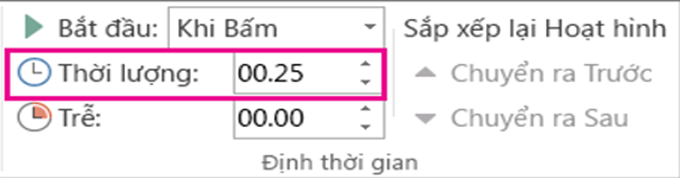
Để chạy hiệu ứng hoạt hình theo một tốc độ nhanh hơn hoặc chậm hơn, cần thay đổi thiết đặt thời lượng.
Trên trang chiếu, bấm vào văn bản hoặc đối tượng chứa hiệu ứng hoạt hình mà mình muốn thiết lập thời gian bắt đầu.
Trên tab Hoạt hình, trong hộp Thời lượng, nhập số giây mà mình muốn hiệu ứng chạy.
Câu 30
Hướng dẫn chấm do TopStudy biên soạn, mang tính gợi ý
Em có thể làm theo các bước sau:
- Bước 1:Mở GIMP trên máy tính, chọn Video Wizard, chọn một mẫu bất kì, chọn select..
- Bước 2: Tạo video theo mẫu đã chọn:
+ Chọn tư liệu đầu vào tại hộp thoại Add Content.
+ Chọn âm thanh và nhạc nền cho phim
+ Biên tập đoạn phim mở đầu.
+ Biên tập đoạn phim kết thúc.
- Bước 3: Chỉnh sửa nếu cần rồi nhấn Create để phim.
- Bước 4: Xuất đoạn phim của bạn dưới dạng một file video, hoặc các định dạng khác như GIF hoặc AVI, bằng cách chọn File > Xuất ra > Đoạn phim trong thanh menu. Sau đó, bạn có thể đặt các thiết lập cho xuất đoạn phim, bao gồm định dạng, chất lượng, đường dẫn lưu trữ, và nhiều tùy chọn khác.