TopStudy

Hoá học · Lớp 10

Bài tập Vẽ cấu trúc phân tử có đáp án

8 câu · 12 phút · Ngân hàng đề TopStudy. Đáp án và lời giải do TopStudy biên soạn, mở ngay dưới từng câu.

Làm bài

Nội dung đề

Phần I. Tự luận

Câu 1

1 điểm

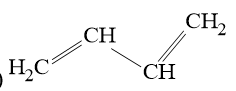
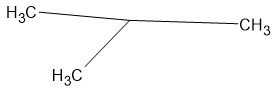
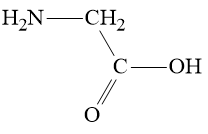
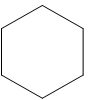
Vẽ công thức cấu tạo của các chất sau:

a)
Hình minh hoạ

b) Hình minh hoạ

Xem đáp án và lời giải

Hướng dẫn chấm do TopStudy biên soạn, mang tính gợi ý

a)

Bước 1: Chọn cửa sổ Structure (khu vực 1) và chế độ vẽ thông thường (khu vực 4, nút Draw normal)

Bước 2: Thực hiện chuỗi động tác:

+ Chọn C (carbon ở khu vực 2);

+ Nháy chuột vào màn hình sẽ hiện lên công thức: CH4;

+ Giữ chuột trái trên công thức CH4 rồi di chuyển chuột một đoạn, thả tay ra sẽ xuất hiện công thức: H3C – CH3;

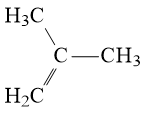
+ Giữ chuột trái trên một nhóm CH3, di chuyển chuột một đoạn, thả tay ra sẽ xuất hiện công thức: Hình minh hoạ (không nhìn thấy các nguyên tử C, H ở giữa.

+ Tiếp tục chọn C ở khu vực 2; nháy chuột vào CH2 ở giữa công thức Hình minh hoạ, thả tay ra sẽ xuất hiện công thức:

Hình minh hoạ

Bước 3: Vào menu Tools, nháy chuột vào Clean Structure (chuyển cấu trúc 2D về dạng phù hợp) sẽ xuất hiện công thức dạng chữ V:
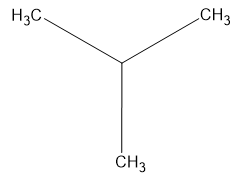
Hình minh hoạ

Bước 4: Lại chọn C ở khu vực 2, nháy chuột vào một liên kết C – C sẽ thu được công thức
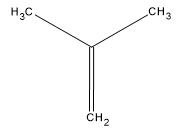
Hình minh hoạ

Bước 5: Trong khu vực 3, chọn nút select/move; giữ chuột trái và di chuyển lên toàn bộ công thức, khi thả chuột trái, phân tử đã được chọn (xuất hiện các dấu chấm xung quanh công thức); nháy chuột phải lên công thức, chọn Object Properties bằng chuột trái, xuất hiện của sổ Properties. Chọn All sẽ hiện lên C ở giữa, tại mục size Calculation bỏ chọn auto ta sẽ chọn được cơ chữ (Atom Symbol Size) và độ dài liên kết (Bond Length) tùy ý.

Cuối cùng ấn vào apply sẽ thu được công thức cần vẽ
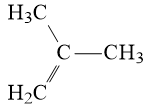
Hình minh hoạ

b) Bước 1: Chọn cửa sổ Structure (khu vực 1) và chế độ vẽ thông thường (khu vực 4, nút Draw normal)

Bước 2: Thực hiện chuỗi động tác:

+ Chọn C (carbon ở khu vực 2);

+ Nháy chuột vào màn hình sẽ hiện lên công thức: CH4;

+ Giữ chuột trái trên công thức CH4 rồi di chuyển chuột một đoạn, thả tay ra sẽ xuất hiện công thức: H3C – CH3;

+ Giữ chuột trái trên một nhóm CH3, di chuyển chuột một đoạn, thả tay ra sẽ xuất hiện công thức: Hình minh hoạ (không nhìn thấy các nguyên tử C, H ở giữa).

+ Tiếp tục giữ chuột trái trên một nhóm CH3, di chuyển chuột một đoạn, thả tay ra sẽ xuất hiện công thức Hình minh hoạ

Bước 3: Vào menu Tools, nháy chuột vào Clean Structure (chuyển cấu trúc 2D về dạng phù hợp) sẽ xuất hiện công thức dạng chữ V:
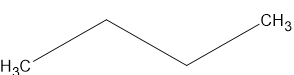
Hình minh hoạ

Bước 4: Lại chọn C ở khu vực 2, nháy chuột vào 2 liên kết C – C xen kẽ sẽ thu được công thức
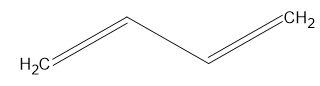
Hình minh hoạ

Bước 5: Trong khu vực 3, chọn nút select/move; giữ chuột trái và di chuyển lên toàn bộ công thức, khi thả chuột trái, phân tử đã được chọn (xuất hiện các dấu chấm xung quanh công thức); nháy chuột phải lên công thức, chọn Object Properties bằng chuột trái, xuất hiện của sổ Properties. Chọn All sẽ hiện lên C ở giữa, tại mục size Calculation bỏ chọn auto ta sẽ chọn được cơ chữ (Atom Symbol Size) (thường chọn 14) và độ dài liên kết (Bond Length) tùy ý. Chọn font chữ ở mục atom style

Cuối cùng ấn vào apply sẽ thu được công thức cần vẽ
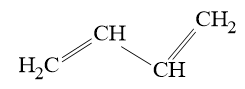
Hình minh hoạ

Câu 2

1 điểm

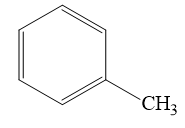
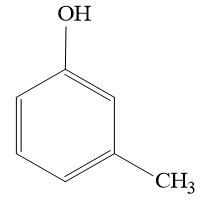
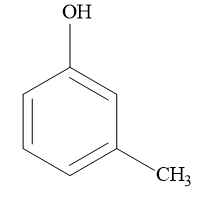
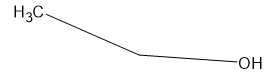
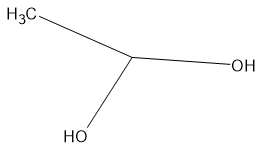
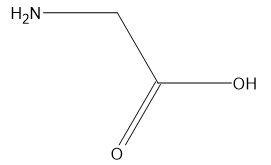
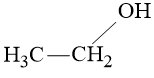
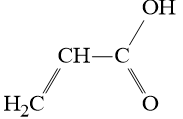
Vẽ công thức cấu tạo của các chất sau:

a)

Hình minh hoạ

b)

Hình minh hoạ

Gợi ý: Chọn O (oxygen, khu vực 2) rồi giữ chuột trái lên một nguyên tử C, di chuyển một đoạn, thả chuột sẽ được nhóm –OH gắn vào.

Xem đáp án và lời giải

Hướng dẫn chấm do TopStudy biên soạn, mang tính gợi ý

a) Bước 1: Chọn cửa sổ Structure (khu vực 1) và chế độ vẽ thông thường (khu vực 4, nút Draw normal)

Bước 2: Lấy vòng benzene ở khu vực thư viện công cụ bên phải.

Bước 3:

+ Chọn C ở khu vực 2; Nhấn chuột vào một đỉnh trên vòng benzene (nhóm CH2) sẽ xuất hiện nhánh CH3

Hình minh hoạ

+ Chọn O (oxygen, khu vực 2) rồi giữ chuột trái lên một nguyên tử C, di chuyển một đoạn, thả chuột sẽ được nhóm –OH gắn vào.

Hình minh hoạ

Bước 4: Vào menu Tools, nháy chuột vào Clean Structure (chuyển cấu trúc 2D về dạng phù hợp) sẽ xuất hiện công thức dạng chữ V

Bước 5: Trong khu vực 3, chọn nút select/move; giữ chuột trái và di chuyển lên toàn bộ công thức, khi thả chuột trái, phân tử đã được chọn (xuất hiện các dấu chấm xung quanh công thức); nháy chuột phải lên công thức, chọn Object Properties bằng chuột trái, xuất hiện của sổ Properties. Tại mục size Calculation bỏ chọn auto ta sẽ chọn được cơ chữ (Atom Symbol Size) (thường chọn 14) và độ dài liên kết (Bond Length) tùy ý. Chọn font chữ ở mục atom style

Cuối cùng ấn vào apply sẽ thu được công thức cần vẽ
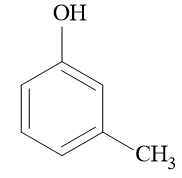
Hình minh hoạ

b) Bước 1: Chọn cửa sổ Structure (khu vực 1) và chế độ vẽ thông thường (khu vực 4, nút Draw normal)

Bước 2: Thực hiện chuỗi động tác:

+ Chọn C (carbon ở khu vực 2);

+ Nháy chuột vào màn hình sẽ hiện lên công thức: CH4;

+ Giữ chuột trái trên công thức CH4 rồi di chuyển chuột một đoạn, thả tay ra sẽ xuất hiện công thức: H3C – CH3;

+ Chọn O (ở khu vực 2), giữ chuột trên nhóm CH3, di chuyển chuột một đoạn, thả tay ra sẽ xuất hiện công thức:

Hình minh hoạ

+ Chọn O (ở khu vực 2); giữ chuột trên nhóm CH2 (bị ẩn đi), di chuyển chuột một đoạn, thả tay ra sẽ xuất hiện công thức:

Hình minh hoạ

+ Chọn N (ở khu vực 2) giữ chuột trên nhóm CH3, di chuyển chuột một đoạn, thả tay ra sẽ xuất hiện công thức:

Hình minh hoạ

Bước 3: Vào menu Tools, nháy chuột vào Clean Structure (chuyển cấu trúc 2D về dạng phù hợp) sẽ xuất hiện công thức dạng chữ V

Bước 4: Lại chọn C ở khu vực 2, nháy chuột vào 2 liên kết C – C xen kẽ sẽ thu được công thức

Hình minh hoạ

Bước 5: Trong khu vực 3, chọn nút select/move; giữ chuột trái và di chuyển lên toàn bộ công thức, khi thả chuột trái, phân tử đã được chọn (xuất hiện các dấu chấm xung quanh công thức); nháy chuột phải lên công thức, chọn Object Properties bằng chuột trái, xuất hiện của sổ Properties. Chọn All sẽ hiện lên C ở giữa, tại mục size Calculation bỏ chọn auto ta sẽ chọn được cơ chữ (Atom Symbol Size) (thường chọn 14) và độ dài liên kết (Bond Length) tùy ý. Chọn font chữ ở mục atom style

Cuối cùng ấn vào apply sẽ thu được công thức cần vẽ
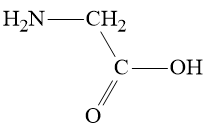
Hình minh hoạ

Câu 3

1 điểm

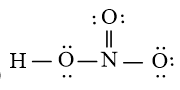
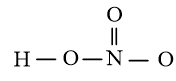
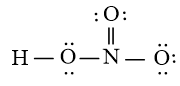
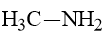
Vẽ công thức Lewis của các chất sau:

a) Hình minh hoạ

b) Hình minh hoạ

Xem đáp án và lời giải

Hướng dẫn chấm do TopStudy biên soạn, mang tính gợi ý

a) Bước 1: Vẽ công thức

Hình minh hoạ

+ Chọn cửa sổ Structure (khu vực 1) và chế độ vẽ thông thường (khu vực 4, nút Draw normal)

+ Chọn N (ở khu vực 2);

+ Nháy chuột vào màn hình sẽ hiện lên công thức: NH3;

+ Giữ chuột trái trên công thức NH3 rồi di chuyển chuột một đoạn, thả tay ra sẽ xuất hiện công thức: H2N – NH2;

+ Nháy chuột 2 lần vào liên kết N – N sẽ được công thức Hình minh hoạ

Bước 2: Trong menu Templates, chọn Templates Windows, chọn tiếp Lewis Structure sẽ hiện lên một bảng có các mẫu công thức Lewis và mẫn các cặp electron (nếu không thấy cụm từ Lewis Structure trên thanh công cụ bên tay trái thì vào Organizer, chọn Lewis Structure). Chọn cặp electron nằm ngang, rồi gắn vào công thức.

b) Bước 1: Vẽ công thức

Hình minh hoạ

Bước 2: Trong menu Templates, chọn Templates Windows, chọn tiếp Lewis Structure sẽ hiện lên một bảng có các mẫu công thức Lewis và mẫn các cặp electron (nếu không thấy cụm từ Lewis Structure trên thanh công cụ bên tay trái thì vào Organizer, chọn Lewis Structure). Chọn cặp electron, rồi gắn vào công thức ta được.

Hình minh hoạ

Câu 4

1 điểm

Lưu các nội dung đã vẽ ở trên:

a) Dưới định dạng file ChemSketch

b) Dưới định dạng file ảnh, chèn vào Word và PowerPoint

Xem đáp án và lời giải

Hướng dẫn chấm do TopStudy biên soạn, mang tính gợi ý

a) Học sinh lưu các nội dung trên dưới định dạng file ChemSkeck theo các bước sau:

Để lưu file, vào menu File, chọn Save As. Cửa sổ Save Document As hiện lên. Trong mục File name đặt tên file tùy ý. Trong mục Save as type chọn ChemSketch (*.sk2). Nhấn Save để lưu.

b) Học sinh lưu các nội dung trên dưới định dạng file ảnh, chèn vào Word và PowerPoint theo các bước sau:

Để lưu file, vào menu File, chọn Save As. Cửa sổ Save Document As hiện lên. Trong mục File name đặt tên file tùy ý. Trong mục Save as type chọn phần mở rộng (đuôi) là .tif, gif, .png, hoặc .jpg

Câu 5

1 điểm

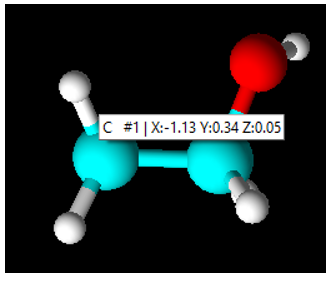
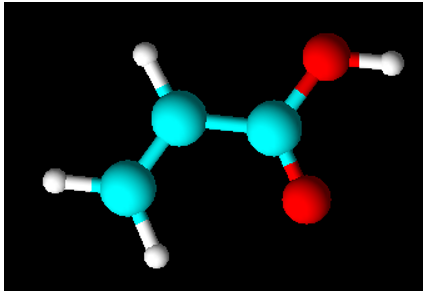
Vẽ công thức 2D và 3D của các chất sau:

a) Hình minh hoạ

b) Hình minh hoạ

c)

Hình minh hoạ

Xem đáp án và lời giải

Hướng dẫn chấm do TopStudy biên soạn, mang tính gợi ý

a) Bước 1: Vẽ cấu trúc 2D

- Chọn cửa sổ Structure (khu vực 1) và chế độ vẽ thông thường (khu vực 4, nút Draw normal)

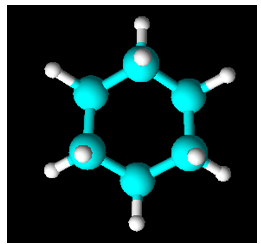
- Lấy vòng cyclohexan ở khu vực thư viện công cụ bên phải.

Bước 2: Vào Tool, chọn 3D Structure Optimization (chuyển cấu trúc 3D về dạng phù hợp) sẽ hiện lên cấu trúc 2D của cyclohexan với các liên kết C – H hiển thị rõ ràng.

Bước 3: Trên thanh trạng thái, chọn nút 3D Viewer sẽ nhận được hình ảnh cấu trúc 3D của cyclohexan

Hình minh hoạ

b) Bước 1: Vẽ cấu trúc 2D

- Chọn cửa sổ Structure (khu vực 1) và chế độ vẽ thông thường (khu vực 4, nút Draw normal)

Bước 2: Vào Tool, chọn 3D Structure Optimization (chuyển cấu trúc 3D về dạng phù hợp) sẽ hiện lên cấu trúc 2D với các liên kết C – H hiển thị rõ ràng.

Bước 3: Trên thanh trạng thái, chọn nút 3D Viewer sẽ nhận được hình ảnh cấu trúc 3D

Hình minh hoạ

c) Bước 1: Vẽ cấu trúc 2D

- Chọn cửa sổ Structure (khu vực 1) và chế độ vẽ thông thường (khu vực 4, nút Draw normal)

Bước 2: Vào Tool, chọn 3D Structure Optimization (chuyển cấu trúc 3D về dạng phù hợp) sẽ hiện lên cấu trúc 2D với các liên kết C – H hiển thị rõ ràng.

Bước 3: Trên thanh trạng thái, chọn nút 3D Viewer sẽ nhận được hình ảnh cấu trúc 3D

Hình minh hoạ

Câu 6

1 điểm
Lưu các hình đã vẽ dưới dạng file ChemSketch và file ảnh, dán hình ảnh vào Word và PowerPoint
Xem đáp án và lời giải

Câu 7

1 điểm

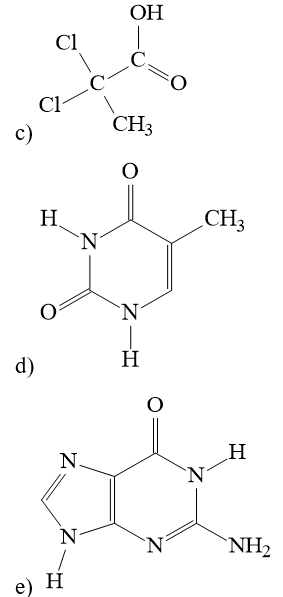
Vẽ công thức 2D và 3D rồi lưu dưới dạng file ChemSketch và .tif, sau đó chèn vào Word và PowerPoint với từng chất sau:

a) Hình minh hoạ

b)

Hình minh hoạ

Xem đáp án và lời giải

Câu 8

1 điểm

Tìm hiểu các tính năng của ChemSketch để trình bày các phản ứng sau trên trang Word:

a) N2 + 3H2 ⇄xtt∘,p⇄_{xt}^{t^{\circ},p} 2NH3

Hình minh hoạ

Xem đáp án và lời giải

Tất cả đề Vẽ cấu trúc phân tử · Các bộ sách Hoá học Lớp 10