Đáp án và lời giải
Bài tập Tính toán tự động trên trang tính có đáp án
Câu 1
Hướng dẫn chấm do TopStudy biên soạn, mang tính gợi ý
Câu 2
Hướng dẫn chấm do TopStudy biên soạn, mang tính gợi ý
1. Bảng tính điện tử nhận biết được các kiểu dữ liệu: Văn bản, số, thời gian, biểu thức toán học bắt đầu bằng dấu =
2. Dữ liệu văn bản tự động căn trái.
Dữ liệu số, thời gian, biểu thức toán học tự động căn phải.
Câu 3
Hướng dẫn chấm do TopStudy biên soạn, mang tính gợi ý
Đáp án đúng là: B, C
Đáp án B: Thừa dấu )
Đáp án C: Trong excel phép tính nhân phải là dấu *
Câu 4
Hướng dẫn chấm do TopStudy biên soạn, mang tính gợi ý
Câu 5
Hướng dẫn chấm do TopStudy biên soạn, mang tính gợi ý
Hình 7.5 tại ô C6 gõ: =(C3+C4+C5)/2
Hình 7.6 tại ô C5 gõ: =2*C3*C4
Tại ô C6 gõ: =C3^2*C4
Câu 6
Hướng dẫn chấm do TopStudy biên soạn, mang tính gợi ý
1. Khi sao chép ô tính chứa công thức hoặc vùng có chứa công thức thì vị trí tương đối giữa các ô tham chiếu và ô có công thức không thay đổi.
2. Chức năng tính toán tự động của công thức được bảo toàn khi sao chép dữ liệu.
Câu 7
Hướng dẫn chấm do TopStudy biên soạn, mang tính gợi ý
Câu 8
Hướng dẫn chấm do TopStudy biên soạn, mang tính gợi ý
Câu 9
Hướng dẫn chấm do TopStudy biên soạn, mang tính gợi ý
Bước 1: Mở tệp THXanh.xlsx
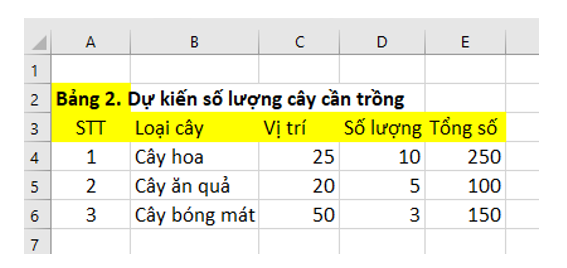
Bước 2: Nháy chuột vào nút  tại vùng tên trang tính để tạo một trang tính mới. Nhập tên trang tính là 2. Dự kiến số lượng cây và nhập dữ liệu như Hình 7.9
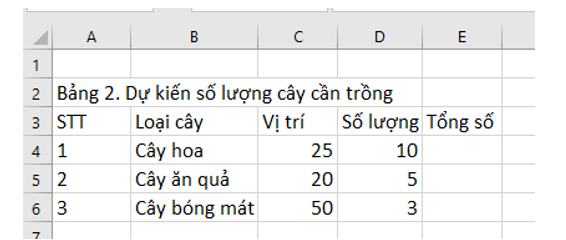
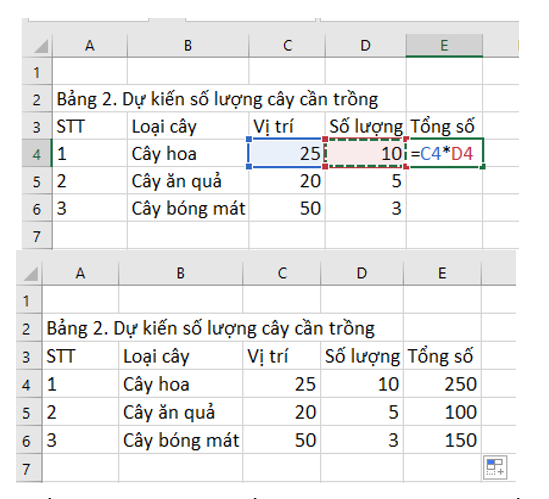
Bước 3: Nhập công thức = C4 * D4 vào ô E4, sau đó sao chép công thức này xuống các ô E5 và E6.
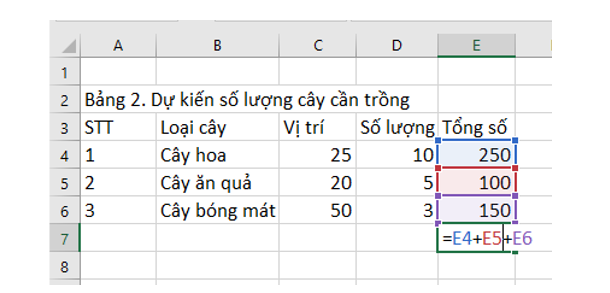
Bước 4: Tại ô E7 thiết lập công thức tính tổng của cả ba loại cây dự kiến trồng. cụ thể là nhập vào ô E7 công thức = E4 + E5+ E6
Bước 5: Định dạng chữ đậm và màu nền vàng cho ô A2 và hàng tiêu đề của bảng (hàng 3)
Bước 6: Lưu lại kết quả
Câu 10
Hướng dẫn chấm do TopStudy biên soạn, mang tính gợi ý
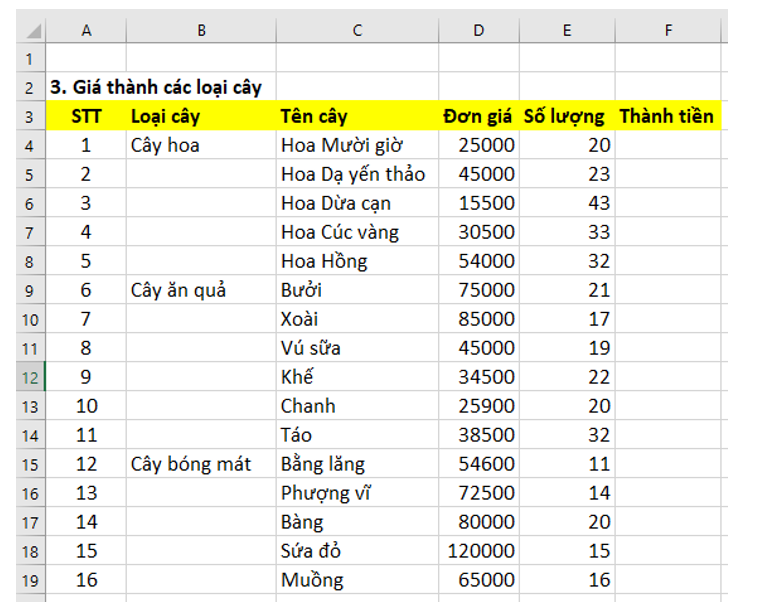
- Các em tự nhập dữ liệu như bảng dưới.
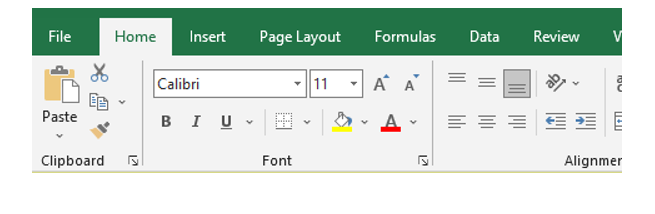
- Tiến hành căn chỉnh, định dạng, màu nền bằng các chức năng trong thẻ home.
- Lưu lại kết quả.
Câu 11
Hướng dẫn chấm do TopStudy biên soạn, mang tính gợi ý
- Nhập công thức vào ô F4 là D4*E4.
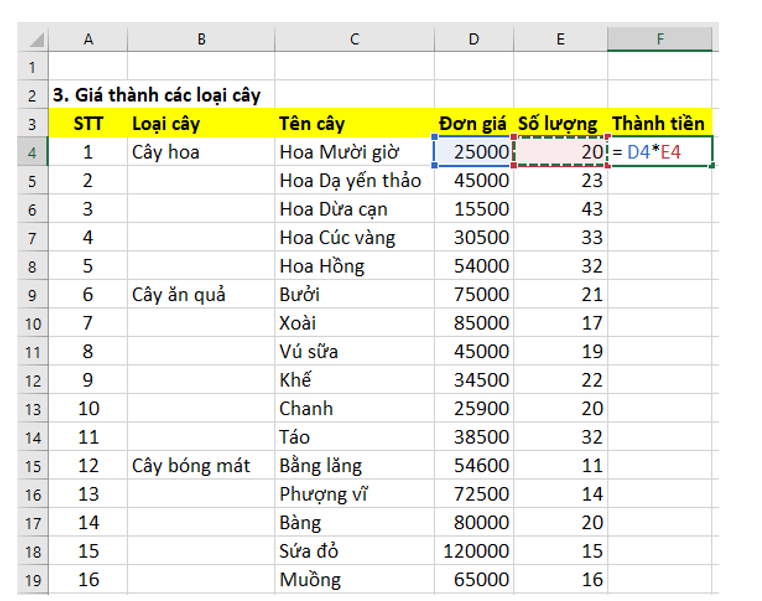
- Nháy chuột vào F4 và di chuyển con trỏ chuột sang góc bên phải ô F4 khi xuất hiện dấu (+) thì kéo đến ô F19.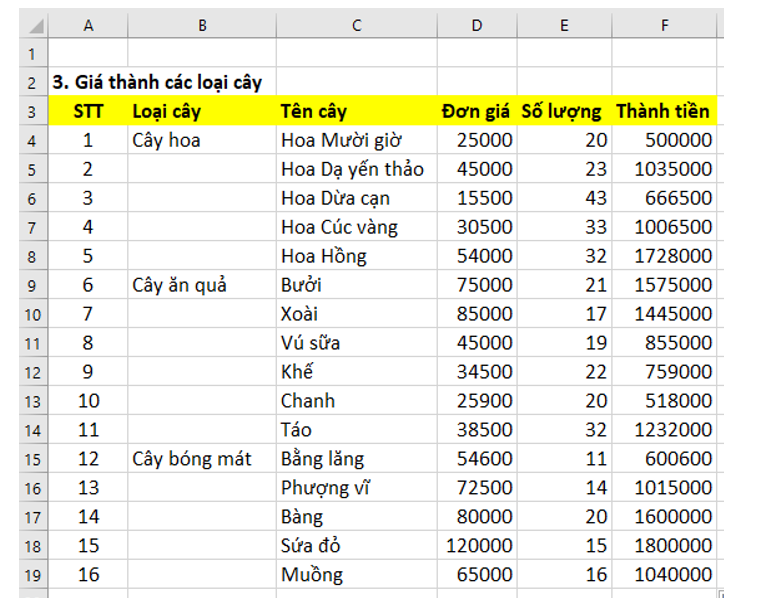
Câu 12
Hướng dẫn chấm do TopStudy biên soạn, mang tính gợi ý
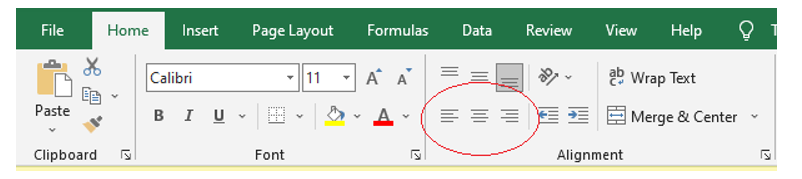
Em có thể thay đổi lại cách căn lề cho dữ liệu số, ngày tháng và văn bản bằng các lệnh trong nhóm lệnh Alignment.
Câu 13
Hướng dẫn chấm do TopStudy biên soạn, mang tính gợi ý
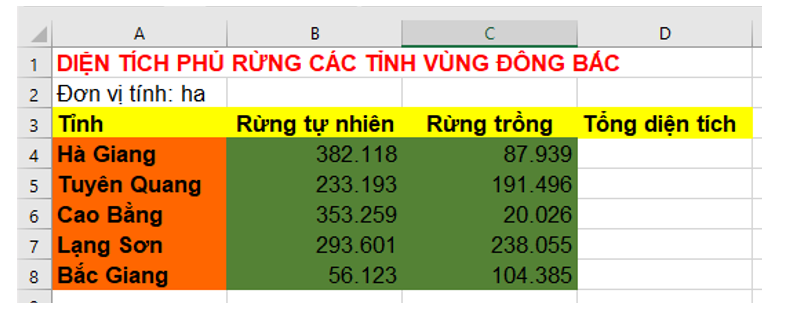
- Bước 1: Nhập dữ liệu.
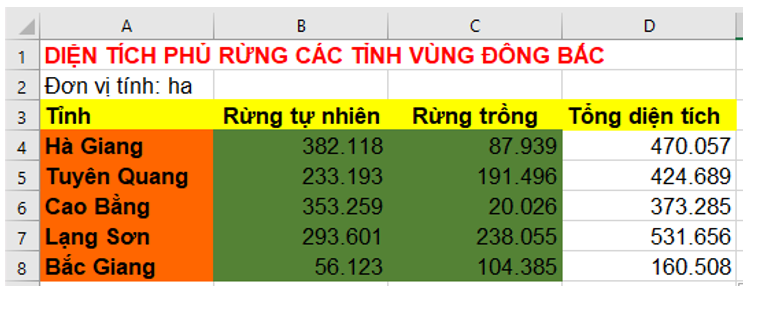
- Bước 2: Nhập công thức tính tổng diện tích.
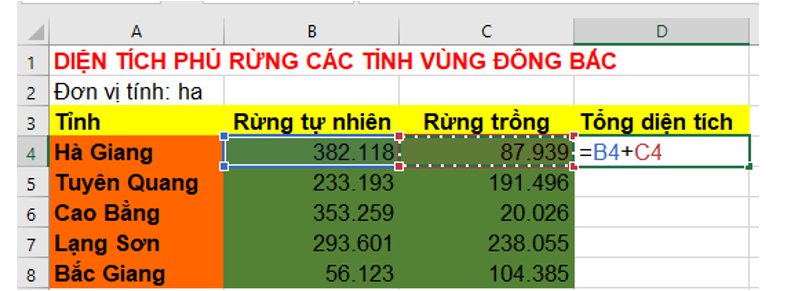
- Sao chép công thức xuống các ô còn lại.