TopStudy

Tin học · Lớp 7

Bài tập Thực hành định dạng trang chiếu có đáp án

2 câu · 10 phút · Ngân hàng đề TopStudy. Đáp án và lời giải do TopStudy biên soạn, mở ngay dưới từng câu.

Làm bài

Nội dung đề

Phần I. Tự luận

Câu 1

1 điểm
Em hãy tạo bài trình chiếu giới thiệu một bài học thuộc môn học em yêu thích, sau đó đổi màu chữ và màu nền các trang chiếu mà em muốn.
Xem đáp án và lời giải

Hướng dẫn chấm do TopStudy biên soạn, mang tính gợi ý

Các bước thực hành một bài trình chiếu

Bước 1. Mở ứng dụng trình chiếu và tạo một trang mới.

Bước 2. Tìm nội dung để tạo bài trình chiếu

Bước 3. Định dạng trang trình chiếu.

Cách dạng bài trình chiếu

- Đổi màu chữ:

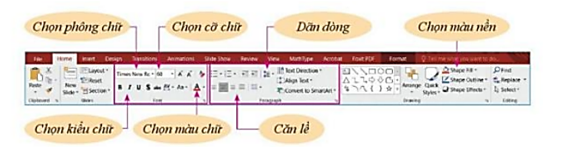
Đầu tiên chọn nội dung cần tô màu, sau đó vào hộp thoại Font nháy chuột chọn vào chữ A (màu chữ) để đổi màu.
Hình minh hoạ

Hình 1: Hộp thoại Font

- Thay đổi màu nền:

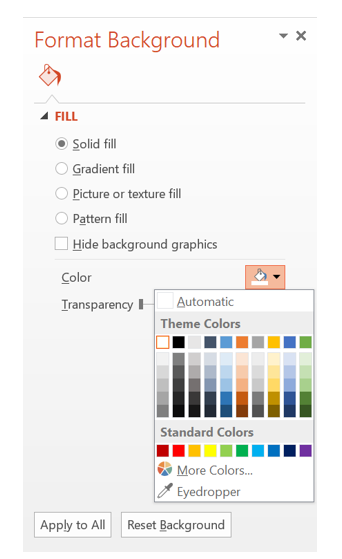
Bước 1. Chọn trang chiếu cần điều chỉnh màu nền. Sau đó Nháy chuột phải và chọn Format Backgroud sẽ xuất hiện cửa sổ (Hình 13.2) bên phải.

Bước 2. Nhấn chuột phải vào trang chiếu được chọn ở cột bên trái, chọn Format Background.

Bước 3. Tại cửa sổ Format Background: Trong mục Fill chọn Solid fill, sau đó tại mục Color chọn màu nền trong bảng Theme Color.
Hình minh hoạ

Hình 2: Cửa sổ Fortmat Background

Câu 2

1 điểm
Em hãy chèn thêm một số hình ảnh phù hợp và định dạng lại các trang chiếu cho bài trình chiếu ở câu 1.
Xem đáp án và lời giải

Hướng dẫn chấm do TopStudy biên soạn, mang tính gợi ý

Chèn hình ảnh vào bài trình chiếu

Bước 1. Tìm hình ảnh phù hợp với nội dung và tải về máy tính.

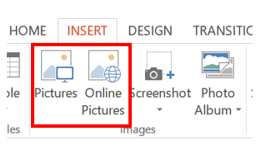
Bước 2. Vào thẻ Insert sau đó chọn Picture hoặc Online Picture.

Hình minh hoạ

Hình: Thêm ảnh vào trang trình chiếu

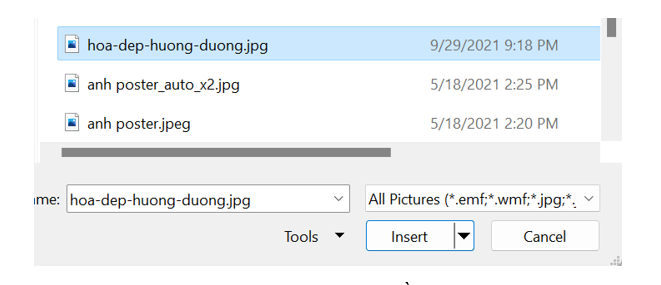
Bước 3. Chọn ảnh đã lưu trong máy và nháy chọn lệnh Insert.

Hình minh hoạ

Hình: Chọn hình ảnh cần thêm

Đề cùng chủ đề

Tất cả đề Thực hành định dạng trang chiếu · Các bộ sách Tin học Lớp 7