TopStudy

Tin học · Lớp 7

Bài tập Thêm hiệu ứng cho trang chiếu có đáp án

5 câu · 10 phút · Ngân hàng đề TopStudy. Đáp án và lời giải do TopStudy biên soạn, mở ngay dưới từng câu.

Làm bài

Nội dung đề

Phần I. Tự luận

Câu 1

1 điểm
Làm thể nào để tạo được bài trình chiếu có những phần nội dung xuất hiện tuần tự theo các kiểu xuất hiện khác nhau?
Xem đáp án và lời giải

Hướng dẫn chấm do TopStudy biên soạn, mang tính gợi ý

Để tạo bài trình chiếu có những phần nội dung xuất hiện tuần tự các kiểu khác nhau ta sẽ sử dụng hiệu ứng Animations cho các đối tượng nhỏ và dùng hiệu ứng chuyển trang Transitions giữa các slide.

Câu 2

1 điểm
Em hãy tìm hiểu xem có thể thêm nhiều hiệu ứng cho một đối tượng trên trang chiếu được không?
Xem đáp án và lời giải

Hướng dẫn chấm do TopStudy biên soạn, mang tính gợi ý

Một đối tượng chỉ có thể chọn 1 hiệu ứng.

Câu 3

1 điểm
Em hãy tạo bài trình chiếu giới thiệu một chủ đề về quê hương em, chẳng hạn về danh lam thắng cảnh, danh nhân văn hoá, ngành nghề thủ công, món ăn đặc sản.... Trong bài trình chiếu đó cần sử dụng các hiệu ứng cho các đối tượng trên trang chiếu và hiệu ứng chuyển trang chiếu.
Xem đáp án và lời giải

Hướng dẫn chấm do TopStudy biên soạn, mang tính gợi ý

Các bước tạo bài trình chiếu

Bước 1. Mở ứng dụng trình chiếu và tạo một trang mới.

Bước 2. Tìm nội dung để tạo bài trình chiếu

- Lên google để tìm nội dung chính của 1 chủ đề mà em chọn.

- Tải các ảnh về chủ đề em chọn.

Bước 3. Định dạng trang trình chiếu.

- Hoàn thiện bài trình chiếu.

- Chỉnh cỡ, kiểu, màu chữ theo ý của em. Sau đó căn lề theo ý em.
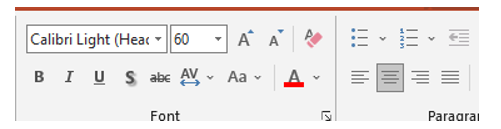
Hình minh hoạ

Bước 4. Thêm hiệu ứng cho bài trình chiếu.

Thêm hiệu ứng Animations

Bước 1. Trong dải lệnh View, chế độ Nomarl, chọn đoạn văn bản hoặc cả hộp văn bản cần tạo hiệu ứng.

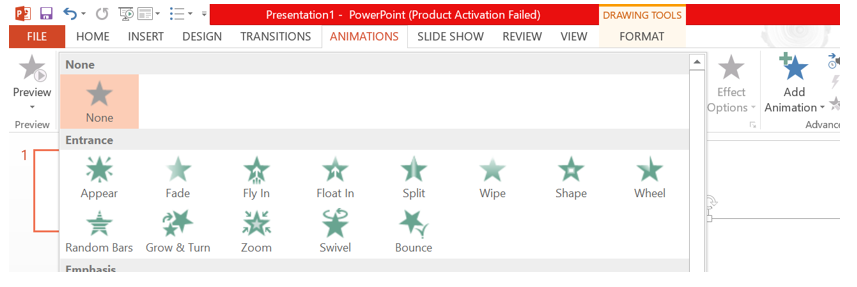
Bước 2. Chọn dải lệnh Animations, chọn nhóm hiệu ứng để mở danh mục các hiệu ứng.

Bước 3. Chọn kiểu hiệu ứng thích hợp cho bài trình chiếu.

Bước 4. Nháy chuột chọn lệnh Effect Options và chọn hướng xuất hiện của đối tượng khi diễn ra hiệu ứng.

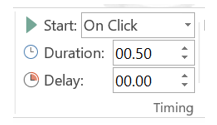
Bước 5. Chọn nhóm Timing để thiết lập thời gian cho hiệu ứng.
Hình minh hoạ

Hình: Hộp thoại hiệu ứng Animations

Hình minh hoạ

Hình: Tùy chỉnh thời gian hiệu ứng

Các bước tạo hiệu ứng chuyển trang chiếu

Bước 1. Chọn trang chiếu cần tạo hiệu ứng.

Bước 2. Chọn dải lệnh Transitions, trong nhóm Transitions to This Slide chọn một kiểu hiệu ứng trong danh mục.

Bước 3. Chọn lệnh Effect Options và tùy chọn thêm cho kiểu hiệu ứng vừa chọn ở Bước 2 (chọn Horizontal hoặc Vertical).

Bước 4. Chọn nhóm Timing để thiết lập thời gian cho hiệu ứng Transitions.

Hình minh hoạ

Hình: Hiệu ứng Transitions

Câu 4

1 điểm
Hãy bổ sung vào bài trình chiếu ở phần Luyện tập: hình ảnh minh hoạ, địa chỉ những trang web giới thiệu chi tiết về một nội dung trong bài trình bày.
Xem đáp án và lời giải

Hướng dẫn chấm do TopStudy biên soạn, mang tính gợi ý

Thêm hình ảnh vào trình chiếu

Bước 1. Tìm hình ảnh phù hợp với nội dung và tải về máy tính.

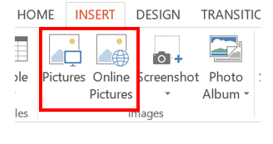
Bước 2. Vào thẻ Insert sau đó chọn Picture hoặc Online Picture.

Hình minh hoạ

Hình: Thêm ảnh vào trang trình chiếu

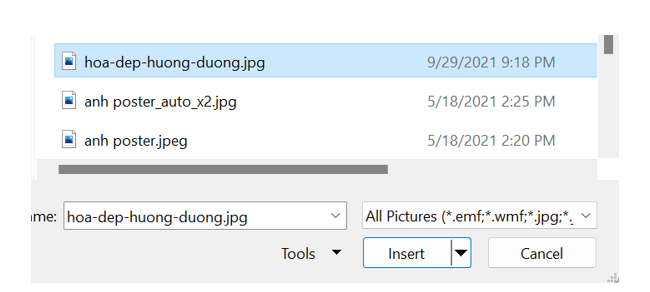
Bước 3. Chọn ảnh đã lưu trong máy và nháy chọn lệnh Insert.

Hình minh hoạ

Hình: Chọn hình ảnh cần thêm

Thêm địa chỉ web

Bước 1. Tìm kiếm những trang web cần thêm vào bài trình chiếu.

Bước 2. Sao chép địa chỉ trang web.

Hình minh hoạ

Bước 3. Dán địa chỉ trang web vào trang trình chiếu.

Câu 5

1 điểm

Em đã làm được những việc nào sau đây?

1) Tạo được hiệu ứng cho các đoạn văn bản trong trang chiếu.

2) Tạo được hiệu ứng cho các hình ảnh trên trang chiếu.

3) Tạo được nhiều hiệu ứng cho cùng một đoạn văn bản hoặc hình ảnh trên trang chiếu.

4) Tạo được hiệu ứng chuyển tiếp giữa các trang chiếu trong một bài trình chiếu.

Xem đáp án và lời giải

Hướng dẫn chấm do TopStudy biên soạn, mang tính gợi ý

Em đã làm được những nội dung ở trên và em đã hoàn thành được bài trình chiếu cho riêng mình.

Đề cùng chủ đề

Tất cả đề Thêm hiệu ứng cho trang chiếu · Các bộ sách Tin học Lớp 7