Câu 1
1 điểmXem đáp án và lời giải
Hướng dẫn chấm do TopStudy biên soạn, mang tính gợi ý
Tin học · Lớp 10
7 câu · 11 phút · Ngân hàng đề TopStudy. Đáp án và lời giải do TopStudy biên soạn, mở ngay dưới từng câu.
Hướng dẫn chấm do TopStudy biên soạn, mang tính gợi ý
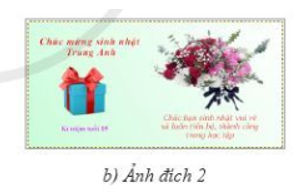
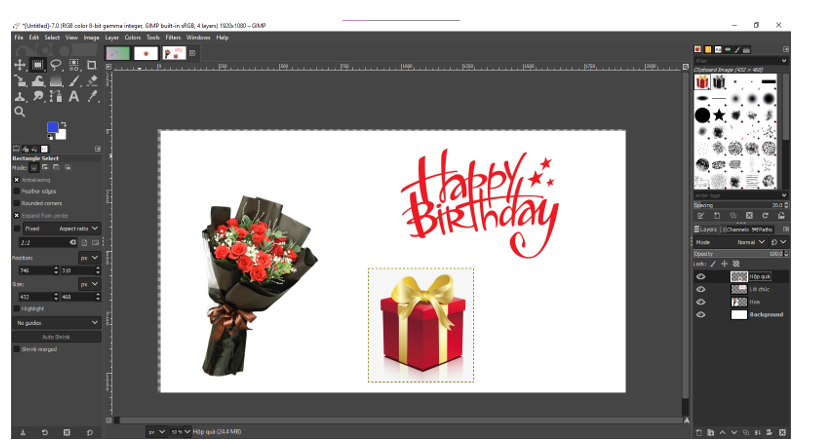
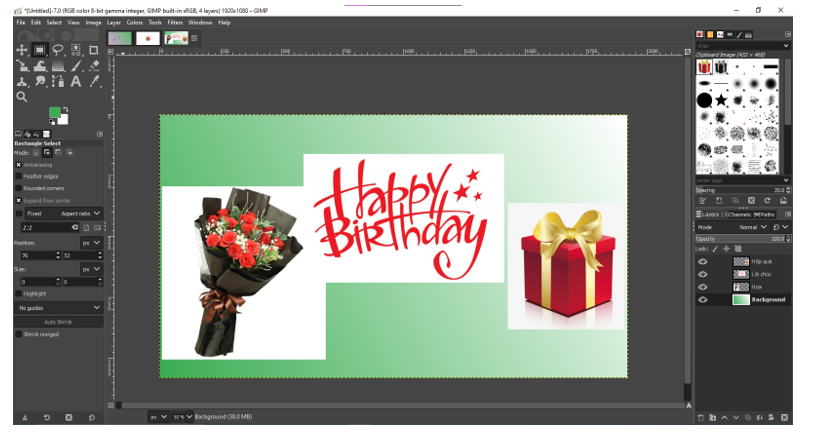
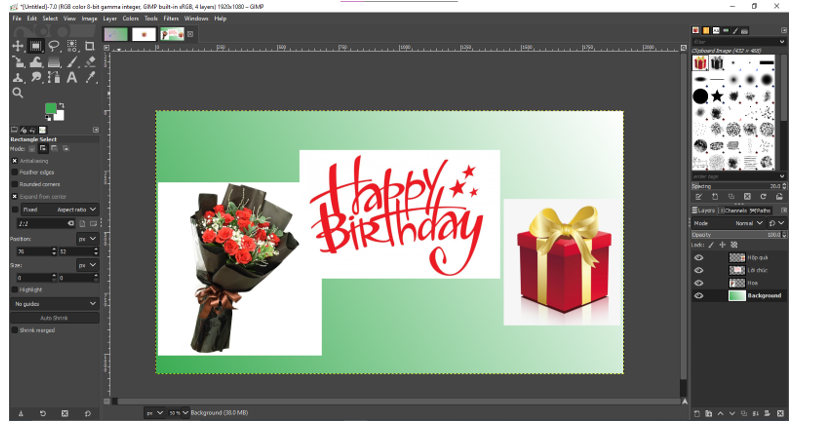
Hình 1 minh họa hai ảnh đích (thiệp chúc mừng sinh nhật) được tạo thành sau khi ghép hai ảnh nguồn (hộp quà và bó hoa) từ hai tệp ảnh có sẵn. Ở Ảnh đích 1, các ảnh nguồn có nền không “trong suốt”. Ngược lại, ở Ảnh đích 2, chúng có nền “trong suốt”.
1) Em hãy nêu tác dụng của ảnh có nền trong suốt.
2) Mức độ nhìn rõ ảnh phụ thuộc thế nào vào độ “trong suốt” của nó?

Hướng dẫn chấm do TopStudy biên soạn, mang tính gợi ý
1) Tác dụng của ảnh có nền trong suốt: có thể nhìn xuyên ảnh đến tận vô cùng
2) Mức độ nhìn rõ ảnh phụ thuộc vào độ “trong suốt” của nó: Mỗi điểm ảnh sẽ không nhìn thấy nếu nó có độ trong suốt hoàn toàn hoặc nhìn thấy mờ mờ nếu nó có độ trong suốt nào đó.
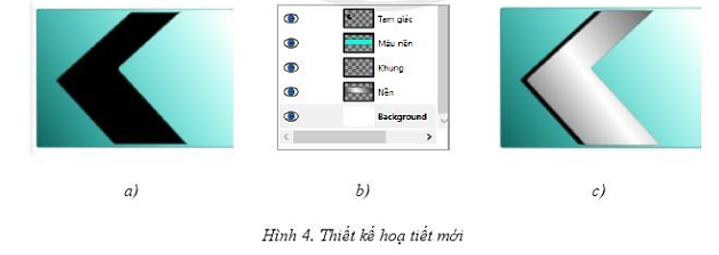
Trong Hình 4a và Hình 4b, lớp Tam giác chứa duy nhất họa tiết màu đen. Hãy nêu cách thực hiện tạo thêm một họa tiết giống như vậy và chỉnh sửa để được kết quả như Hình 4c.

Hướng dẫn chấm do TopStudy biên soạn, mang tính gợi ý
- Tạo một layer mới trong bảng điều khiển Layers.
- Chọn công cụ Free Select và nhấp vào phía trên đầu đối tượng để tạo điểm neo, sau đó bắt đầu vẽ hình tam giác. Tiếp theo, tạo một điểm neo thứ hai và thứ ba nơi giao với các đường cơ sở để tạo các điểm dưới cùng của tam giác.
- Bây giờ, hãy nhấp vào công cụ Bucket Fill. Điều này sẽ khiến khu vực tam giác vừa vẽ biến thành vùng được chọn (biểu thị bằng đường viền nét đứt chuyển động) và nhấp đúp vào màu foreground để hiển thị hộp thoại Change Foreground Color. Nhấp vào công cụ Eyedropper và chọn màu xám. Nhấn OK để áp dụng màu này. Sau đó, với layer Triangle vẫn được chọn, nhấp vào bên trong vùng chọn tam giác đã vẽ để tô khu vực này bằng màu xám.
- Bây giờ, hãy vào Select > Shrink vì ta sẽ xóa phần giữa của hình tam giác để hình tam giác chỉ hiển thị các cạnh. Thu nhỏ vùng chọn xuống 50 pixel (nhập 50 vào ô và chọn đơn vị là pixel), sau đó bấm OK.
- Với layer Triangle vẫn được chọn, nhấn phím Delete trên bàn phím. Điều này sẽ xóa màu xám bên trong khu vực lựa chọn, để lại một đường viền hình tam giác màu hồng.
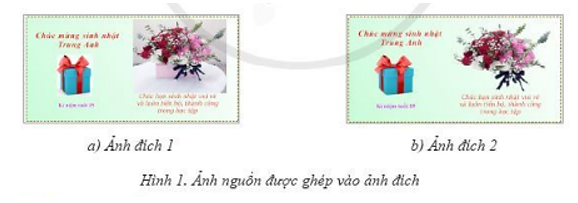
Em hãy tạo một thiệp chúc mừng sinh nhật như Hình 1b, trong đó các ảnh nguồn (hộp quà và bó hoa) được tách khỏi nền. Có thể thay đổi nội dung các lời chúc mừng và thay các ảnh nguồn bằng ảnh khác.

Gợi ý thực hiện: Sử dụng kĩ thuật tách ảnh để tách các ảnh nguồn ra khỏi nền trước.
Hướng dẫn chấm do TopStudy biên soạn, mang tính gợi ý
- Tải về máy các hình ảnh món quà, bó hoa, chữ như sau:

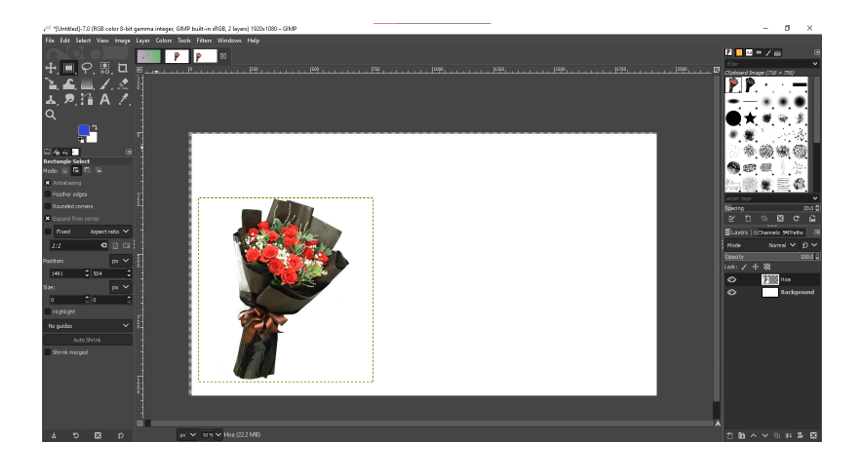
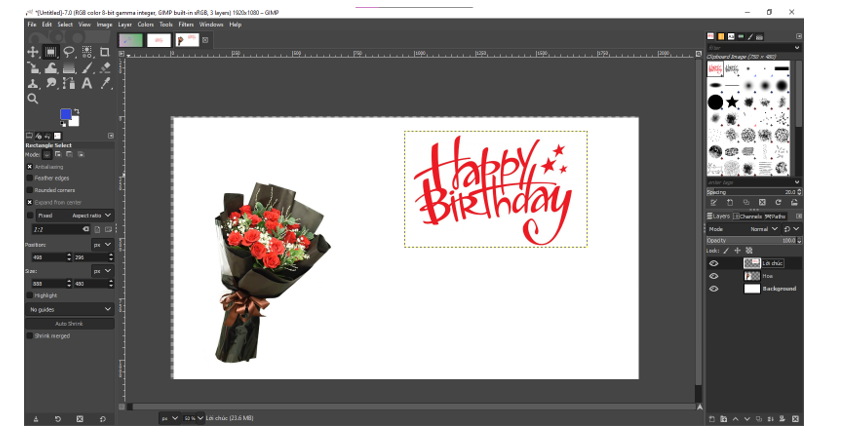
- Copy các chi tiết trong ảnh nguồn sang Layer chính và đặt tên lần lượt cho các layer này.
+ Layer Hoa.

+ Layer Lời chúc.

+ Layer Hộp quà.

- Sau đó ta sẽ dùng lệnh Move để di chuyển, Scale để thu nhỏ, phóng to các layer sao cho hợp lí và dùng Gradient để tô nền.

- Dùng công cụ Free select (công cụ chọn tự do) để tách ảnh khỏi nền.

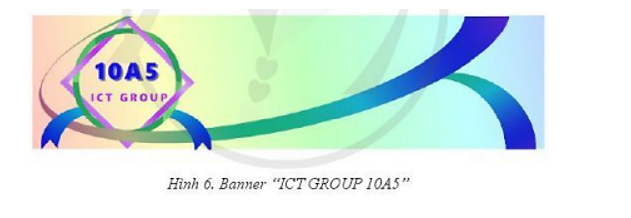
Em hãy tạo banner “ICT GROUP 10A5” như Hình 6 sau đây.

Hướng dẫn chấm do TopStudy biên soạn, mang tính gợi ý
Gợi ý thực hiện:
- Sử dụng lại sản phẩm của bài tập Vận dụng thuộc bài học 2 để làm logo cho banner. Tạo thêm một dải nơ cho logo này.
- Tách ảnh logo khỏi nền nếu cần thiết.
- Tạo tệp ảnh mới để thiết kế banner.
- Tạo nền banner và tô màu gradient cho nền.
- Sao chép ảnh logo vào banner.
- Tạo các họa tiết đường cong cho banner bằng kĩ thuật cắt xén.
- Trong quá trình thiết kế, các chi tiết có thể tô lại màu sắc bằng cách chuyển lớp chứa nó thành vùng chọn và tô màu cho vùng chọn.
Em hãy thiết kế một trong các sản phẩm đồ họa như: áp phích, banner, băng rôn, logo theo nhu cầu và sở thích của em. Lưu sản phẩm và xuất ra một tệp ảnh với định dạng chuẩn. Sau đây là một số ví dụ về logo và áp phích:

Em đồng ý với những phát biểu nào sau đây?
Trong phần mềm thiết kế đồ họa, ví dụ như phần mềm GIMP:
1) Độ trong suốt của ảnh tỉ lệ thuận với mức độ nhìn rõ ảnh.
2) Tách ảnh khỏi nền là loại bỏ lớp nền hay nói cách khác là tạo ra một lớp nền trong suốt.
3) Việc di chuyển kênh alpha của một lớp ảnh vào vùng chọn sẽ giúp chọn được các đối tượng trên lớp đó.
4) Cho dù đối tượng được thiết kế phức tạp thế nào thì luôn chọn được nó nhờ chuyển kênh alpha của lớp chứa nó vào vùng chọn.
5) Sử dụng các kĩ thuật thiết kế và kênh alpha có thể tạo ra các sản phẩm đồ họa đơn giản như logo, áp phích hay poster, banner hoặc băng rôn.
Tất cả đề Tách ảnh và thiết kế đồ họa với kênh alpha · Các bộ sách Tin học Lớp 10