Đáp án và lời giải
Bài tập Sử dụng hàm để tính toán có đáp án
Câu 1
Hướng dẫn chấm do TopStudy biên soạn, mang tính gợi ý
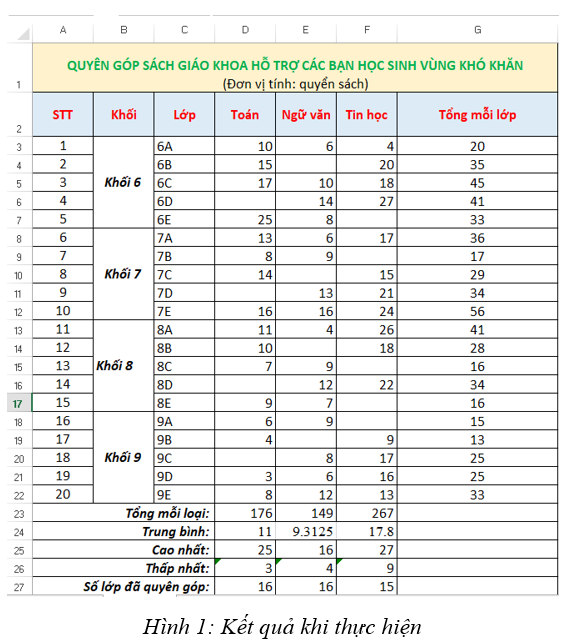
+ Chọn ô G3 nhập công thức: “=D3+E3+F3” nhấn Enter và sao chép công thức cho các vị trí còn lại.
+ Chọn ô D23 nhập công thức:
“=D3+D4+D5+D6+D7+D8+D9+D10+D11+D12+D13+D14+D15+D16+D17+D18+D19+D20+D21+D22” nhấn Enter và sao chép công thức cho vị trí E23, F23.
+ Chọn ô D24 nhập công thức: “=(D3+D4+D5+D7+D8+D9+D10+D12+D13+D14+D15+D17+D18+D19+D21+D22)/16” nhấn Enter.
Vị trí E24:
“=(E3+E5+E6+E7+E8+E9+E11+E12+E13+E15+E16+E17+E18+E20+E21+E22)/16”.
Vị trí F24:
“=(F3+F4+F5+F6+F8+F10+F11+F12+F13+F14+F16+F19+F20+F21+F22)/15”.
+ Tìm giá trị cao nhất thì ta sẽ so sánh số sách của các lớp và đưa ra giá trị lớn nhất và điền vào ô D25, E25, F25. Thực hiện tương tự cho số sách thấp nhất ở vị trí D26, E26, F26.
+ Số lớp đã đóng góp: ta đếm số sách của từng lớp và cộng lại để biết được số sách và điền vào D27, E27, F27.
Câu 2
Hướng dẫn chấm do TopStudy biên soạn, mang tính gợi ý
a) Hàm dùng tính toán Hình 1, Hình 2 là hàm SUM.
b) Hàm ở Hình 1 có 3 tham số bao gồm: 10, 6, 4.
c) Hàm ở Hình 2 có 1 tham số, tham số là địa chỉ D3:F3.
Câu 3
Hướng dẫn chấm do TopStudy biên soạn, mang tính gợi ý
Tổng mỗi loại:
Chọn vị trí ô D23 nhập công thức: “=SUM(D3:D22)” nhấn Enter và sao chép cho vị trí ô E23, F23.
Trung bình:
Chọn vị trí D24 nhập công thức: “=AVERAGE(D3:D22)” nhấn Enter và sao chép công thức E24, F24.
Cao nhất:
Chọn vị trí D25 nhập công thức: “=MAX(D3:D22)” nhấn Enter và sao chép công thức cho ô E25, F25.
Thấp nhất:
Chọn vị trí D26 nhập công thức: “=MIN(D4:D22)” nhấn Enter và sao chép công thức cho ô E26, F26.
Số lớp quyên góp:
Chọn vị trí D27 nhập công thức: “=COUNT(D3:D22)” nhấn Enter và sao chép công thức cho ô E27, F27.
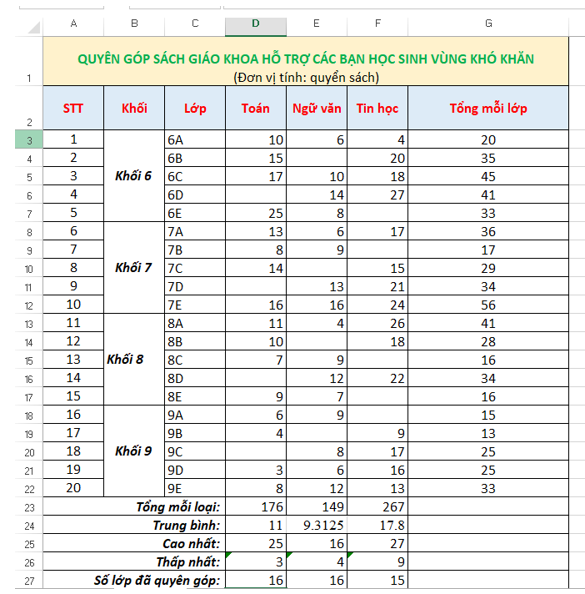
Hình 2: Kết quả dùng hàm tính toán
Câu 4
Hướng dẫn chấm do TopStudy biên soạn, mang tính gợi ý
Bước 1. Chọn ô tính D23 và sao chép công thức.
Bước 2. Chọn khối ô E23:F23 và dán công thức đã sao chép tại bước 1.
Khi sao chép công thức ô D23 cho khối ô E23:F23 thì công thức sẽ tự thay đổi địa chỉ ô theo cột.
Câu 5
Hướng dẫn chấm do TopStudy biên soạn, mang tính gợi ý
Khi thay đổi ô tính D16 bằng 4 thì kết quả của ô D23 là: 180.
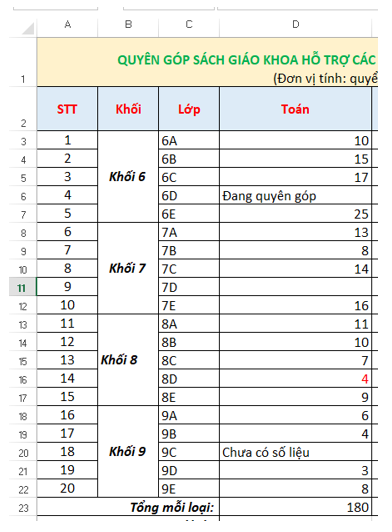
Hình 4: Kết quả thay đổi
Câu 6
Hướng dẫn chấm do TopStudy biên soạn, mang tính gợi ý
Đáp án: E
Đối với công thức sử dụng địa chỉ ô tính chỉ tính toán trên các ô dữ liệu số, khi các ô có dữ liệu chữ thì sẽ không tính toán được và hiển thị lỗi: 
Câu 7
Hướng dẫn chấm do TopStudy biên soạn, mang tính gợi ý
a) Chọn ô tính G3 nhập công thức: “=SUM(D3:F3)” nhấn Enter và sao chép ô tính G3, dán cho những lớp còn lại.
b)
Vị trí ô D23 nhập công thức: “=SUM(D3:D22)” nhấn Enter và sao chép ô tính D23, dán cho những ô còn lại.
Vị trí ô D24 nhập công thức: “=AVERAGE(D3:D22)” nhấn Enter và sao chép ô tính D24, dán cho những ô còn lại.
Vị trí ô D25 nhập công thức: “=MAX(D3:D22)” nhấn Enter và sao chép ô tính D25, dán cho những ô còn lại.
Vị trí ô D26 nhập công thức: “=MIN(D4:D22)” nhấn Enter và sao chép ô tính D26, dán cho những ô còn lại.
Vị trí ô D27 nhập công thức: “=COUNT(D3:D22)” nhấn Enter và sao chép ô tính D27, dán cho những ô còn lại.
c)
- Cập nhật dữ liệu chữ vào ô tính trống: Ô tính sẽ tự động tính toán lại kết quả khi ta dùng địa chỉ ô để tính.
- Xoá dữ liệu trong ô tính đang chứa dữ liệu chữ: Không ảnh hưởng gì và vẫn giữ nguyên kết quả.
- Thay dữ liệu chữ trong ô tính bằng dữ liệu số: Khi đó ô tính sẽ tự động tính toán lại kết quả.
- Thay dữ liệu số trong ô tính bằng dữ liệu chữ: Khi đó ô tính sẽ bỏ qua ô mang dữ liệu chữ và tự động tính lại kết quả.
- Chỉnh sửa giá trị số trong ô tính đang chứa dữ liệu số: Khi chỉnh sửa giá trị ô tính sẽ tự động tính toán lại kết quả.
- Thay dữ liệu chữ trong ô tính bằng dữ liệu ngày: Ô tính sẽ tự động tính toán lại và đưa ra kết quả mới. Vì ngày cũng là dữ liệu số.
Câu 8
Hướng dẫn chấm do TopStudy biên soạn, mang tính gợi ý
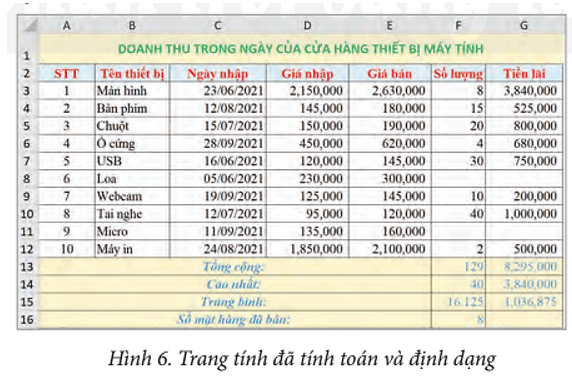
a) Chọn ô tính G3 nhập công thức : “=(E3-D3)*F3” nhấn Enter và sao chép công thức cho vị trí còn lại.
b)
Chọn ô tính F13 nhập công thức: “=SUM(F3:F12)” nhấn Enter và sao chép công thức cho ô tính G13.
Chọn ô tính F14 nhập công thức: “=MAX(F3:F12)” nhấn Enter và sao chép công thức cho ô tính G14.
Chọn ô tính F15 nhập công thức: “=AVERAGE(F3:F12)” nhấn Enter và sao chép công thức cho ô tính G15.
Chọn ô tính F16 nhập công thức: “=COUNT(F3:F12)” nhấn Enter.
c) Định dạng dữ liệu:
Bước 1. Chọn khối ô A1:G1 và nháy chọn lệnh Merge & Center. Sau đó tô màu chữ màu xanh lá và màu nên màu vàng.
Bước 2. Chọn khối ô A2:G2 tô màu chữ thành màu đỏ, màu nền xanh da trời (công cụ trong hộp thoại Font).
Bước 3. Chọn khối ô A13: E13 và nháy chọn lệnh Merge & Center. Sau đó tô màu chữ màu xanh da trời và màu nên màu vàng.
Bước 4. Chọn khối ô A14: E14 và nháy chọn lệnh Merge & Center. Sau đó tô màu chữ màu xanh da trời và màu nên màu vàng.
Bước 5. Chọn khối ô A15: E15 và nháy chọn lệnh Merge & Center. Sau đó tô màu chữ màu xanh da trời và màu nên màu vàng.
Bước 6. Chọn khối ô A16: E16 và nháy chọn lệnh Merge & Center. Sau đó tô màu chữ màu xanh da trời và màu nên màu vàng.
Bước 7. Chọn khối ô D3:E12 và nháy chuột chọn dấu phẩy trong hộp thoại Number. Thực hiện tương tự cho khối ô G3:G15.
Bước 8. Chọn toàn bộ bảng dữ liệu và nháy chọn lệnh căn giữa.